Story Learning
Quoi de plus parlant que de dérouler une séquence d'images pour expliquer une situation ? En mode bande-dessinée ou séquence photos, le Story Learning vous permettra de rendre vivante une description.
Source: https://support.beedeez.com/fr/story-learning
Story Learning
Quoi de plus parlant que de dérouler une séquence d'images pour expliquer une situation ? En mode bande-dessinée ou séquence photos, le Story Learning vous permettra de rendre vivante une description.
Dans une notion, une fiche Story Learning permet de créer une suite d'image sur laquelle votre utilisateur va naviguer une image à la fois. C'est un format qui permet de dérouler une séquence, idéal pour expliquer une manipulation sur un logiciel, un geste métier, un dialogue, ou développer une saynète...
Côté apprenant, ça donne quoi ?
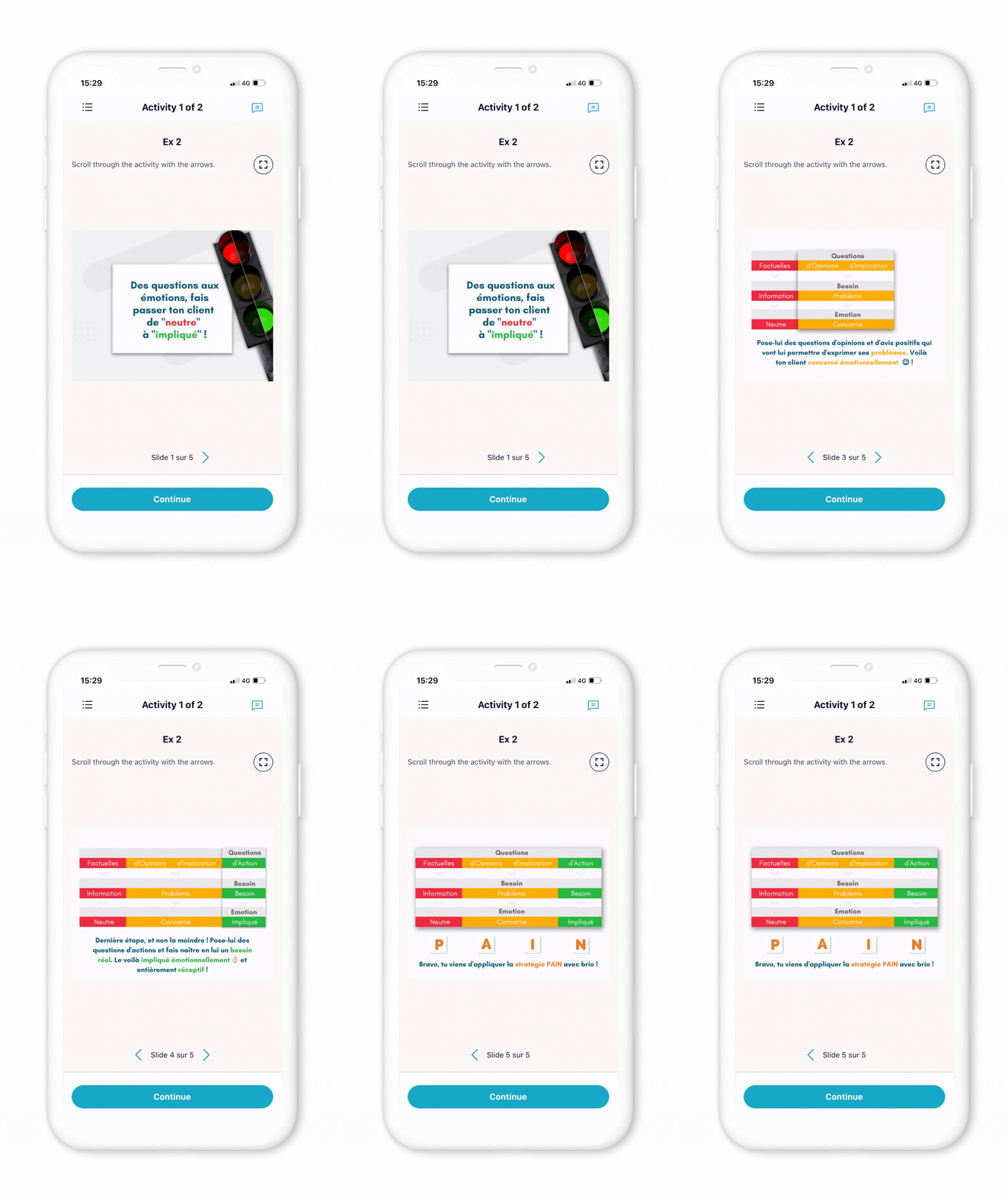
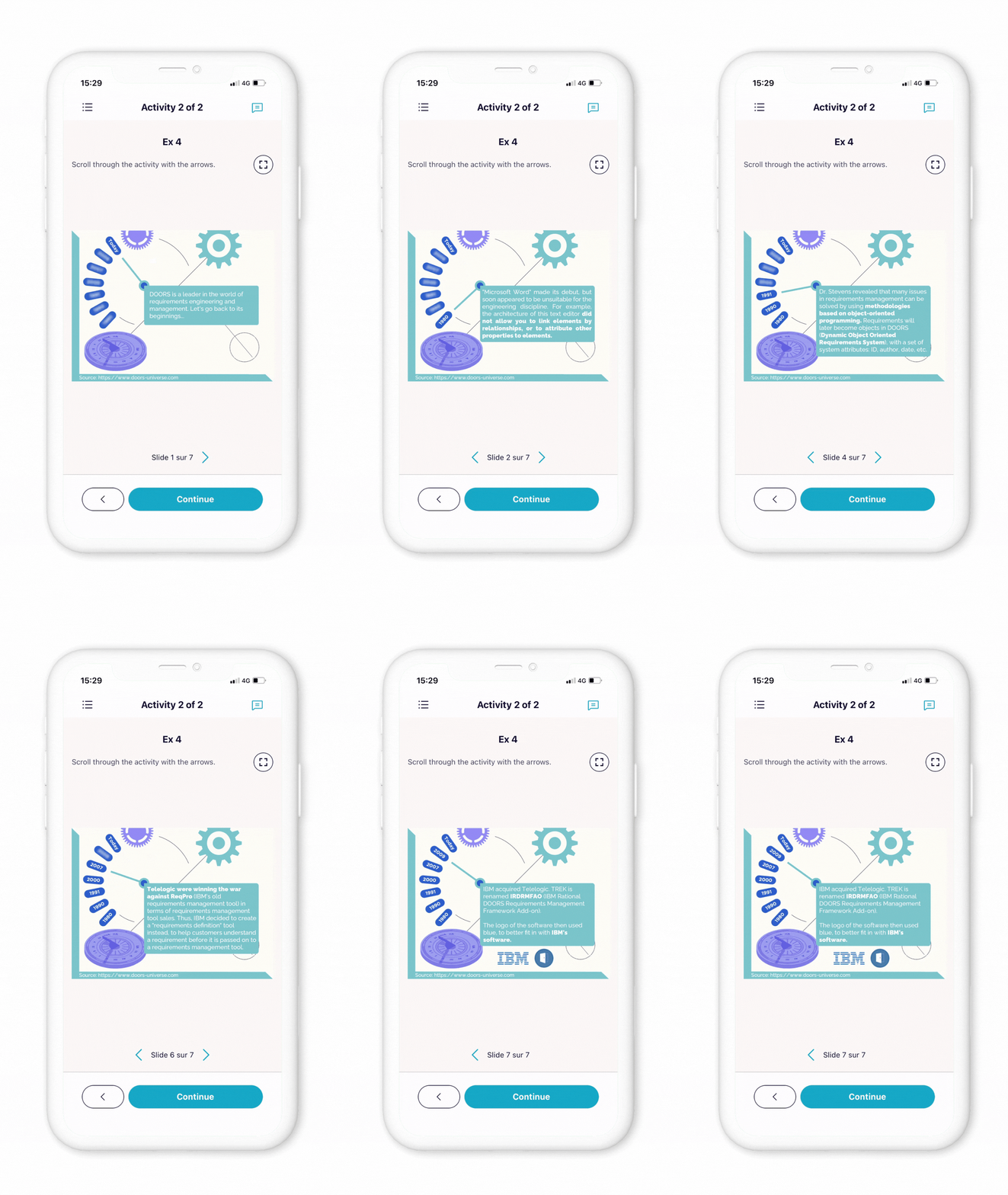
Lorsque votre apprenant consulte une fiche Story Learning dans une capsule, les images sont affichées sur fond noir. Il pourra naviguer d'une image à l'autre à l'aide de flèches.
Comment créer une fiche Story Learning ?
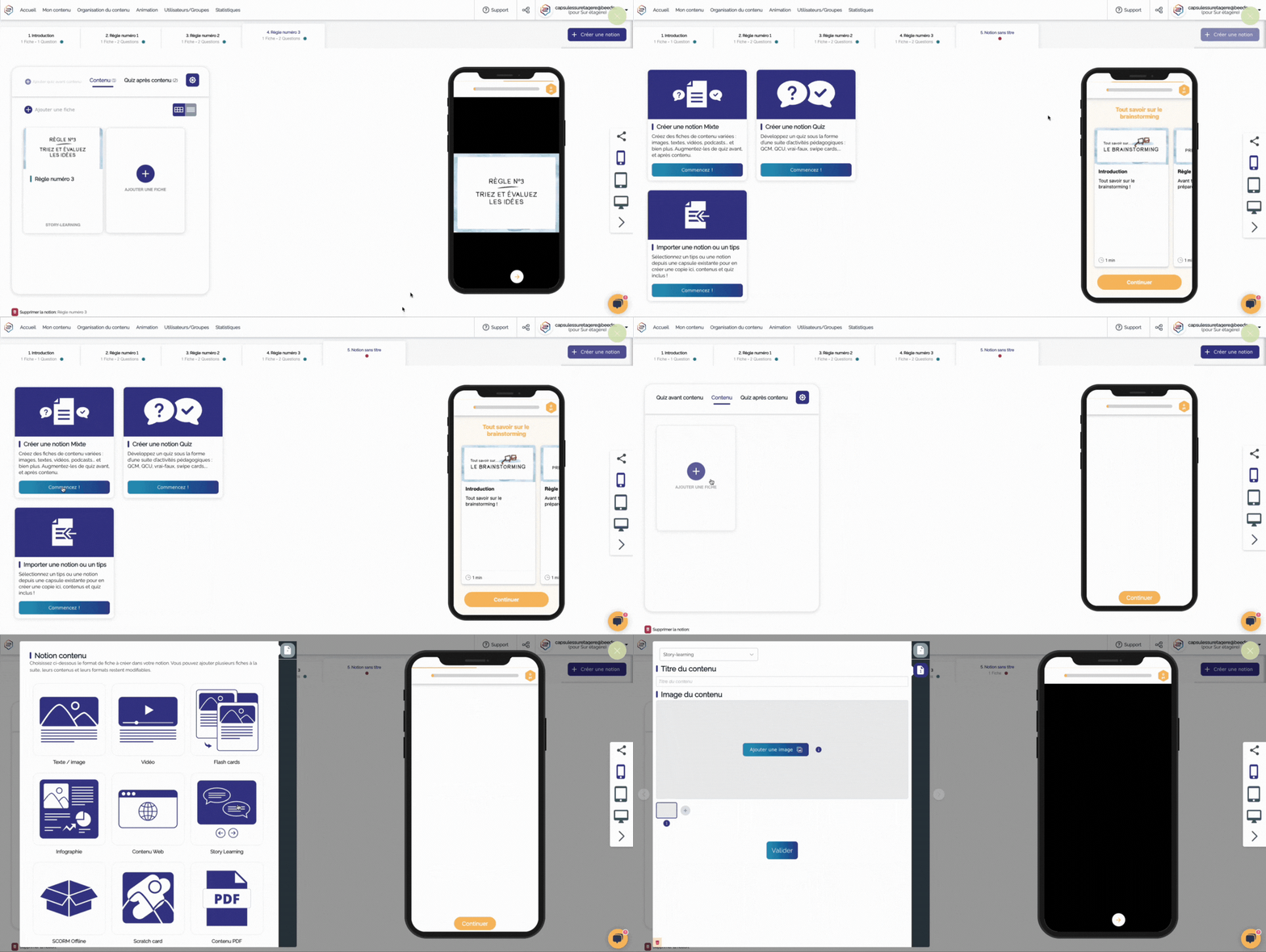
Créez d'abord la capsule, ou bien rentrez sur l'outil auteur de la capsule dans laquelle vous voulez ajouter un story-learning :
- Sélectionnez le type de notion "Créer une notion mixte"
- Cliquez ensuite sur "Ajouter une fiche".
- Cliquez ensuite sur "Éditer" sur la droite de la ligne qui apparaît pour accéder aux différents formats de contenu. Sélectionnez le format "Story Learning"
- Vous arrivez alors sur la page d'édition du story-learning. Cliquez sur "Ajouter une image" pour insérer votre premier visuel.
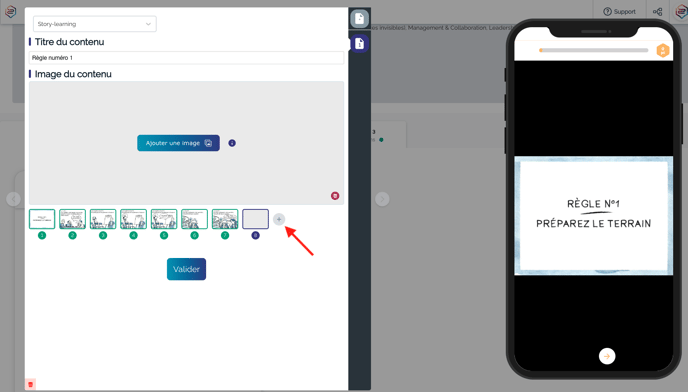
- Cliquez ensuite sur le + pour ajouter d'autres visuels à la suite. Vous n'avez pas de limite du nombre d'image à rajouter, mais comme toujours, pensez au confort de vos apprenants !
Nouvel outil auteur :
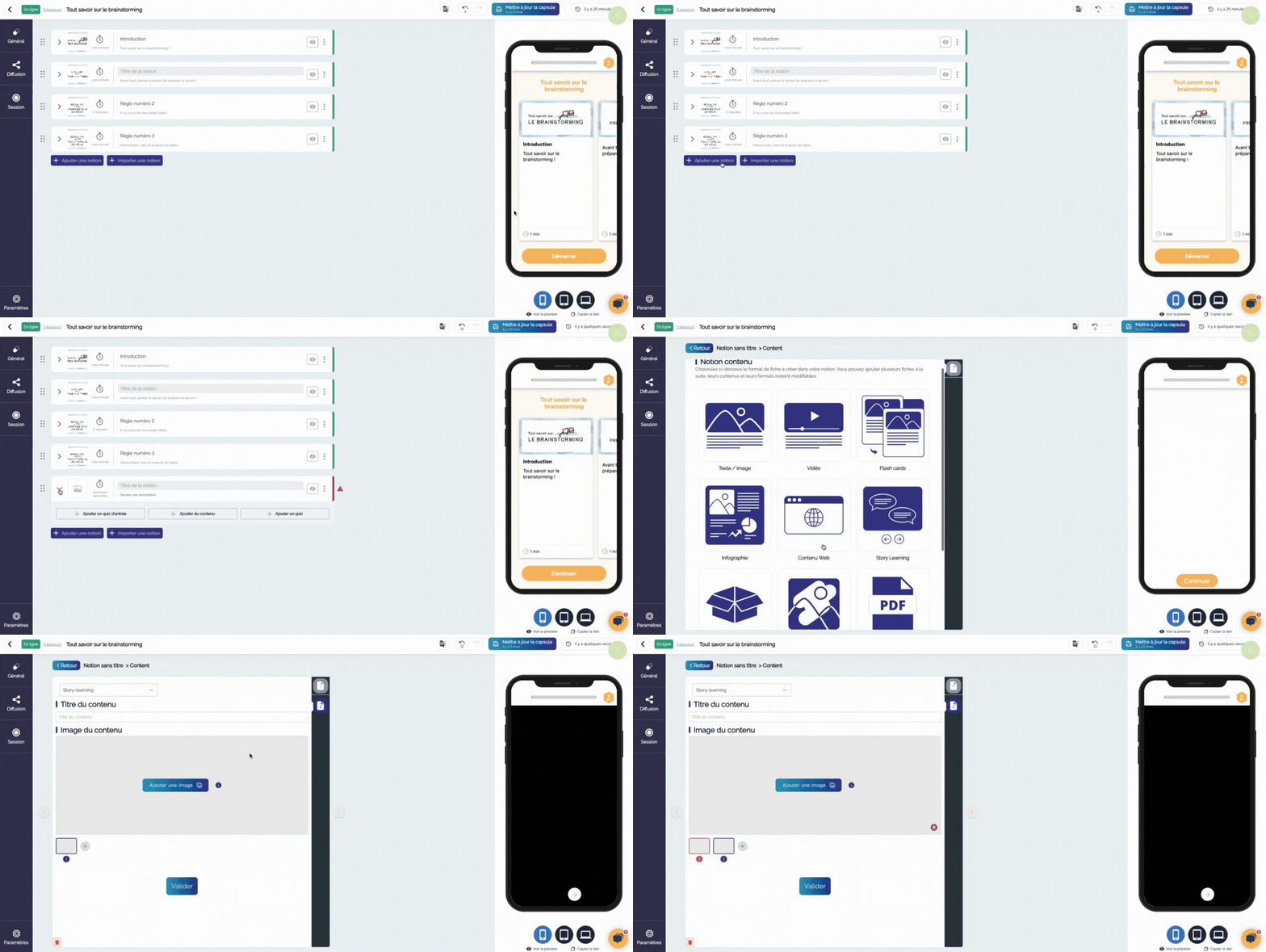
- Depuis la page "Mon contenu", recherchez la capsule dans laquelle vous souhaitez ajouter une fiche story-learning, ou bien créez une nouvelle capsule.
- Dépliez une notion existante, ou bien créez une nouvelle notion.
- Dépliez ensuite la section "Contenu", et cliquez sur "Ajouter une fiche" ou bien sur "Ajouter du contenu" si vous venez de créer la notion.
- Cliquez ensuite sur "Éditer" sur la droite de la ligne qui apparaît pour accéder aux différents formats de contenu. Sélectionnez le format "Story Learning" :
- Vous arrivez alors sur la page d'édition du story-learning. Cliquez sur "Ajouter une image" pour insérer votre premier visuel.
- Cliquez ensuite sur le "+" pour ajouter d'autres visuels à la suite. Vous n'avez pas de limite du nombre d'image à rajouter, mais comme toujours, pensez au confort de vos apprenants !
💡 vous pouvez réorganiser les images en faisant un simple "glisser déposer".
_NB : taille de l'image 800x600px !
_
_ _
_
💡 Créez votre suite d'images en amont ! Idéalement, elles présentent une certaine unité graphique (elles sont de même style) et ne concernent qu'un seul concept ou une seule idée.
👉 Ce format a été développé en collaboration avec Agence 9, spécialiste de la communication par la BD, l'illustration et la pédagogie graphique. Consultez sur demande notre catalogue de capsules pour découvrir nos contenus Story Learning !
À vous de jouer !