Quiz "Label Matching"
Associez des étiquettes à des zones d'image avec ce quiz interactif. Se repérer sur un plan, identifier des équipements, reconnaitre des produits... les possibilités sont nombreuses !
Découvrez le Label Matching !
Source: https://support.beedeez.com/fr/quiz-label-matching
Quiz "Label Matching"
Associez des étiquettes à des zones d'image avec ce quiz interactif. Se repérer sur un plan, identifier des équipements, reconnaitre des produits... les possibilités sont nombreuses ! Découvrez le Label Matching !
À quoi ressemble un quiz "Label Matching" ?
Quelles sont les spécificités d'un quiz "Label Matching" ?
- Il s'agit d'une question où l'on associe des étiquettes à des zones d'image
- Vous pouvez mettre un maximum de 15 étiquettes
- Ce format est disponible pour les Quiz classiques et les Quiz vie
💡 Exemples d'usage :
- Identifier sur un plan les différentes zones d'un point de vente
- Reconnaitre et nommer des équipements ou outils
- Associer des actions à des boutons d'un écran de contrôle
Comment créer un quiz "Label Matching" ?
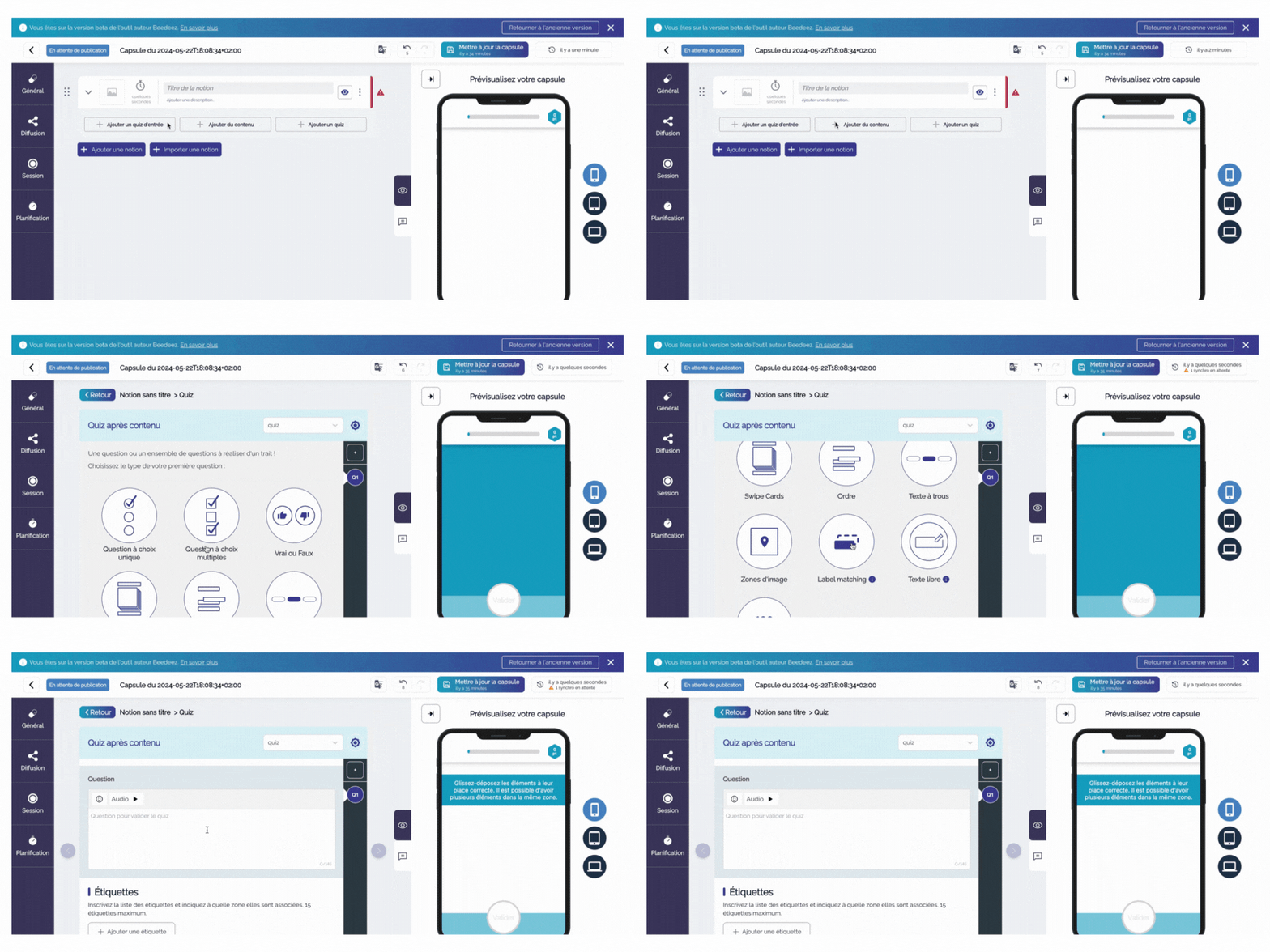
- Depuis votre back-office, cliquez sur l'onglet "Mon contenu" : depuis la page de création et d'édition d'une capsule, sélectionnez la notion dans laquelle vous souhaitez ajouter cette question.
- Dans la partie "Quiz avant contenu" ou "Quiz après contenu" cliquez sur "Ajouter une question"
- Cliquez sur "Créer un quiz", puis sélectionnez le type de quiz Label Matching.
- La fenêtre permettant d'éditer le quiz Label Matching s'ouvre alors, avec 3 étapes à compléter :
-
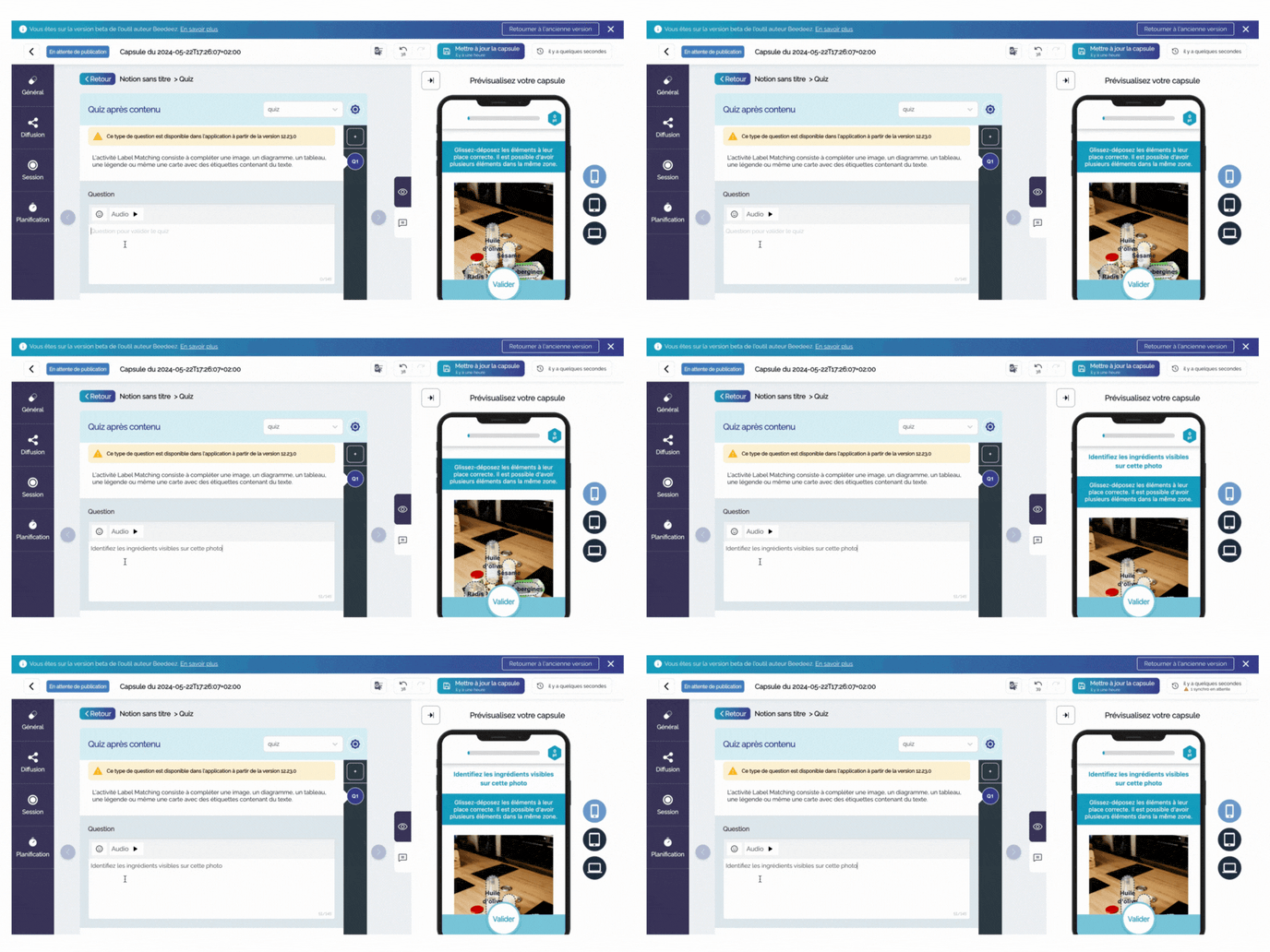
Question : Saisissez une question à poser à votre apprenant, ici dans notre exemple : "Identifiez les ingrédients visibles sur cette photo"
-
Étiquettes : Créez ici les étiquettes à associer à votre image à gauche et à droite, vous allez pouvoir choisir la zone d'image à faire correspondre.
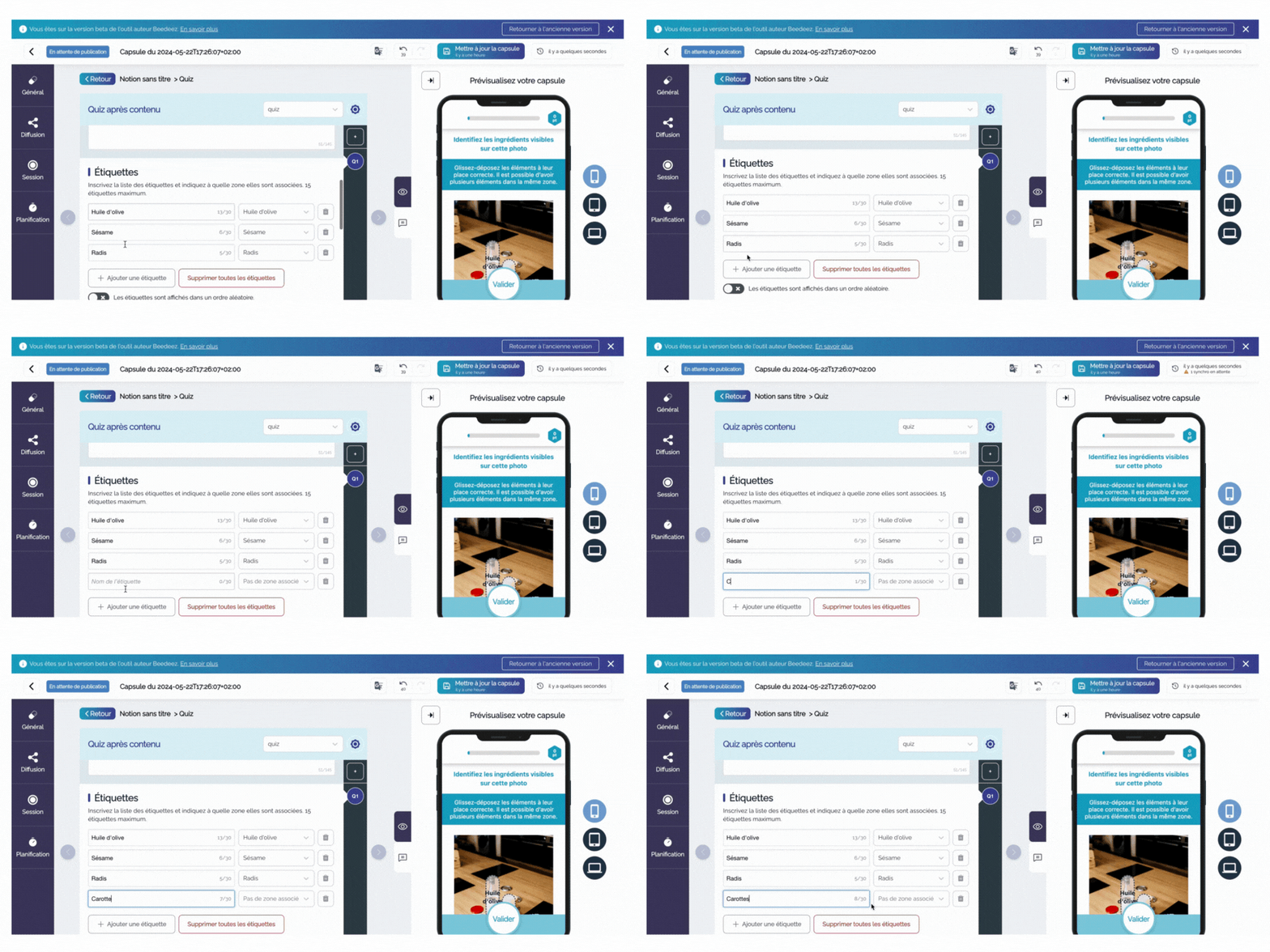
Vous pouvez choisir de faire apparaitre ou non les étiquettes de façon aléatoires
-
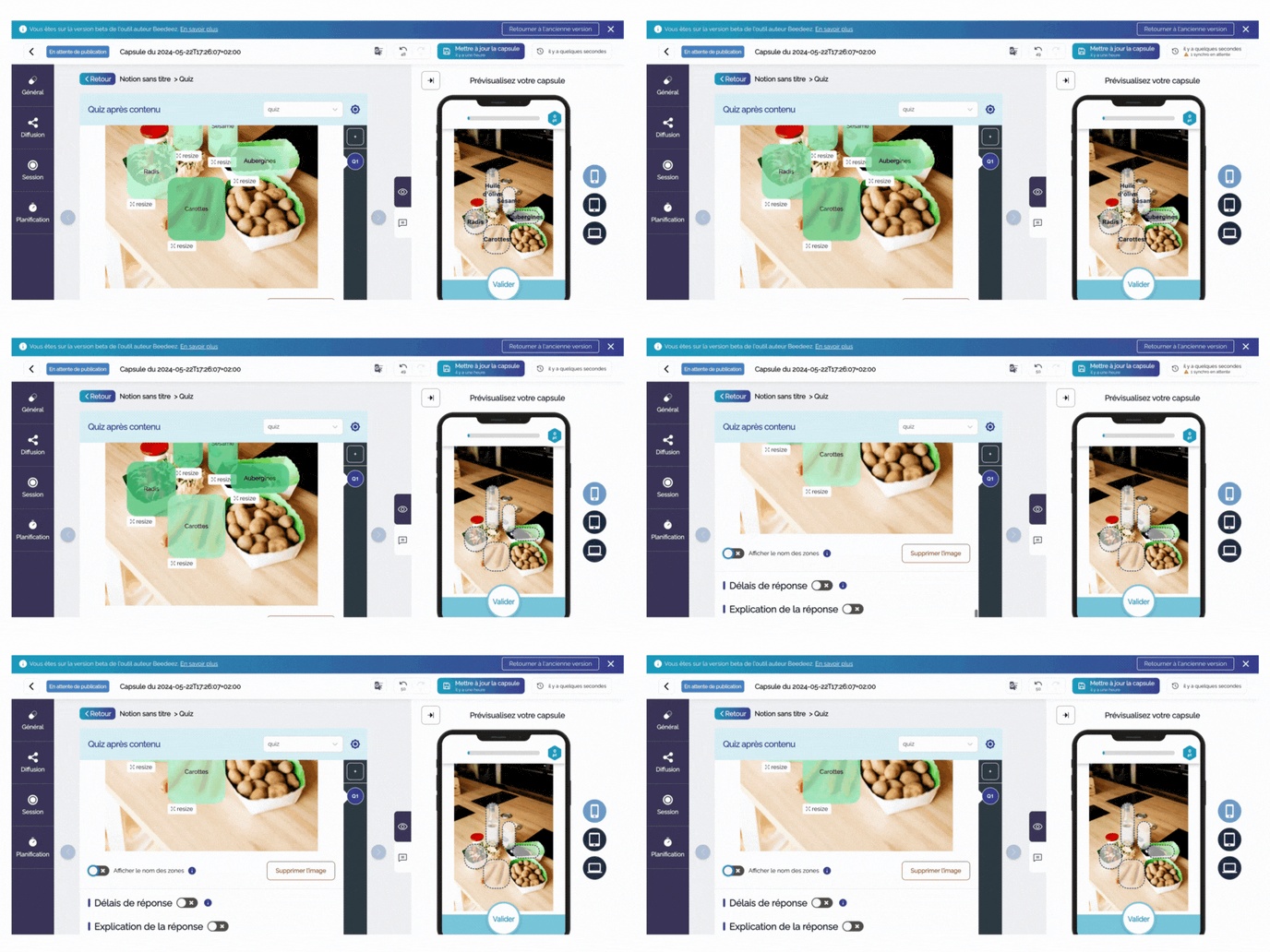
Image : Comme son nom l'indique, il s'agit de votre image sur laquelle vous allez pouvoir ajouter les différentes zones où il faudra faire glisser les bonnes étiquettes.
- Donner un nom à la zone créée (vous pourrez décider de le faire apparaitre en cochant ou non le bouton Afficher le nom des zones)- Ajustez les dimensions en fonction de votre zone d'image en cliquant sur Resize puis en étirant la zone jusqu'à obtenir la bonne taille.
- Associez la zone créée à une étiquette en la sélectionnant dans le menu déroulant à côté de son nom.
-
Vous avez également la possibilité :
-
- D'afficher ou non le nom des zones d'image
-
-
d'ajouter un délai de réponse. Une jauge de progression apparaîtra alors côté application lorsque l'apprenant se retrouvera sur le quiz. Il lui faudra répondre dans le temps imparti

-
d'ajouter une petite explication pour clarifier ou préciser la réponse

L'explication apparaîtra alors côté application en dessous des réponses lorsque l'apprenant aura cliqué sur "Valider". Cette explication sera obligatoirement vue par vos apprenants.
-
N'oubliez pas d'enregistrer votre travail en cliquant sur "Mettre à jour la capsule".
À vous de jouer !
