Les podcasts
Vous souhaitez diffuser des contenus audio dans une fiche comme contenu unique ou pour accompagner d'autres formats ? C'est possible avec les podcasts !
Source: https://support.beedeez.com/fr/les-podcasts
Les podcasts
Vous souhaitez diffuser des contenus audio dans une fiche comme contenu unique ou pour accompagner d'autres formats ? C'est possible avec les podcasts !
En effet, grâce à ce type de contenu, vous allez pouvoir diffuser à vos apprenants des enregistrements de podcasts directement dans votre capsule !
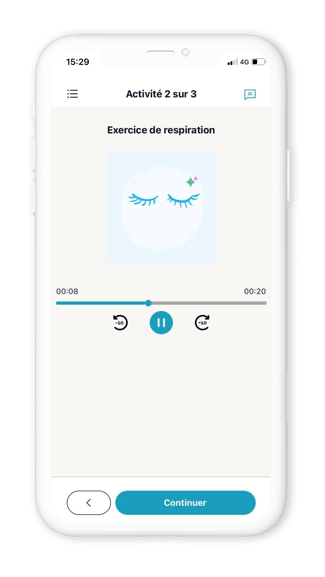
La lecture de ces podcasts pourra être gérée directement depuis le menu de notifications du téléphone. Ainsi, même depuis un téléphone verrouillé, la lecture se poursuivra et restera facilement accessible.
Ce format est très indiqué si vous avez, par exemple, des apprenants qui sont beaucoup en déplacement dans le cadre de leur fonction. Ils pourront facilement lancer le podcast que vous leur aurez mis à disposition !
Le format requis est le format mp3.
Sommaire
- À quoi ressemble une fiche Podcast ?
- Comment créer une fiche de type Podcast
- Mon podcast ne fonctionne pas, comment faire ?
À quoi ressemble une fiche Podcast ?
**
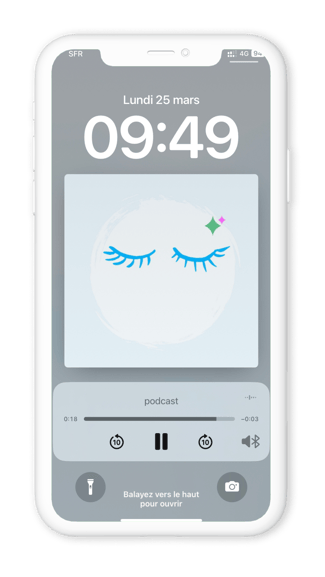
**
💡 Vous pouvez également habiller votre podcast en y mettant un visuel de couverture !
Comment créer une fiche de type podcast ?
👉 Nouvel outil auteur : cliquez ici.
-
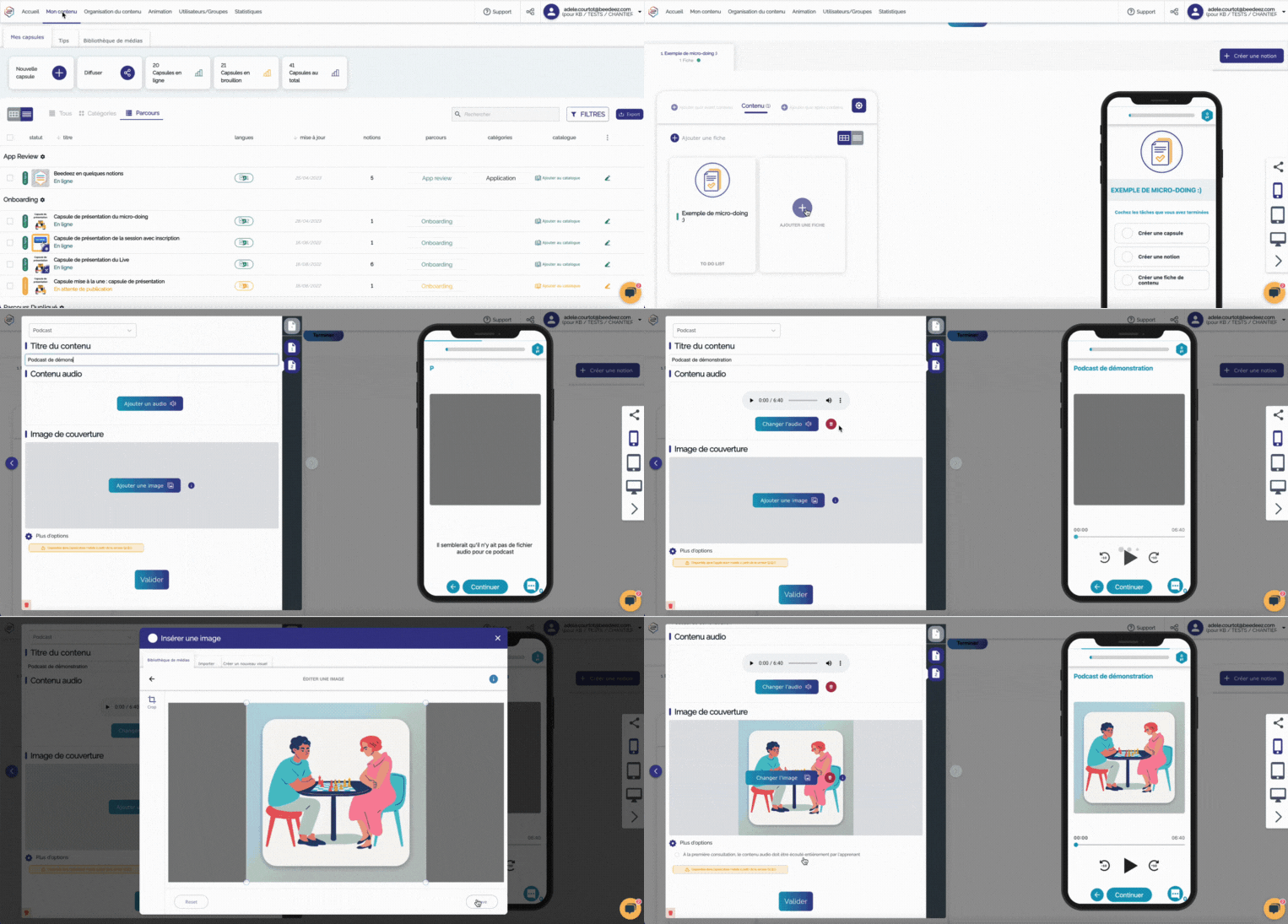
Depuis l'onglet "Mon contenu" du back-office, recherchez la capsule dans laquelle vous souhaitez ajouter une fiche Podcast, ou créer une nouvelle capsule.
-
Cliquez sur la notion à laquelle vous souhaitez ajouter une fiche podcast, ou créer une nouvelle notion. S'il s'agit d'une nouvelle notion, cliquez sur "Créer une notion mixte".
-
Dans la section "Contenu", cliquez sur "Ajouter une fiche".
-
Une fenêtre s'ouvre, sélectionnez "Podcast" et :
- Donnez un titre à votre podcast
- Ajouter le contenu audio qui sera utilisé, depuis la bibliothèque de média ou importez-le depuis votre ordinateur.
- Vous pouvez, si vous le souhaitez, ajouter une image de couverture pour habiller votre podcast
- Vous pouvez, si vous le souhaitez, cliquer sur "Plus d'options" et sélectionner "_À la première consultation, le contenu audio doit être écouté entièrement par l'apprenan_t".
-
Cliquez sur Valider.
-
N'oubliez pas d'enregistrer en cliquant sur "Mettre à jour la capsule".
NOUVEL OUTIL AUTEUR
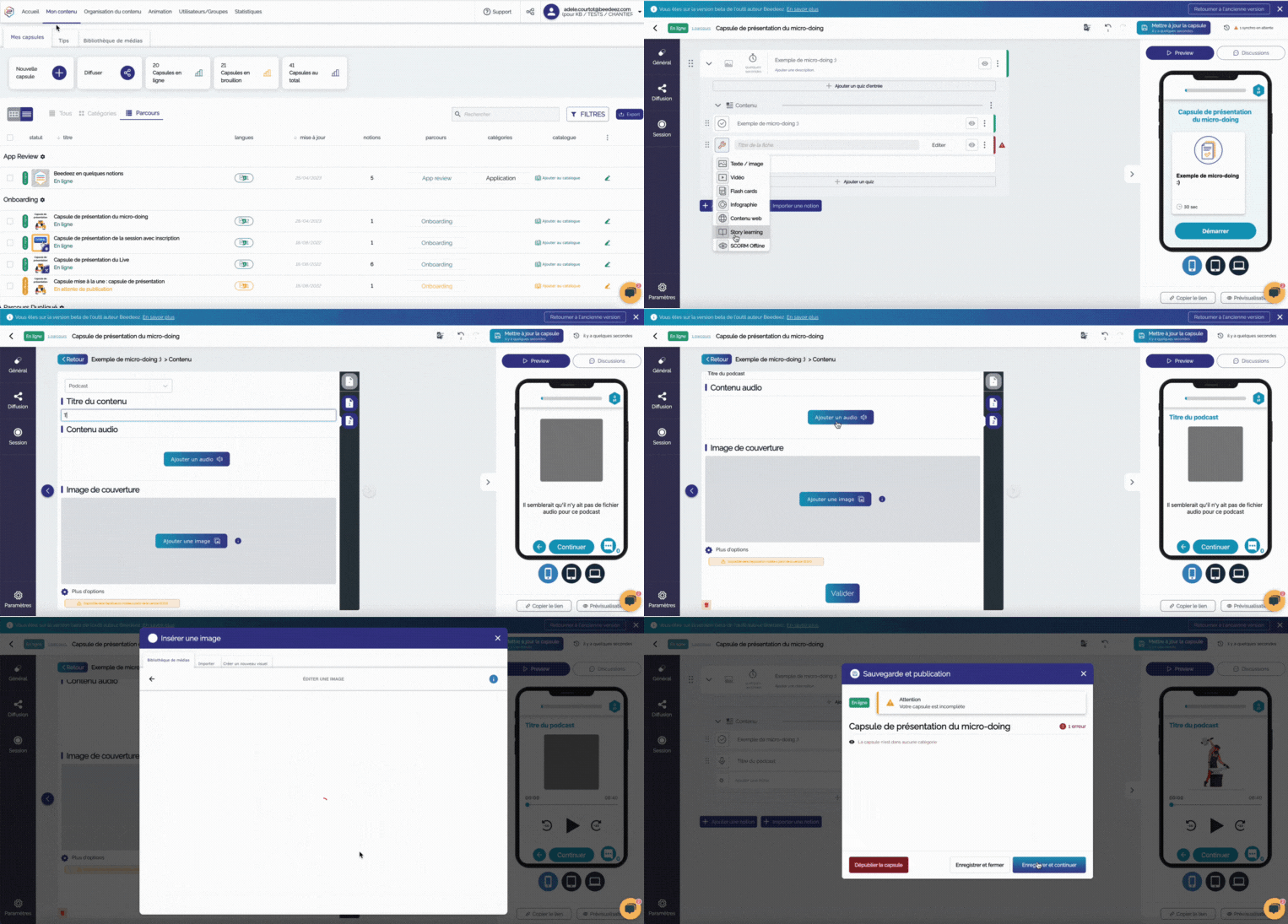
- Depuis l'onglet "Mon contenu" du back-office, recherchez la capsule dans laquelle vous souhaitez ajouter une fiche Podcast, ou créer une nouvelle capsule.
- Dépliez une notion existante, ou créez une nouvelle notion.
- Dépliez ensuite la section "Contenu", et cliquez sur "Ajouter une fiche" ou bien sur "Ajouter du contenu" si vous venez de créer la notion.
- Une nouvelle ligne va apparaître, sur laquelle vous pourrez cliquer sur "Editer" pour faire apparaître les différentes options de format.
- Une fenêtre s'ouvre, sélectionnez "Podcast" et :
- Donnez un titre à votre podcast
- Ajouter le contenu audio qui sera utilisé, depuis la bibliothèque de média ou importez-le depuis votre ordinateur.
- Vous pouvez, si vous le souhaitez, ajouter une image de couverture pour habiller votre podcast
- Vous pouvez, si vous le souhaitez, cliquer sur "_À la première consultation, le contenu audio doit être écouté entièrement par l'apprenan_t".
- Cliquez sur Valider.
- N'oubliez pas d'enregistrer en cliquant sur "Mettre à jour la capsule".
Ajouter un transcript à votre podcast
Tant pour des raisons de praticité que pour des raisons d'accessibilité, il est important de pouvoir proposer à vos apprenants une transcription textuelle de vos podcasts. De la même manière que vous pouvez ajouter des sous-titres à vos vidéos, vous pouvez utiliser l'IA intégrée à votre outil auteur pour générer l'audio description.
L’apprenant peut directement lire et scroller à son rythme, avec ou sans lecture du podcast.
- Ouvrez la capsule contenant le podcast à transcrire.
- Ouvrez la notion contenant le podcast et éditez la fiche voulue.
- En bas de la fiche, vous verrez une option "Générer la transcription", cliquez dessus.
- Dans le champ de texte alors apparu, votre transcription s'affichera.
- Ce texte sera éditable et vous pourrez le retoucher à volonté. Si vous utilisez déjà des outils externes pour générer les transcriptions, il vous sera possible de simplement coller le texte.
- Vous pourrez également télécharger le texte généré au format .txt
Votre podcast ne fonctionne pas : comment faire ?
Il peut arriver qu'il faille parfois réencoder votre fichier en le convertissant pour qu'il fonctionne.
Vous pouvez passer pour cela par le site gratuit "FreeConvert" : https://www.freeconvert.com/fr/audio-converter et sélectionner mp3.
À vous de jouer !
👉 Pour en savoir plus sur comment créer une capsule, cliquez ici.
👉 Pour découvrir les autres formats, cliquez ici.