Qu'est-ce que le mode "examen" ?
Si vous souhaitez que vos apprenants soient en situation d'examen, même sur l'application, alors c'est ce mode qu'il vous faut !
Source: https://support.beedeez.com/fr/mode-examen
Qu'est-ce que le mode "examen" ?
Si vous souhaitez que vos apprenants soient en situation d'examen, même sur l'application, alors c'est ce mode qu'il vous faut !
À quoi sert le mode évaluation ?
Dans tous les autres types de quiz, l'apprenant doit faire toutes ses questions à la suite, et ne peut pas décider de ne pas répondre à une des questions pour y revenir à la fin. De plus, il aura un récapitulatif des bonnes réponses à la fin de chaque question.
Le but du mode évaluation est de retrouver les mécanismes d'un quiz papier. L'apprenant pourra ainsi défiler toutes les questions du quiz, revenir aux premières questions, ne pas répondre à certaines questions, modifier une réponse apportée… Il n'y aura plus de récapitulatif des bonnes réponses, car comme pour un quiz papier, la validation se fera à la toute fin.
💡Ce type de quiz peut être utilisé pour une certification par exemple, ou pour donner plus d'importance à un quiz.
Côté formateur, c'est également un grand gain de temps, car il n'y a plus besoin de corriger toutes les copies, il suffit de se rendre dans les statistiques pour voir si les apprenants ont validé ou non.
Comment le paramétrer ?
L'avantage de ce quiz, c'est qu'il se paramètre quasiment comme un quiz classique !
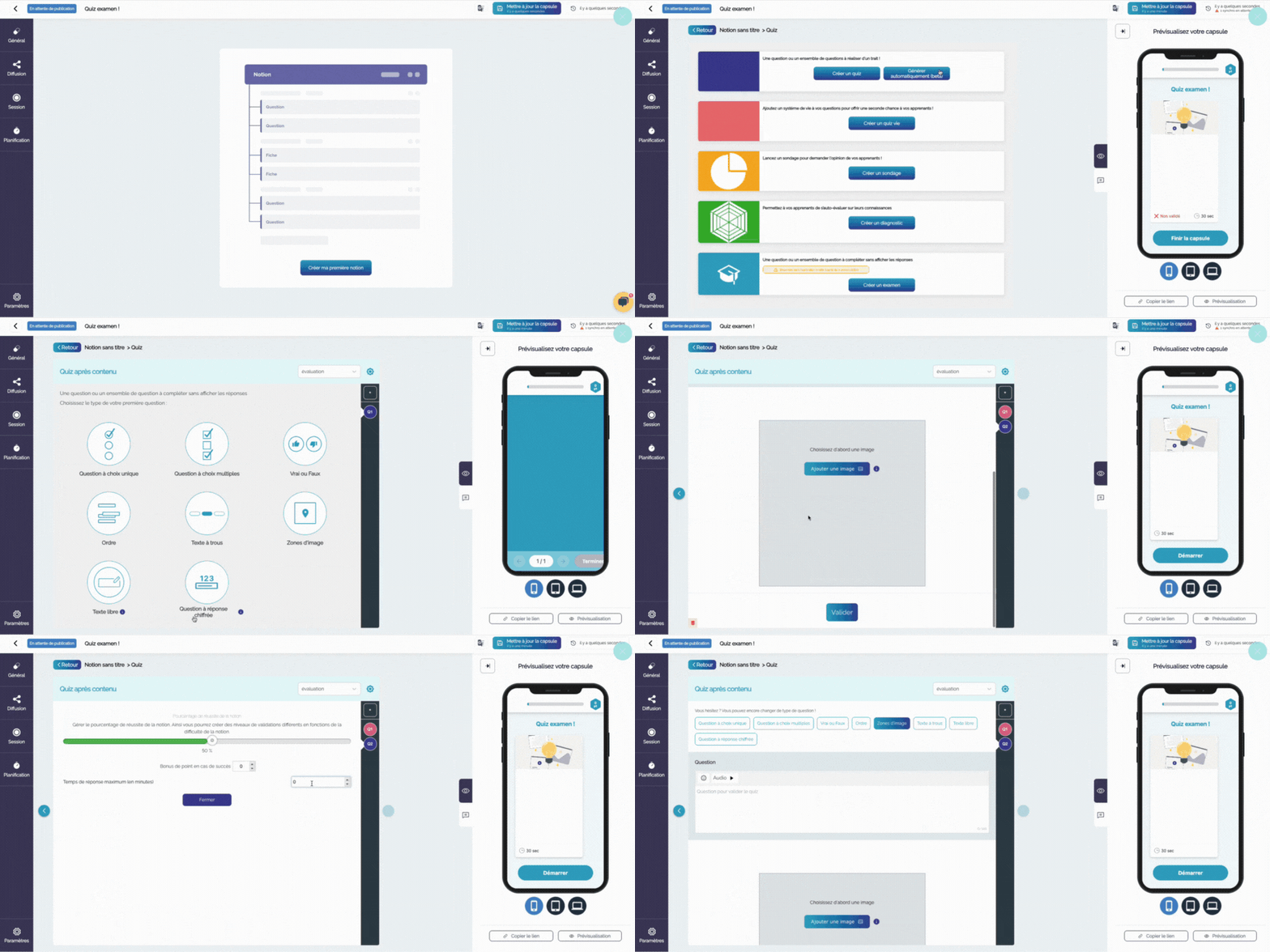
- Au moment de créer votre quiz, choisissez le quiz "Évaluation".
- Créez ensuite vos questions de manière classique, vous pourrez utiliser les mêmes questions que dans un quiz vie ou classique. La seule différence est que vous ne pourrez pas intégrer d'explication de réponse, car les apprenants n'ont pas l'écran récapitulatif après chaque question.
- Par rapport à un quiz classique, vous pourrez définir le temps maximum, pour y répondre, depuis les options avancées du quiz. Par défaut, le temps minimum est de 1 minute, même si dans les paramètres, il est affiché 0 minutes, mais vous pouvez le modifier à tout moment.
- C'est également à cet endroit que vous pourrez définir le pourcentage de validation nécessaire pour valider ce quiz.
Comment apparaît-il pour les apprenants ?
Le mode évaluation reste un quiz, les apprenants accéderont donc à la capsule de manière classique. Au moment de commencer le quiz, un message s'affichera pour leur expliquer le déroulé :
- Que c'est un quiz évaluation
- Le nombre de questions que comporte le quiz
- Le temps imparti si paramétré
- L'apprenant pourra ensuite répondre aux questions comme bon lui semble, en passer certaines, modifier ses réponses...
- Un sommaire de la capsule, et donc des questions du quiz examen est disponible en haut à gauche pour que l'apprenant puisse se rendre sur certaines questions plus facilement
- Une fois terminé, l'apprenant pourra cliquer sur le bouton "envoyer et terminer l'examen". Un pop-up s'affiche pour lui demander s'il est sûr et il devra ensuite confirmer.
⚠️En mode "Revoir", l'apprenant ne pourra pas voir ce qu'il a déjà répondu aux quiz, seulement "vous avez déjà complété cette évaluation".
Exemple de paramétrage pour une capsule certifiante grâce au mode examen :
Si vous voulez vraiment mettre en place tous les mécanismes d'un quiz papier, voici quelques paramétrages qui pourraient vous intéresser :
- La capsule est accessible uniquement par code / QR code -> Vos apprenants ne pourront donc pas la faire avant le début de la session
- La capsule n'est réalisable qu'une seule fois -> Même raison, de plus les apprenants ne pourront pas refaire le quiz et ainsi revoir les questions
- Désactiver le classement -> Si vous ne souhaitez pas que vos apprenants puissent se comparer
💡Pour en savoir plus sur les options avancées d'une capsule, consultez cet article de connaissance.
- Ajuster le paramétrage de validation du quiz depuis les options avancées du quiz -> il peut être intéressant d'avoir un pourcentage de validation plus haut pour ce type de quiz, tout en étant nuancé
- Créer un certificat lié à cette capsule -> cela permet d'avoir une attestation à la fin de la formation
À vous de jouer !