Comment créer un sondage ?
Avis sur un nouvel outil, retour sur la qualité d'une formation, .... Sur Beedeez, il est possible de créer une série de quiz de type sondage afin de récolter les retours de vos apprenants.
Source: https://support.beedeez.com/fr/sondages
Comment créer un sondage ?
Avis sur un nouvel outil, retour sur la qualité d'une formation, .... Sur Beedeez, il est possible de créer une série de quiz de type sondage afin de récolter les retours de vos apprenants.
À quoi ressemble les sondages ?
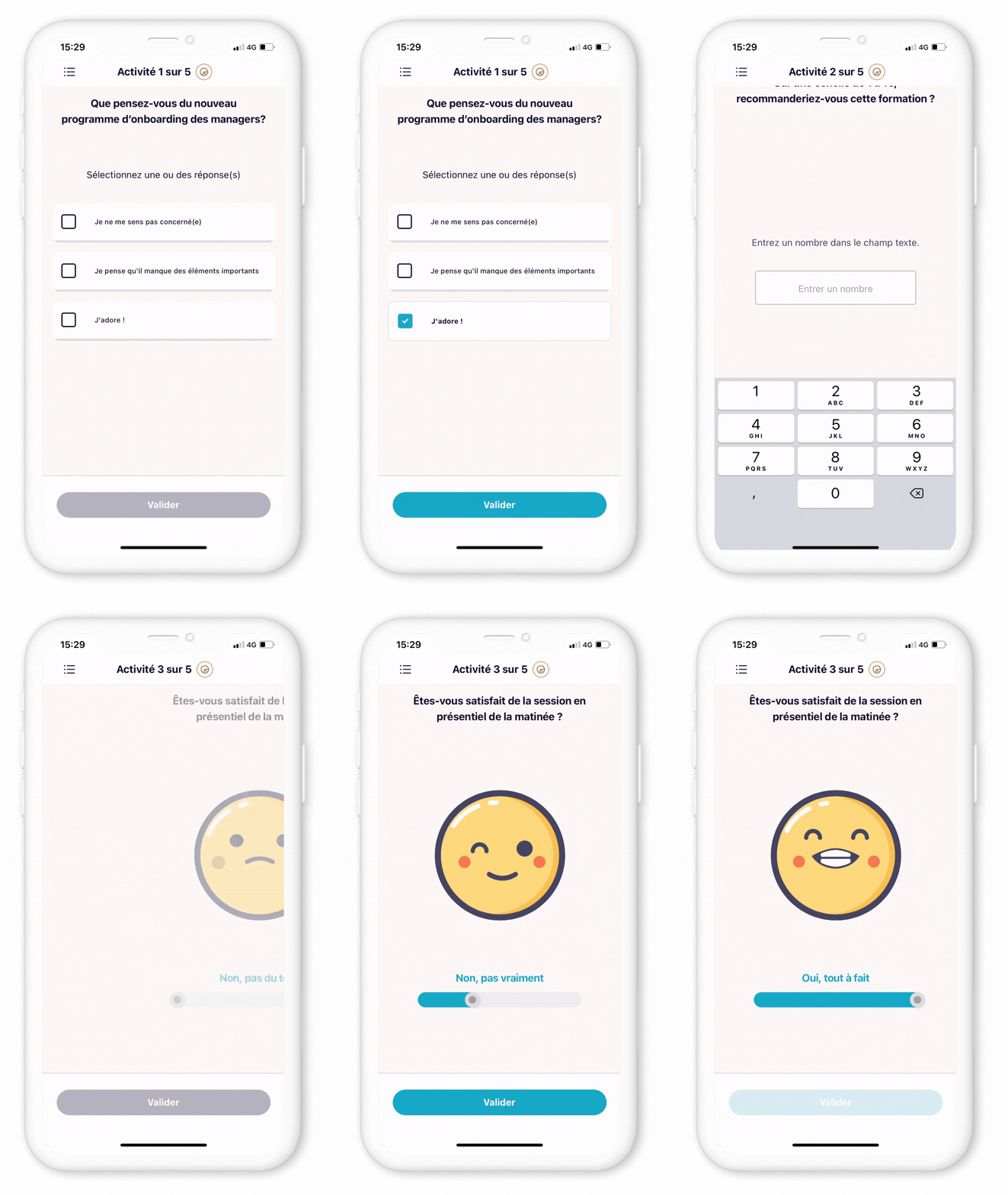
Quelles sont les spécificités d'un quiz de type "Sondage" ?
- Il s'agit d'une nature de quiz pour laquelle il n'y a pas de notion de bonnes ou de mauvaises réponses. Il ne permet pas de remporter de points
- Vous pouvez mettre autant de quizs que souhaité dans un sondage, parmi les formats suivants :
- QCU
- QCM
- Vrai ou Faux
- Texte Libre (nouvel outil auteur)
- Question à réponse chiffrée (nouvel outil auteur)
- Satisfaction
- Évaluation
- Les réponses à un quiz sondage apparaissent en orange dans les statistiques, contrairement aux réponses aux quiz classiques, par exemple, qui sont vertes ou rouges.
💡_Exemples d'usage :_
- Récolter des retours sur un nouveau process ou un nouvel outil
- Récolter l'avis sur une formation, que ce soit un parcours uniquement sur Beedeez ou couplé à du présentiel
- Récolter les besoins en formation de vos apprenants (quiz "Texte Libre" notamment)
- Mesurer un NPS interne (Question à réponse chiffrée" notamment avec comme question "Sur une échelle de 1 et 10, recommanderiez-vous cette entreprise ?"
Comment créer un sondage ?
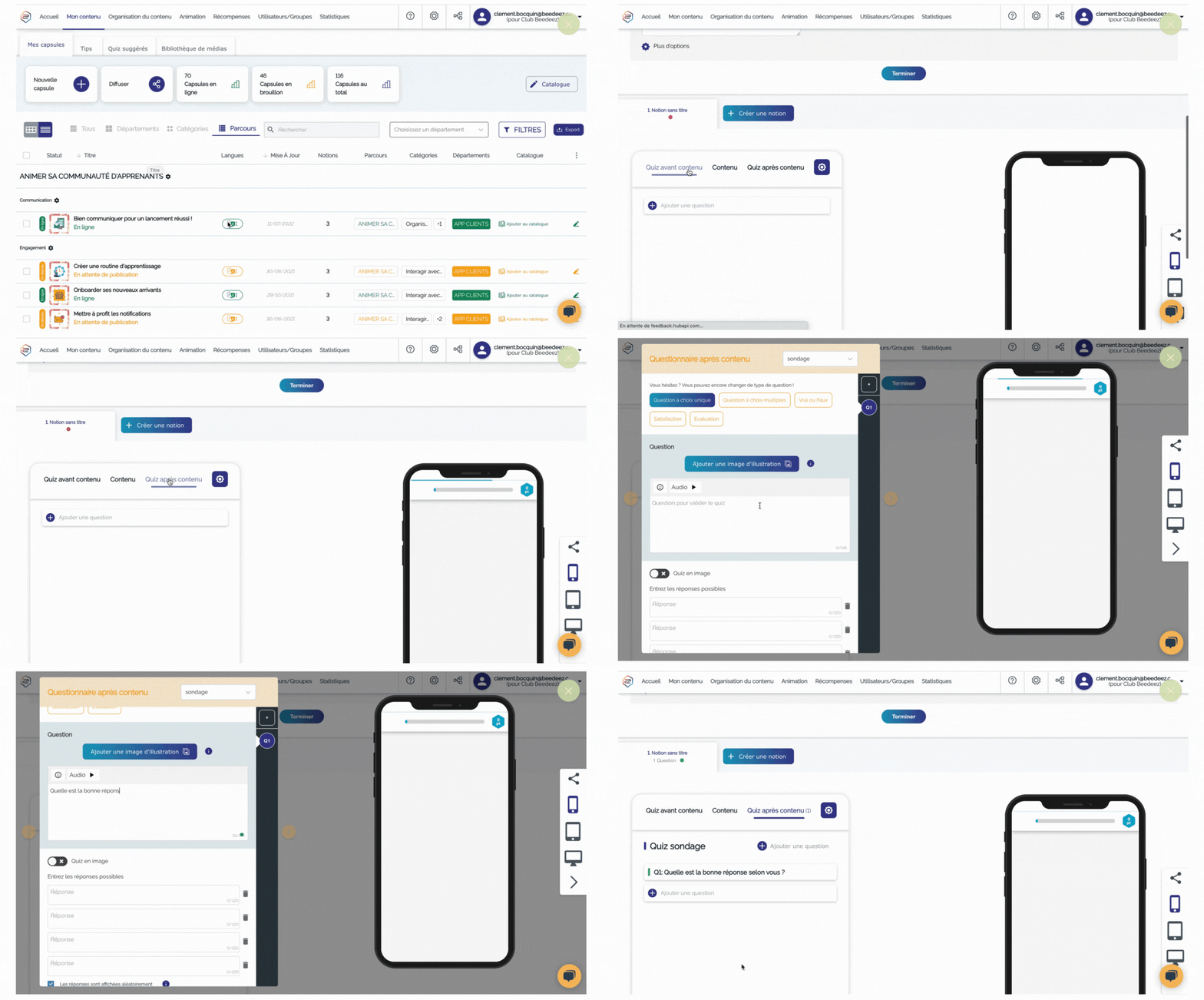
1. Créez une nouvelle capsule depuis la page d'accueil ou la page mon contenu, ou bien entrez dans une capsule existante.
2. Créez une notion mixte ou quiz, ou rendez-vous dans la notion dans laquelle vous souhaitez mettre un sondage, puis cliquez sur "Ajouter une question" : un sondage peut être placé dans un quiz avant ou après contenu sans distinction.
3. Sélectionnez le bouton orange "Créer un sondage" :
4. Comme pour un quiz classique, sélectionnez le type de question que vous souhaitez poser à vos apprenants, et remplissez les champs, tout simplement !
5. Comme d'habitude, ajoutez autant de questions que vous souhaitez !
Nouvel outil auteur :
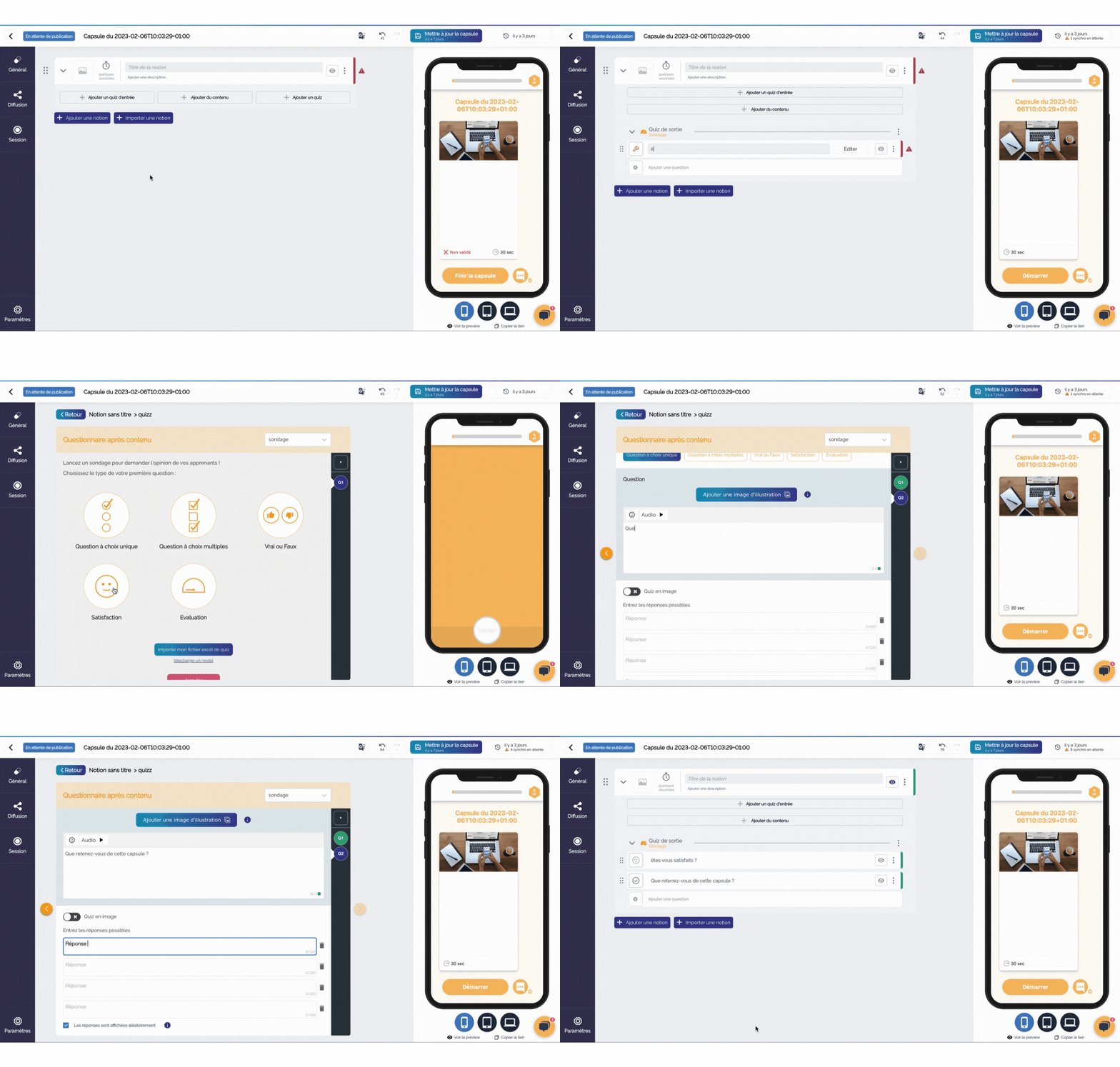
- Créez une nouvelle capsule depuis la page d'accueil ou la page mon contenu, ou entrez dans une capsule existante à laquelle vous souhaitez ajouter un sondage.
- Créez une notion ou rendez vous dans la notion dans laquelle vous souhaitez créer un sondage, puis cliquez sur "Ajouter un quiz d'entrée" ou "Ajoutez un quiz" : un sondage peut être placé dans un quiz avant ou après contenu sans distinction.
- Sélectionnez le bouton orange "Créer un sondage"
- Comme pour un quiz classique, sélectionnez le type de question que vous souhaitez poser à vos apprenants, et remplissez simplement les champs. Vous pouvez mettre autant de question que souhaitée.
- N'oubliez pas de cliquer sur "Mettre à jour" pour enregistrer.
💡 Si vous êtes sur l'ancien outil auteur et souhaitez intégrer une question ouverte dans votre sondage, voici deux options :
- Exploitez les commentaires de la capsule, il s'agit d'un bon moyen de les mettre en avant et de faire interagir vos apprenants entre eux
- Utilisez un lien Google Form que vous insérez dans un contenu de type lien web sur votre capsule.
Sur le nouvel outil auteur :
- Vous pouvez utiliser la question de type "texte libre" : laissez vos apprenants répondre dans un champ de texte libre. Vous retrouverez les réponses au niveau des statistiques.
💡_Au sein d'une même capsule, il est tout à fait possible d'avoir une série de quiz de type sondage, et d'autre type de quiz (classique, vie, mode examen, etc.). Au sein d'une même notion, il est également possible de mixer plusieurs modes si vous mettez des quiz avant contenu et des quiz après contenu. Au sein d'une série de quiz en revanche, vous ne pouvez garder que des quizs de même nature._
Comment analyser les statistiques des sondages ?
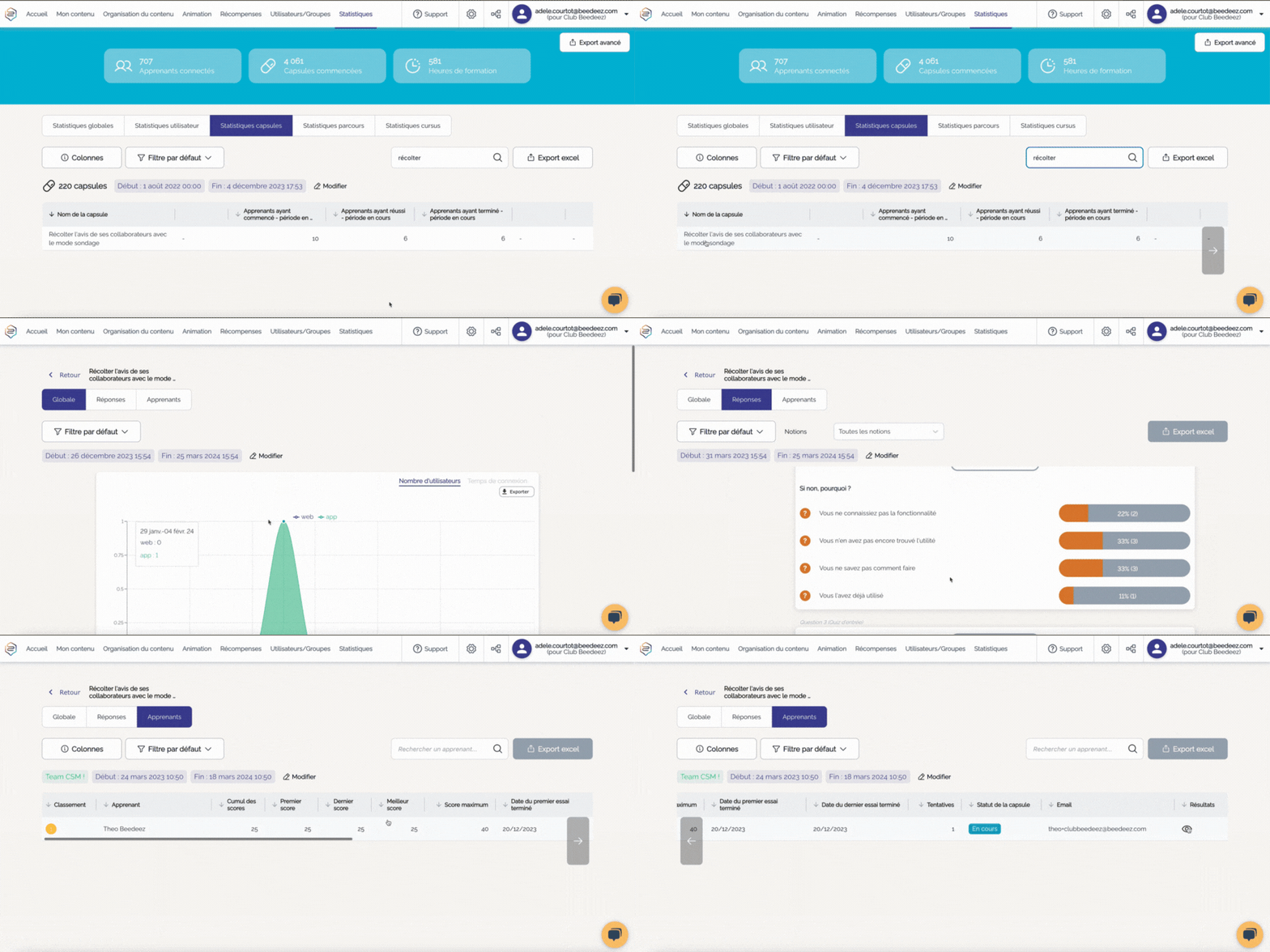
- Depuis l'onglet "Statistiques" - "Statistiques capsules", sélectionnez la capsule qui contient votre sondage et dont vous souhaitez récupérer les statistiques.
- Sur l'onglet "Réponses" vous retrouvez les réponses données par vos apprenants par questions. Vous avez la possibilité de filtrer sur une notion si besoin. Les réponses aux quizs sondage sont affichées en orange.
- Sur l'onglet "utilisateur" vous retrouvez les personnes qui ont réalisées la capsule. Au niveau de l'item "résultats", en cliquant sur l'icône
 vous pouvez voir le détail par apprenants.
À vous de jouer !