Comment créer un quiz itératif ?
Il est maintenant possible de créer un quiz itératif dans une capsule. Ce type de quiz est idéal pour les plans d'action ou les évaluations réalisées dans le cadre d'un accompagnement terrain.
Source: https://support.beedeez.com/fr/comment-créer-un-quiz-itératif
Comment créer un quiz itératif ?
Il est maintenant possible de créer un quiz itératif dans une capsule. Ce type de quiz est idéal pour les plans d'action ou les évaluations réalisées dans le cadre d'un accompagnement terrain.
Qu'est-ce qu'un quiz de type « itératif » ?
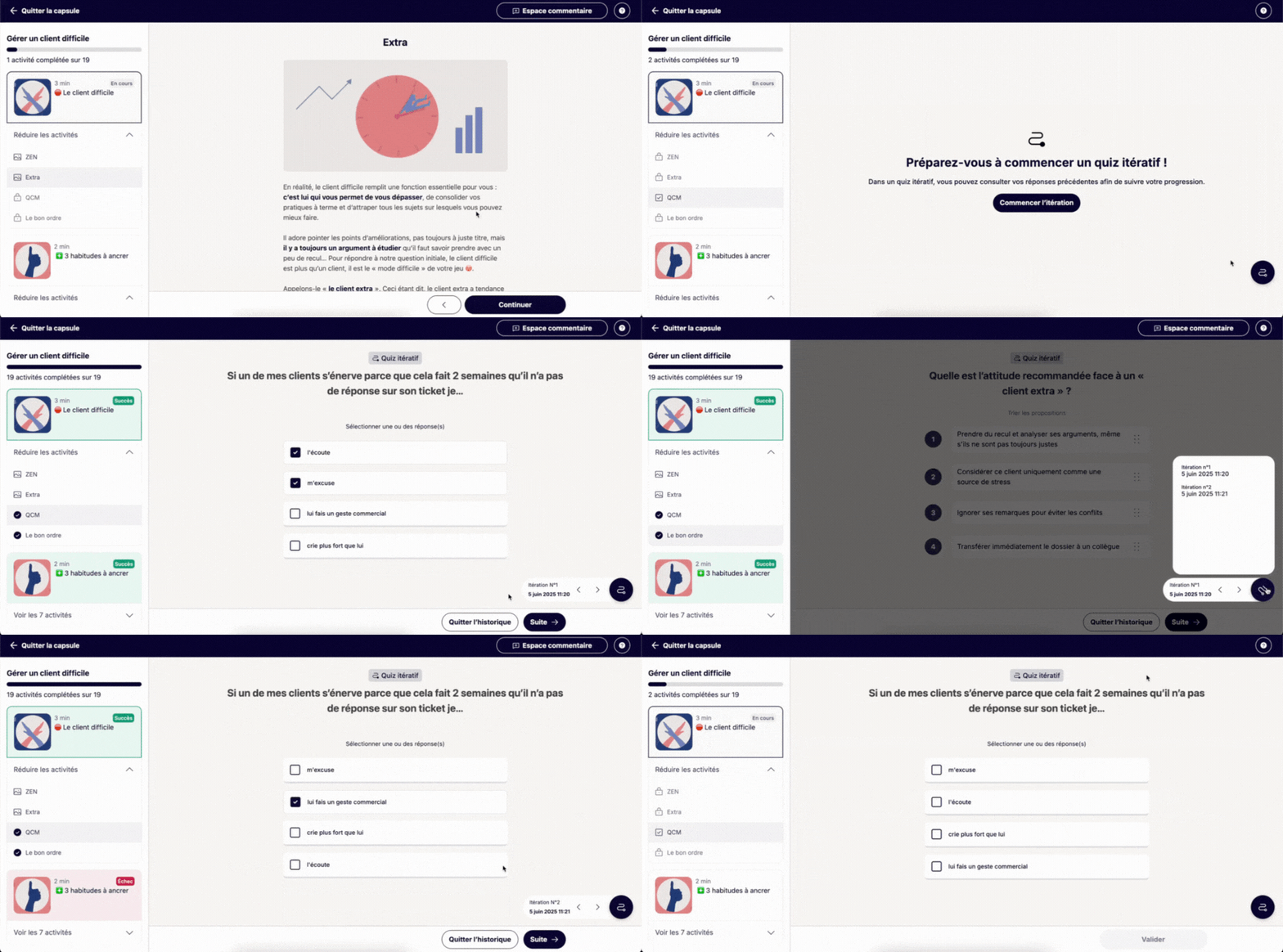
Ce quiz fonctionne sur le même modèle que les quiz standards, mais avec plusieurs différences majeures :
-
L'apprenant peut modifier ses réponses dans le temps sans devoir tout recommencer.
-
Pour chaque question, il peut visualiser l'historique de ses réponses afin de suivre sa progression.
-
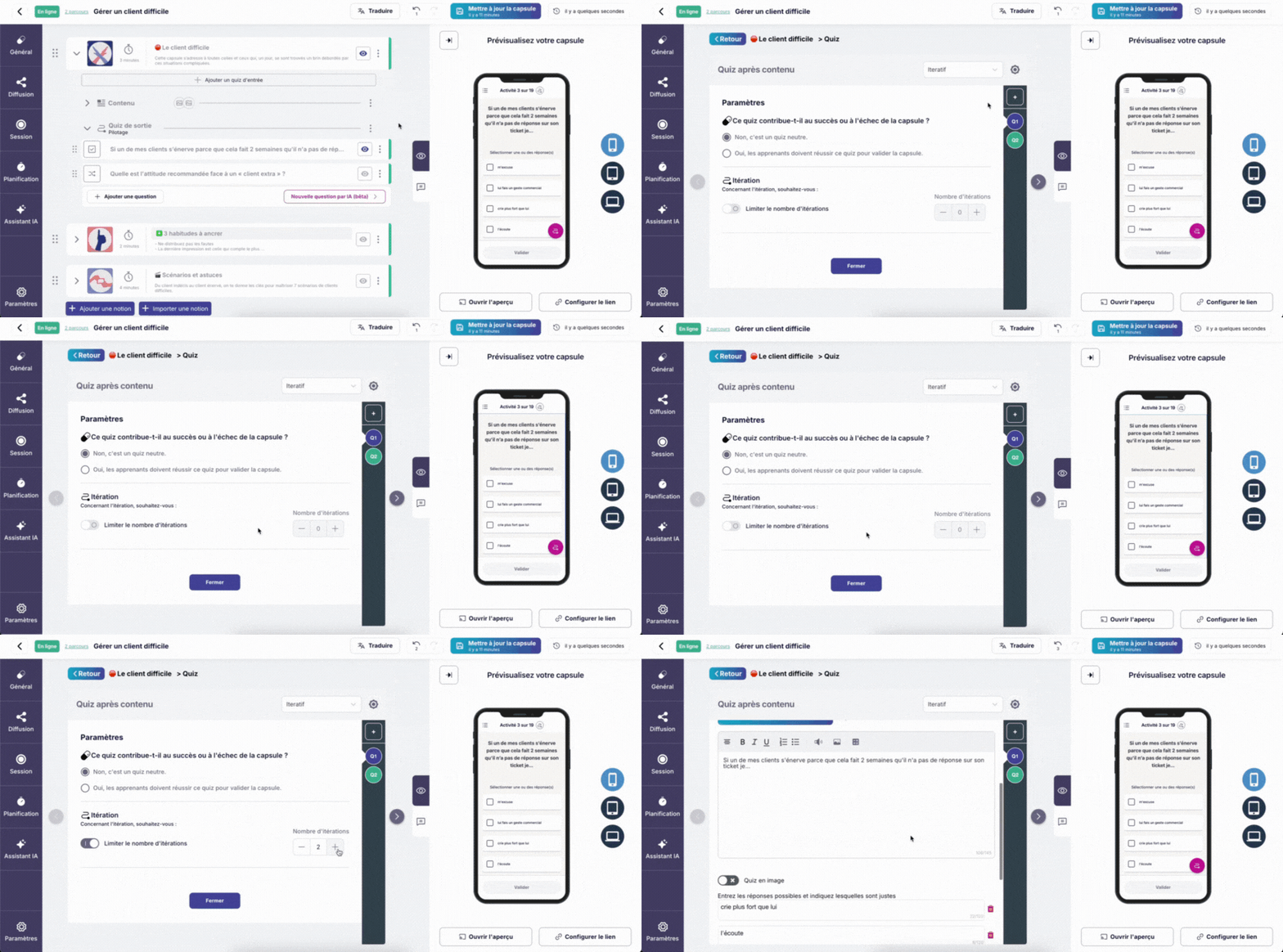
Le coach peut choisir de configurer le quiz en mode neutre : dans ce cas, les bonnes ou mauvaises réponses n'ont aucun impact sur la validation de la capsule, ce qui en fait un simple outil de révision.
-
À l’inverse, il peut également le définir comme validant, c’est-à-dire que les réponses de l’apprenant conditionnent la validation de la capsule.
-
Il est aussi possible de limiter le nombre d’itérations autorisées pour chaque quiz, afin d’éviter qu’un apprenant puisse le recommencer indéfiniment.
Ce format est conçu pour les capsules contenant des plans d'action, des bilans ou des points d'étapes.
💡Il est possible d’utiliser des questions habituellement réservées aux sondages, telles que la question de satisfaction ou la question d’évaluation.
Comment ça fonctionne ?
Côté apprenant :
-
L'apprenant accède à la capsule via l'application, depuis la page d'accueil.
-
Les réponses sont enregistrées tout au long du quiz, mais l’historique complet n’est accessible qu’une fois la capsule terminée. Il ne suffit donc pas de finir le quiz pour pouvoir les consulter. Par ailleurs, les réponses peuvent être modifiées à tout moment tant que la capsule n’est pas finalisée.
-
L'historique des réponses est affiché pour chaque question.
💡 Chaque itération est sauvegardée et peut être consultée par l’apprenant pendant la réalisation de la capsule. Si un nombre d’itérations est défini dans la configuration du quiz, alors l’apprenant dispose d’un nombre limité de tentatives sur les questions du quiz itératif. Le comportement exact une fois la limite atteinte reste à confirmer pour le moment.
Côté gestionnaire d'équipe :
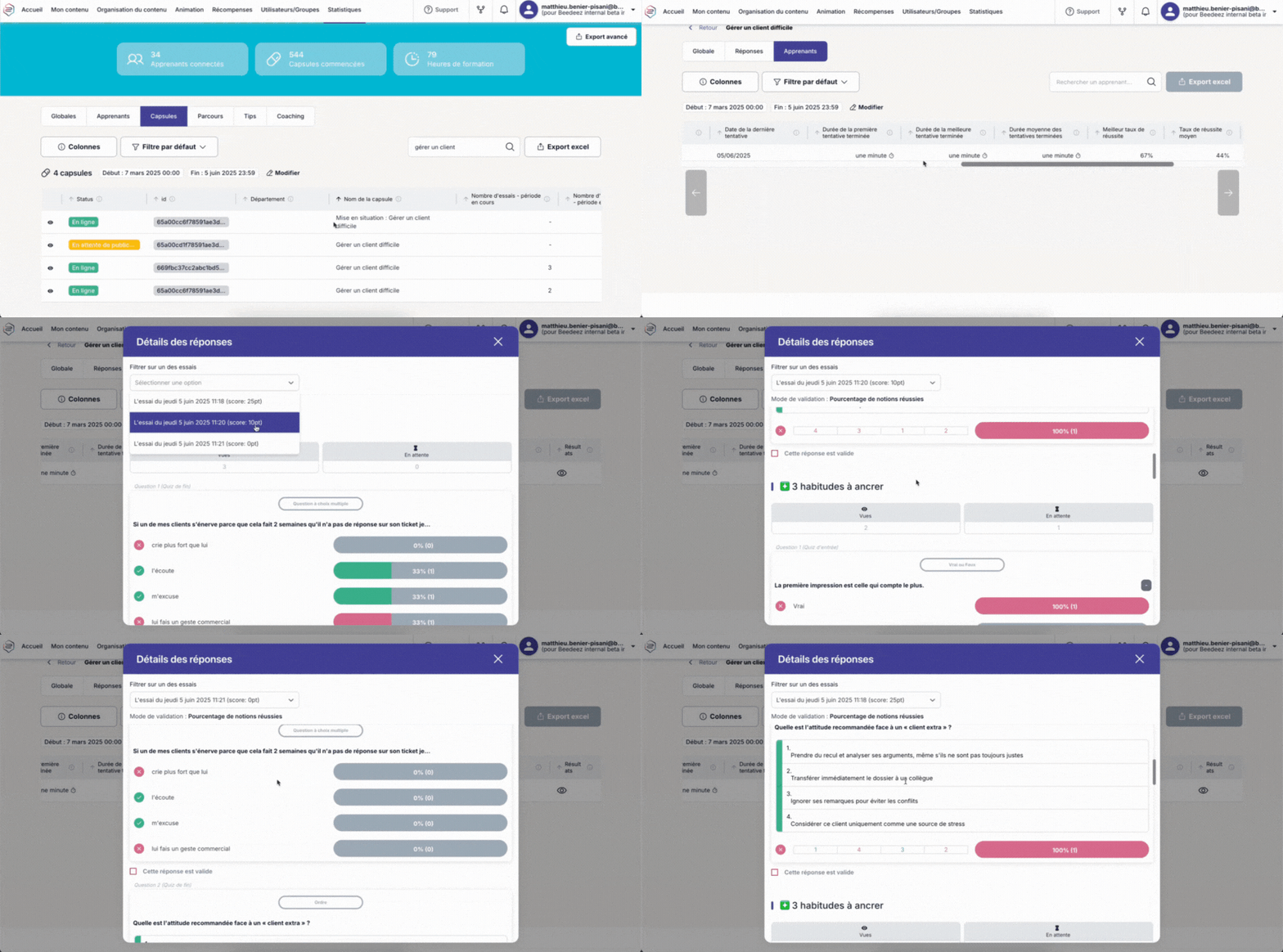
L’accès aux réponses s’effectue depuis la page de rapport de la capsule d’un apprenant, en mode review. À partir de cette interface, le gestionnaire d'équipe peut consulter les essais réalisés par l’apprenant et, si besoin, laisser des commentaires privés, via le système de commentaires déjà en place.
Bon à savoir
-
Ce type de quiz est disponible pour tous les clients.
-
Le type "itératif" doit être sélectionné lors de la création du quiz dans l'éditeur de capsule.
-
Le format ne modifie pas l'accès à la capsule : tout reste géré depuis les widgets et parcours habituels.
-
L'objectif est de favoriser la progression continue, tout en conservant un historique clair et accessible.
À vous de jouer !