Statistiques Tips
Retrouvez entre autres le détail des tips de vos apprenants et des taux de complétion de vos tips sur l'onglet statistiques tips ! On vous dit tout.
Source: https://support.beedeez.com/fr/statistiques-tips
Statistiques Tips
Retrouvez entre autres le détail des tips de vos apprenants et des taux de complétion de vos tips sur l'onglet statistiques tips ! On vous dit tout.
Depuis l'onglet "Statistiques" - "Statistiques tips", vous retrouvez un affichage par colonne des données statistiques de vos tips. Sur cet onglet, vous avez la possibilité :
- De choisir les données statistiques de vos tips qui s'afficheront pour ne sélectionner que celles qui vous intéressent. Ce sont ces données que vous retrouverez dans l'export excel si vous décidez d'en faire un. Parmi les données à votre disposition, vous pouvez retrouver le titre du tips, le nombre d'apprenants ayant ouvert le tips, le nombre d'apprenants ayant complété le tips, le taux de complétion, etc.
- De filtrer vos données sur une période de temps et sur une population donnée. Vous avez la possibilité d'enregistrer ces filtres pour pouvoir les réutiliser plus facilement, en fonction des populations que vous supervisez (siège, manager, terrain, etc.).
Organiser les statistiques globales de vos tips
Vous pouvez choisir les données statistiques qui apparaîtront dans le tableau comportant la liste de vos tips, et créer des filtres personnalisés réutilisables en fonction de la période et groupes donnés.
Choix des colonnes affichées
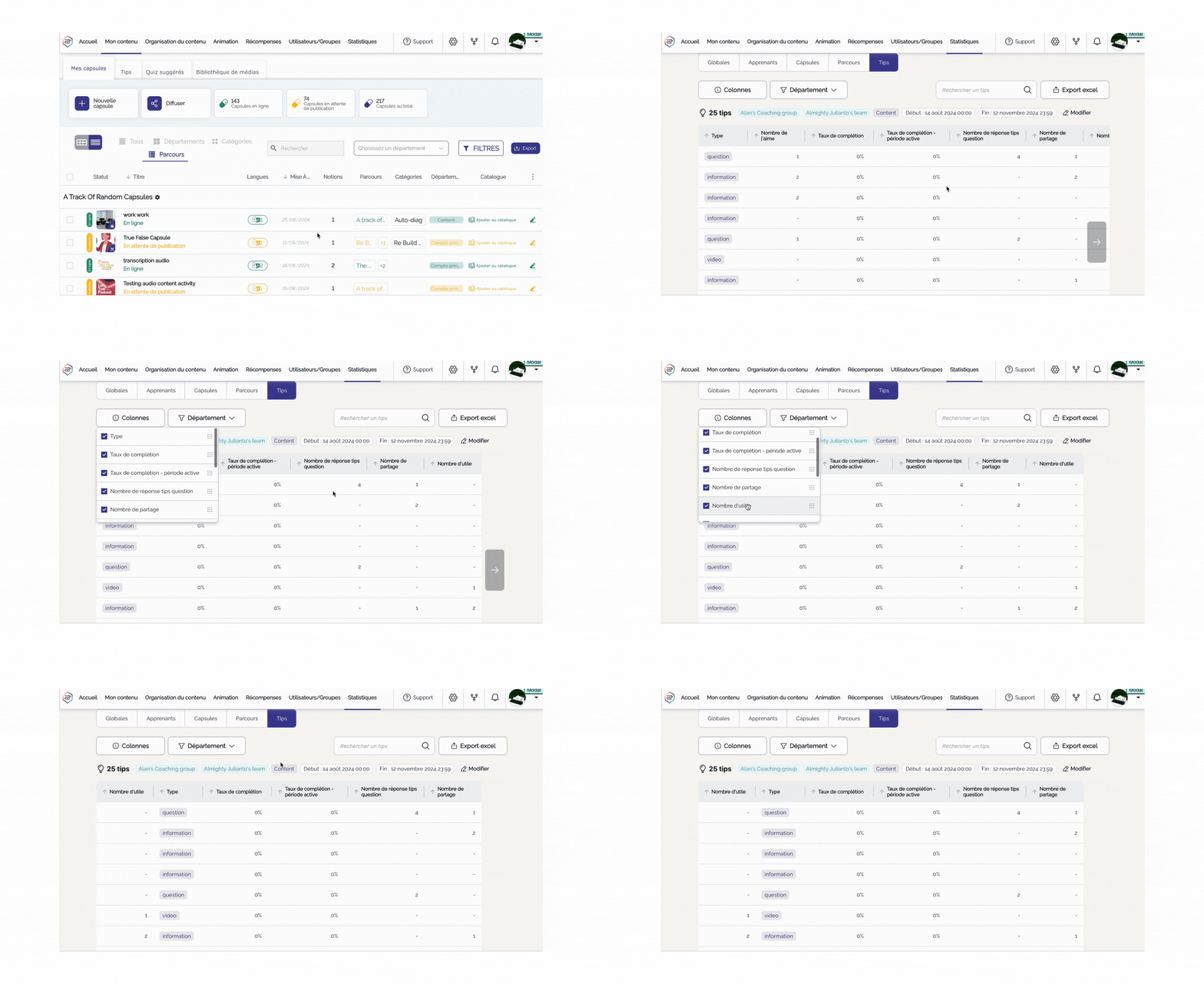
- Depuis l'onglet "Statistiques" - "Statistiques Tips "
- Appuyez sur le bouton "Colonnes" où vous retrouverez la liste des données que vous pouvez choisir de faire apparaître, et que vous retrouvez dans votre export. Cochez celles qui vous intéressent. Le tableau se mettra à jour avec les données souhaitées automatiquement.
- Vous pouvez également changer l'ordre des données en les glissant en haut ou en bas, le tableau se mettra à jour automatiquement.
💡 Voici la liste des données à votre disposition :
- Le type de tips : s'il s'agit d'un tips question, d'un tips vidéo ou d'un tips d'information.
- Le titre du tips
- Le nombre d'apprenants ayant indiqué le tips comme "utile" sur la période sélectionnée, si vous avez activé les interactions.
- Le nombre de "j'aime" sur le tips sur la période sélectionnée si vous avez activé les interactions.
- Le nombre de partages du tips sur la période sélectionnée auprès d'autres apprenants.
- Le nombre de réponses données sur la période sélectionnée sur les tips questions.
- Le nombre d'apprenants ayant ouvert le tips sur la période sélectionnée : c'est-à-dire le nombre d'apprenants ayant cliqué sur le tips, mais n'ayant pas cliqué sur "Terminer" sur la page de fin du tips.
- Le taux de complétion du tips sur la période sélectionnée : c'est-à-dire le nombre d'apprenants ayant complété ce tips par rapport au nombre total ayant accès à ce tips.
- Le nombre d'apprenants ayant complété le tips sur la période sélectionnée : c'est-à-dire le nombre d'apprenants ayant terminé le tips sur la période sélectionnée (les apprenants ayant cliqué sur le bouton "Terminer" sur la page de fin du tips).
Créer/modifier vos filtres et exporter les données :
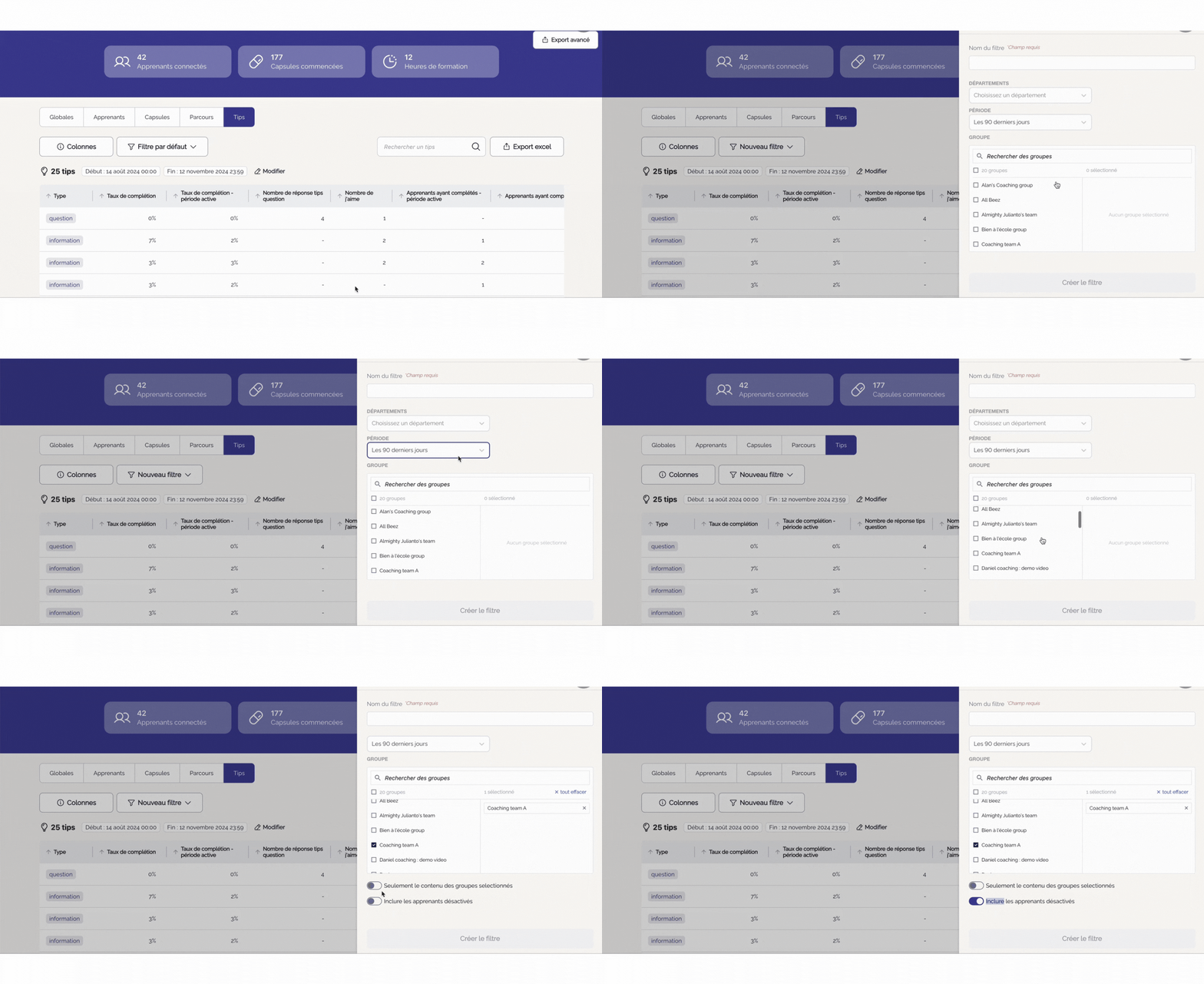
Vous pouvez également créer des filtres personnalisés sur une période spécifique ainsi que sur un ou plusieurs groupes. Il sera par ailleurs possible d'enregistrer ces filtres afin de pouvoir les réutiliser rapidement. Pour cela :
-
Appuyez sur le bouton "Filtre par défaut".
-
Nommer votre filtre, qui vous permettra de l'identifier et de le réutiliser
-
Sélectionner le département, si vous possédez l'option hiérarchie
-
Sélectionner la période sur laquelle votre filtre s'appliquera
-
Choisir le ou les groupes sur le(s)quel(s) votre filtre s'appliquera
- Si vous sélectionnez un groupe, vous pourrez alors choisir de filtrer "Seulement le contenu des groupes sélectionnés"
-
Inclure ou non les apprenants désactivés dans votre filtre. Si vous cochez cette case, les statistiques des apprenants désactivés de la population sélectionnée seront prises en compte dans les statistiques.
Appuyez sur "Créer un filtre".
Sur le panneau latéral qui s'affichera à la droite de votre écran, vous allez pouvoir :
-
-
Vous retrouverez votre filtre dans la liste de vos filtres personnalisés en utilisant de nouveau le bouton "Filtre par défaut".
-
Vous avez a posteriori la possibilité de modifier ou supprimer un filtre créé.
-
Enfin, si vous souhaitez exporter vos données, cliquez sur "Export excel" en haut à droite.
À vous de jouer !