Repérer les contenus les plus populaires auprès de vos apprenants
Vous souhaitez pouvoir repérer les contenus qui ont le plus de succès auprès de vos apprenants ? Nous vous expliquons comment faire !
Source: https://support.beedeez.com/fr/reperer-contenus-populaires
Repérer les contenus les plus populaires auprès de vos apprenants
Vous souhaitez pouvoir repérer les contenus qui ont le plus de succès auprès de vos apprenants ? Nous vous expliquons comment faire !
Capsules les mieux notées et les plus vues
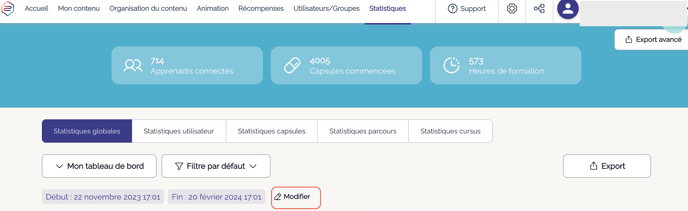
Depuis l'onglet "Statistiques" - "Statistiques globales" de votre back-office, vous retrouvez les encarts "capsules les mieux notées" et "capsules les plus vues" que vous pourrez ajouter à votre board.
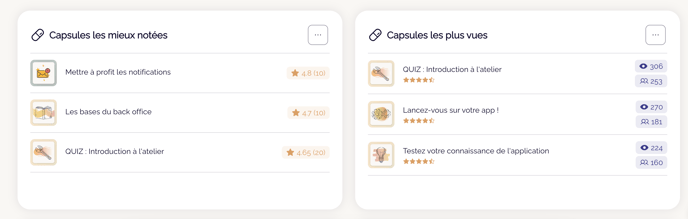
Vous y retrouvez le top 3 de vos capsules les plus vues, et de vos capsules les mieux notées.
💡 N'hésitez pas à cliquer sur "Tout voir" pour dérouler un peu plus cette liste.
Cette liste vous permet de repérer en un coup d'œil les contenus vers lesquels vos apprenants se sont dirigés et ceux qui leur ont le plus plu, sachant que :
- L'icône
 correspond au nombre distinct d'apprenants ayant réalisé la capsule
 - L'icône
 correspond au nombre d'essais sur la capsule. Ainsi, si un apprenant réalise trois fois la capsule, ces trois essais seront comptabilisés.
Notez que vous avez la possibilité de filtrer sur un groupe et/ou sur une période donnée en haut de votre onglet pour affiner ces données.
💡_N'hésitez pas pour mettre en avant des contenus à activer en parallèle les widgets "capsules les plus vues" et "capsules les mieux notés" sur l'application. Cela vous permettra d'une part de jouer sur le côté recommandation de Beedeez (un apprenant se dirigera plus spontanément vers des contenus qui ont intéressé ses collaborateurs) mais aussi de les inciter à noter vos capsules._
Notes et vues par capsules
Depuis votre back-office, rendez-vous sur l'onglet "Statistiques" - "Statistiques Capsules". Vous y retrouvez la liste de l'ensemble de vos capsules, publiées ou en brouillon, que ce soit sur la période sélectionnée ou depuis le lancement de votre plateforme. Vous avez également la possibilité de filtrer sur un groupe et/ou une période.
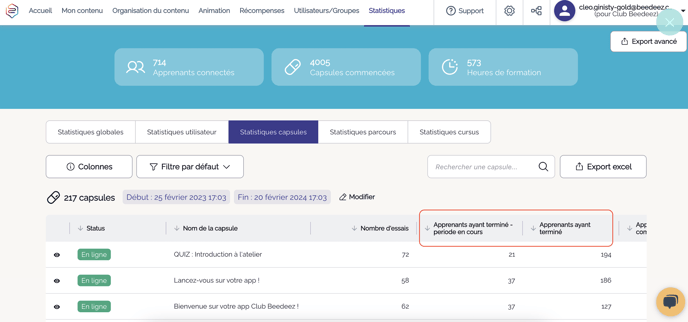
Vous pouvez ainsi avoir le détail, par capsules, du nombre de vues et des notes associées à votre capsule. Vous pouvez, à chaque fois, comparer la période sélectionnée avec la période "depuis toujours" en ajoutant les colonnes correspondantes (cliquez sur le bouton "colonnes" pour faire apparaitre uniquement les colonnes de votre choix en fonction de votre besoin).
💡_Par exemple, une soudaine baisse de notation pourrait indiquer que vos contenus ne sont plus à jour, cela peut valoir le coup d'aller vérifier dans le contenu de la capsule !_
N'hésitez pas à comparer vos capsules avec les meilleures et les moins bonnes notes pour identifier les leviers d'engagement auprès de vos apprenants. Sachant que :

- Les étoiles correspondent à la note moyenne de la capsule
- Le chiffre entre parenthèses correspond au nombre d'apprenants ayant donné une note à la capsule.
Si vous cliquez sur "Export Excel", vous retrouvez ces deux métriques sur un fichier Excel.
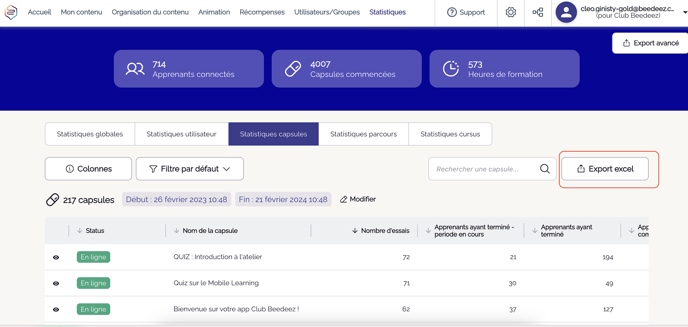
Vous pourrez alors établir :
- À partir de la colonne "Score moyen - période en cours" une moyenne sur l'ensemble des notes données à vos capsules. N'hésitez pas à les suivre régulièrement afin de voir si la satisfaction de vos apprenants vis-à-vis des contenus que vous leur diffusez se maintient, voire progresse !
À noter que plus des personnes votent, plus votre note est représentative du sentiment de vos apprenants concernant cette capsule ! N'hésitez pas à solliciter vos apprenants pour qu'ils viennent attribuer plus de notes !
De même, une capsule bien notée, avec peu de vues, et donc de notes, n'est pas très représentative. N'hésitez pas à mettre en avant cette capsule pour voir si la note perdure après qu'elle ait été complétée par plus d'apprenants !
À vous de jouer !