Les statistiques globales : créer son tableau de bord personnalisé
Premier onglet de vos statistiques, la section "globale" vous permet d'avoir une vue d'ensemble de l'activité de votre plateforme. Entièrement personnalisable, elle s'adapte à vos besoins de reporting.
Source: https://support.beedeez.com/fr/les-statistiques-globales
Les statistiques globales : créer son tableau de bord personnalisé
Premier onglet de vos statistiques, la section "globale" vous permet d'avoir une vue d'ensemble de l'activité de votre plateforme. Entièrement personnalisable, elle s'adapte à vos besoins de reporting.
Au niveau de l'onglet "Statistiques" - "Statistiques globales", vous retrouverez des statistiques générales sur les temps de connexion, les taux de complétion ou le social learning, vous permettant de piloter facilement votre projet. Vous avez la possibilité de vous y créer des tableaux de bord personnalisé en fonction des données qui vous sont nécessaires, ainsi que des fitres par défaut que vous pouvez réutiliser. Combiner ces deux éléments vous permettra d'affiner vos vues statistiques lorsque vous ferez vos rapports.
Créer son tableau de bord personnalisé
Un tableau de bord est une combinaison d'un ou plusieurs encarts. Vous pouvez ajouter autant d'encarts statistiques que souhaité par tableau de bord. Vous pouvez ainsi vous créer des tableaux de bord personnalisé :
- selon les profils : un formateur, un directeur de région, etc.
- selon des thématiques : Suivi des contenus avec nombre de capsules uniques complétées, capsules les mieux notées, parcours les plus suivis, ou suivi des utilisateurs avec temps de connexions, nombres d'apprenants, taux d'activité, etc.
💡 Vous ne voyez que vos propres tableaux de bord sur l'onglet statistiques globales.
-
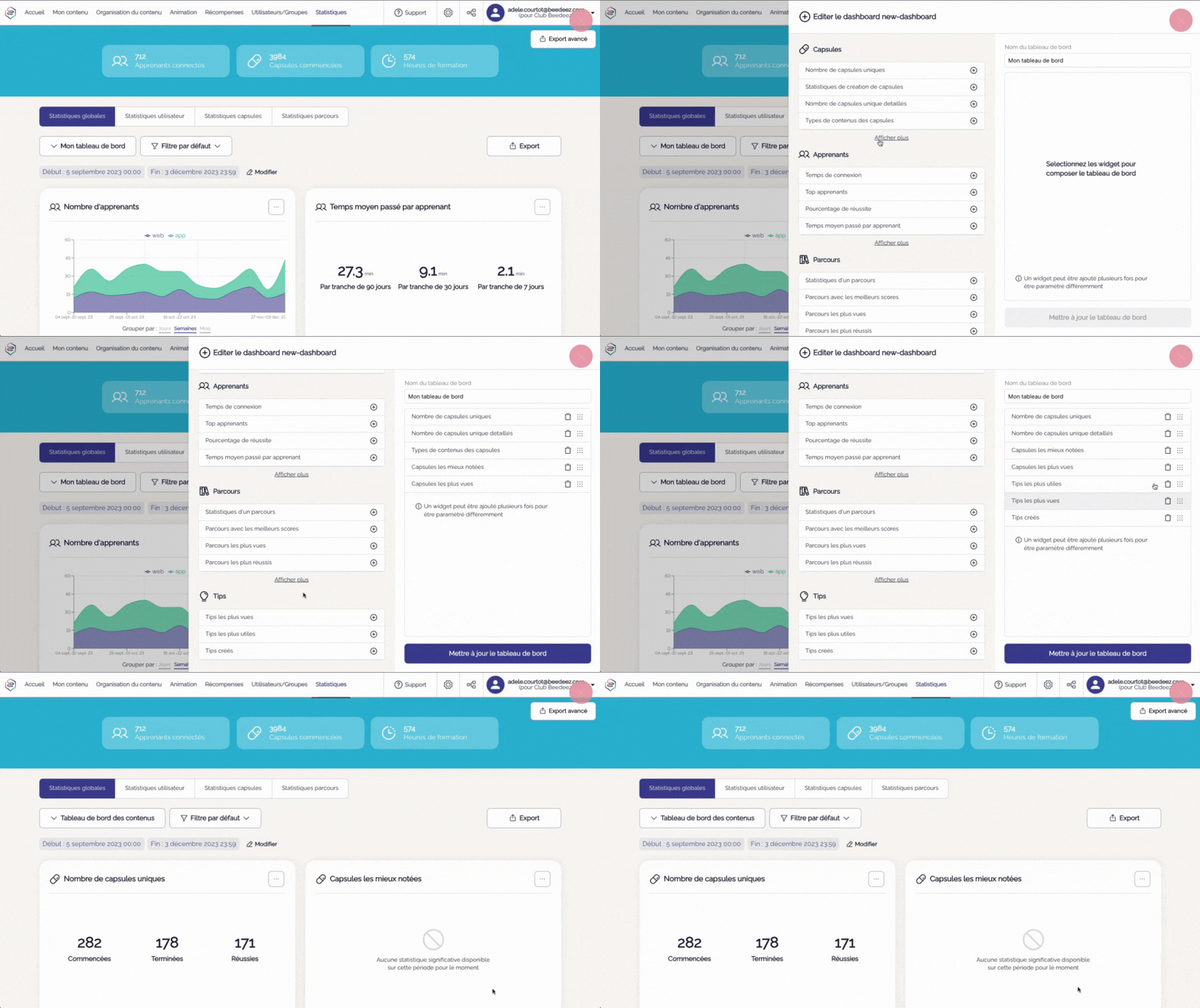
Depuis les statistiques globales, cliquez sur "Mon tableau de bord", puis sur "Créer un dashboard". Si vous avez déjà créé un dashboard, vous aurez ici le nom du dernier dashboard utilisé.
-
Donnez un nom à votre tableau
-
Sélectionnez les différents encarts de statistiques qui se trouveront sur votre tableau de bord. Vous avez le choix entre plusieurs encarts que nous vous détaillons ici.
- Capsules :
- Nombre de capsules uniques : pour vous permettre de calculer les taux de complétion et de succès sur les capsules uniques, notamment
- Statistiques de création de capsules pour avoir un suivi de vos contenus
- Capsules :
-
-
- Types de contenus des capsules, pour vous permettre d'identifier les types de fiches que vous utilisez fréquemment par exemple
- Nombre moyen de capsules commencées par apprenants, par tranche de 7, 30 et 90 jours.
- Nombre d'essais de capsules : pour vous permettre de calculer les taux de complétion et de succès sur les essais, notamment
- Capsules les plus vues, pour vous permettre d'identifier les contenus les plus populaires auprès de vos apprenants
- Capsules les mieux notées, pour vous permettre d'identifier les contenus qui plaisent le plus à vos apprenants
- Apprenants :
- Temps de connexion pour suivre le temps total passés par vos apprenants sur la plateforme
- Top apprenants, pour vous permettre d'identifier notamment vos ambassadeurs
- Pourcentage de réussite détaillé, découvrez le pourcentage de réussite des capsules terminées par vos apprenants !
-
-
-
- Temps moyen passé par apprenant, par tranche de 7 jours, 30 jours et 90 jours
-
-
-
- Nombre d'apprenants, pour vous permettre de suivre les taux de connexion de vos apprenants
- Temps moyen passé par apprenants détaillé, pour vous permettre d'obtenir plus informations sur les populations qui se connectent dans le cadre d'une intégration sirh
- Top jours d'apprentissage pour identifier les jours où vos apprenants se forment le plus
-
-
-
- Taux d'activité des apprenants, afin de mesurer si vos apprenants sont actifs sur une période donnée
- Taux d'activité des apprenants détaillé, qui vous permet d'obtenir un peu plus d'informations sur vos actifs dans le cadre d'une intégration SIRH
-
-
-
Parcours :
-
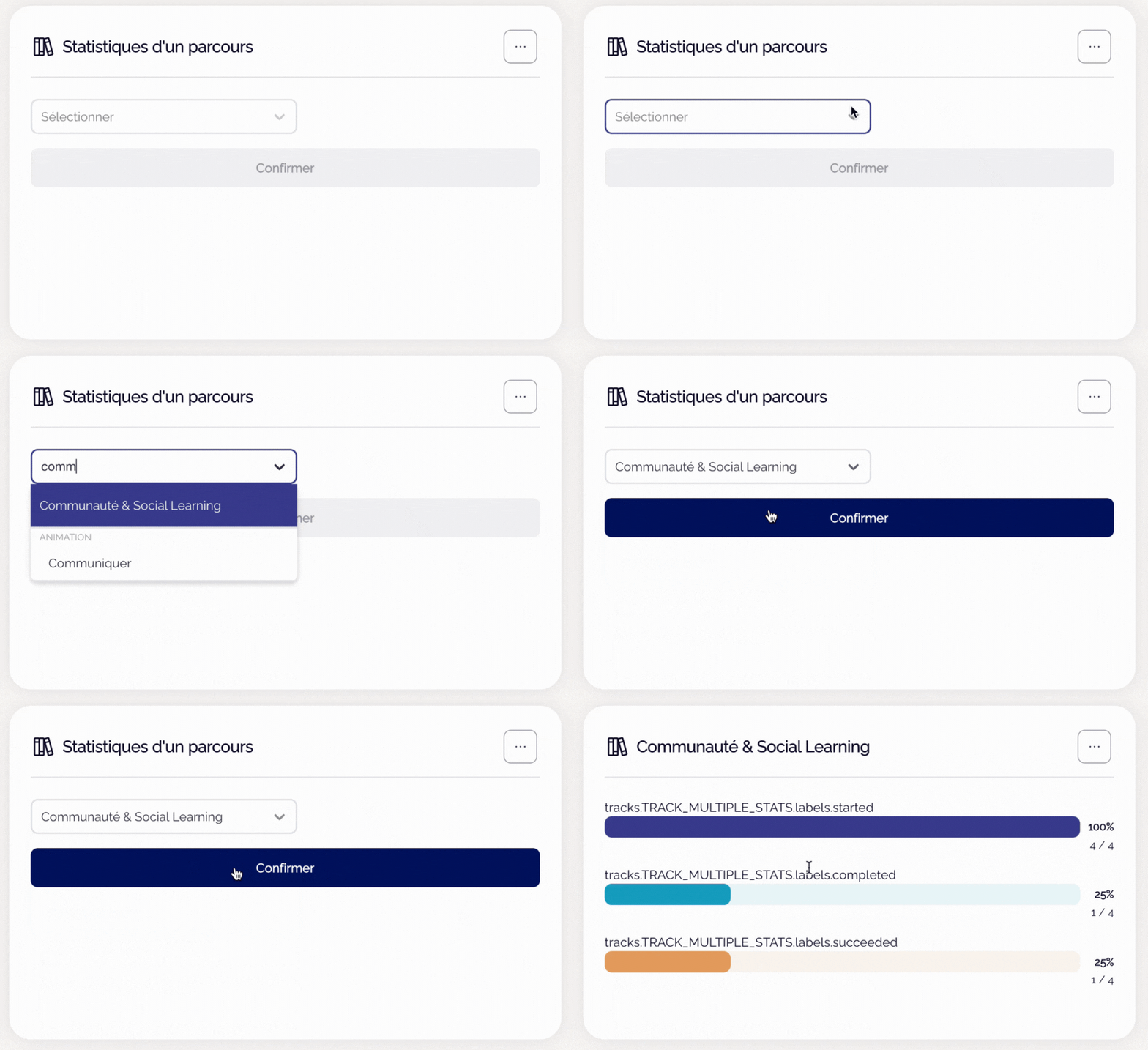
Statistiques d'un parcours, pour vous permettent d'avoir les taux de complétion et succès par parcours. Vous avez la possibilité d'en créer **un par parcours
**
-
Parcours avec les meilleurs scores, pour identifier vos parcours sur lesquels vont apprenants ont gagné le plus de points
-
Parcours les plus vues, pour vous permettre d'identifier les parcours les plus populaires auprès de vos apprenants
-
Parcours les plus réussis, pour identifier les parcours avec les meilleurs taux de complétion
-
-
-
-
- Parcours avec le plus de temps passé pour vous permettre d'identifier les parcours sur lesquels vos apprenants se sont le plus formés.
- Tips
- Tips les plus vus, afin de pouvoir identifier les tips qui ont été le plus consulté
- Tips les plus utiles, afin d'identifier les tips auxquels vos apprenants ont donné le plus de réactions "utiles"
- Tips crées, pour vous permettre de suivre le taux de création de contenus de type tips.
-
-
Une fois les éléments sélectionnés, vous pourrez déplacer ou supprimer les éléments dans le panneau de droite de votre écran.
-
Cliquez sur mettre à jour le tableau de bord et vous aurez composé votre tableau de suivi statistique global.
En cliquant sur l'icône crayon, vous avez la possibilité de modifier a posteriori un tableau de bord si vous souhaitez ajouter ou supprimer des encarts, ou modifier l'ordre. Il est également possible de supprimer un dashboard en cliquant sur l'icône poubelle.

Utiliser les filtres
Une fois votre tableau (ou vos tableaux) déterminés, vous pouvez créer et enregistrer un ou plusieurs filtres, sur une période et/ou des groupes spécifiques, qui ajusteront les données présentées.
- Cliquez sur la liste déroulante "Filtre par défaut". Si vous avez déjà créé des filtres vous aurez ici le nom du dernier filtre utilisé.
- Dans le panneau qui s'ouvre sur la droite de l'écran, remplissez les informations :
- Donnez un nom à votre filtre
- Choisissez un département si vous bénéficiez de l'option hiérarchie avancée
- Sélectionnez une période de temps
- Sélectionnez le ou les groupes concernés
- Incluez ou non les apprenants désactivés. Si vous laissez cette case décoché, seuls les apprenants actifs sur votre plateforme seront pris en compte dans vos statistiques.
- Créez votre filtre et c'est fait !
Vous pourrez ainsi constituer un ensemble de filtre et les appliquer aux tableaux précédemment constitués.
Exports
Sur votre tableau de bord, vous avez la possibilité d'exporter
- Chacun des encarts statistiques ajoutés sur votre tableau, au format pdf ou excel.
- L'ensemble de votre tableau de bord au format pdf ou excel.
À vous de jouer !