Comment créer un filtre de groupe/période sur les statistiques ?
Si vous devez régulièrement effectuer des analyses statistiques sur un ou plusieurs groupes apprenants et / ou sur une période précise, créez un filtre personnalisé !
Source: https://support.beedeez.com/fr/statistiques-filtre
Comment créer un filtre de groupe/période sur les statistiques ?
Si vous devez régulièrement effectuer des analyses statistiques sur un ou plusieurs groupes apprenants et / ou sur une période précise, créez un filtre personnalisé !
À quoi sert un filtre ?
Un filtre sert à avoir des données statistiques uniquement sur un ou plusieurs groupes, et/ou sur une période de temps précise. Si s'agit de filtres et d'analyses que vous avez besoin de faire régulièrement, vous avez la possibilité de les enregistrer afin de les appliquer en un seul clic les fois prochaines !
Vous avez la possibilité de créer un filtre sur n'importe quel onglet statistiques.
Vous pourrez ainsi analyser les mêmes données sur différentes populations, par exemple vos populations siège et vos populations terrains, les populations en fonction de vos différents départements ou de région, etc. Vous pourrez ainsi les comparer, voire mettre en lumière des différences : les contenus les mieux notés, les sujets qui plaisent le plus, les jours de connexion etc. vous pourrez ensuite adapter vos prochaines actions en fonction de ces résultats.
Comment filtrer ou créer un filtre personnalisé ?
Rendez-vous sur l'un de vos onglets statistiques. Vous avez ensuite deux possibilités :
Créer un filtre ponctuel :
-
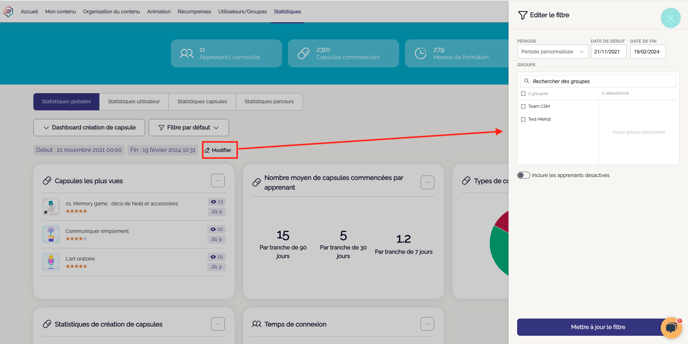
Pour cela, cliquez sur le bouton Modifier. Une fenêtre s'ouvre, depuis laquelle vous pourrez choisir :
-
la période à appliquer,
-
le département (si vous disposez de l'option de hiérarchie avancée, et que vous êtes connecté depuis un département ayant des sous-départements, ou depuis le compte parent),
-
le ou les groupes si vous le souhaitez.
-
Vous aurez également la possibilité d'inclure les apprenants qui sont actuellement désactivés, mais qui ont fait des contenus sur la période sélectionnée.
-
Cliquez ensuite sur mettre à jour le filtre
-
Lorsque vous changerez d'onglet, ce filtre ne sera pas enregistré, et vous devrez donc le paramétrer à nouveau si besoin.
💡Pour en savoir plus sur les utilisateurs désactivés, consultez cet article de connaissance.
Créer un filtre personnalisé :
- Cliquez sur le bouton Filtre par défaut, vous retrouverez ici tous vos filtres personnalisés
- Pour en créer un nouveau, cliquez sur Créer un filtre, vous aurez ensuite exactement les mêmes choix que pour un filtre ponctuel, avec en plus l'obligation de donner un titre à ce filtre
- Cliquez ensuite sur créez le filtre
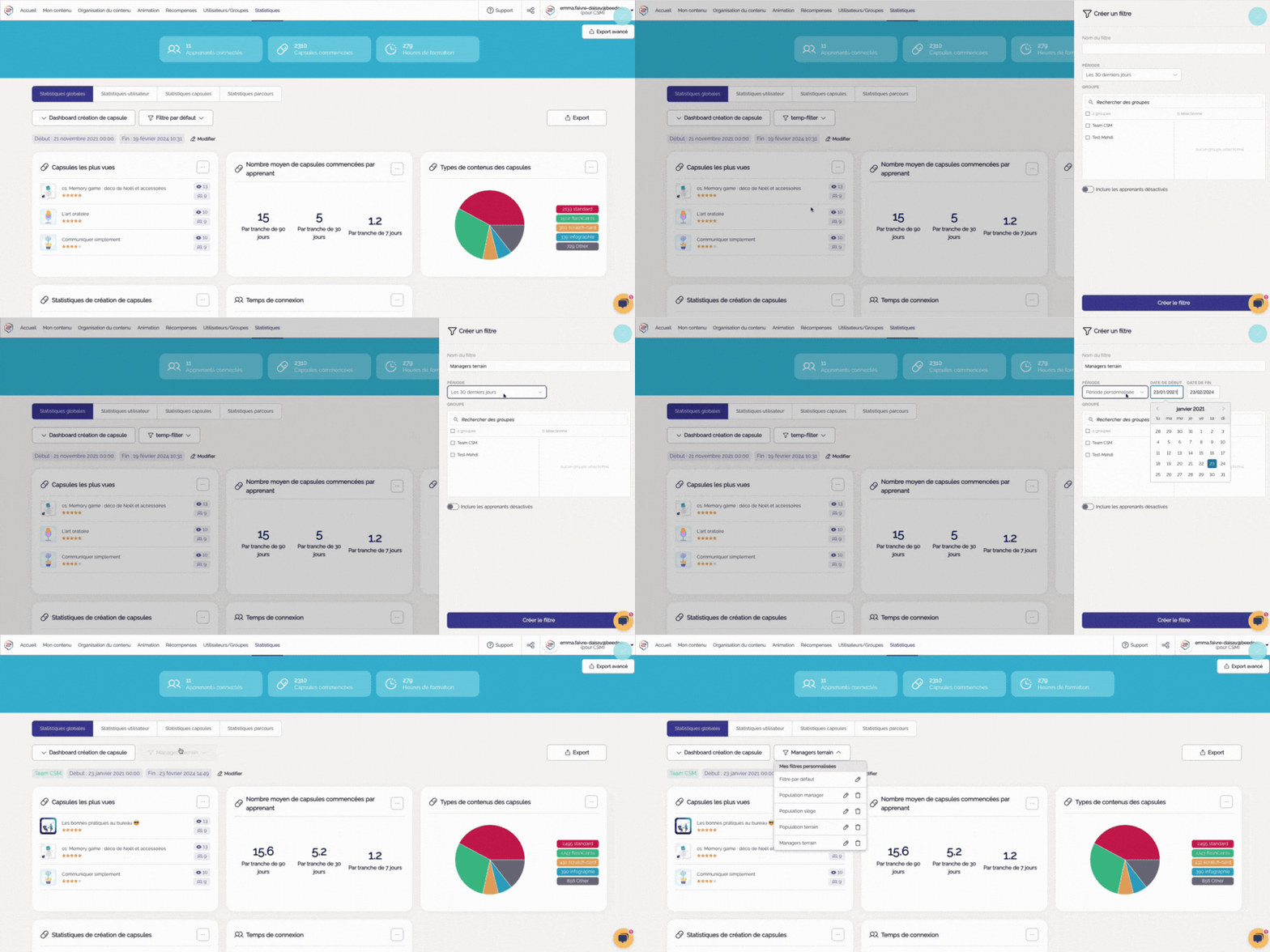
💡Pour modifier ou supprimer un filtre personnalisé, il vous suffit de cliquer sur le crayon ou la corbeille à côté du nom du filtre, après avoir cliqué sur le bouton "filtre par défaut".
⚠️Le filtre sera sauvegardé sur l'onglet statistiques depuis lequel vous l'avez créé. Si vous avez besoin de réutiliser le même filtre sur un autre onglet, il faudra à nouveau le créer sur l'autre onglet.
À vous de jouer !