Ajouter ou retirer un nouvel apprenant dans un groupe d'utilisateurs
Vous souhaitez ajouter un nouvel apprenant dans un groupe déjà existant ? La démarche est décrite ici !
Source: https://support.beedeez.com/fr/ajouter-apprenant
Ajouter ou retirer un nouvel apprenant dans un groupe d'utilisateurs
Vous souhaitez ajouter un nouvel apprenant dans un groupe déjà existant ? La démarche est décrite ici !
Pour ajouter des accès à l'application comme à la version web à un utilisateur, vous devez inscrire ce(s) nouveau(x) apprenant(s) dans le (ou les) groupes lui correspondant !
Ajouter un apprenant par email :
- Dirigez-vous dans l'onglet "Utilisateurs/Groupes" (si vous avez les droits d'accès nécessaires)
- Vous pouvez alors voir à gauche de votre écran la liste des groupes. Cliquez sur le groupe où vous voulez ajouter votre (ou vos) apprenant(s).
- Cliquez sur le bouton bleu "Éditer les utilisateurs du groupe" en haut à droite de la page
- Une fenêtre s'ouvre sur la droite de l'écran : vous êtes dans "ajout par email" et pouvez y rester
- Cliquez dans le champ de texte et ajoutez tout simplement l'email de votre apprenant à la suite des autres, en pensant bien à garder une ligne par email.
💡 Sur l'onglet utilisateurs/groupes : la barre de recherche de gauche permet d'effectuer une recherche parmi les noms des groupes, tandis que celle de droite permet de rechercher un nom ou un identifiant dans votre base d'utilisateurs ou dans un groupe.
Ajouter un utilisateur par identifiant :
Si vous avez une intégration SSO en place, vous devez ajouter les utilisateurs par identifiant et non par email. Leur identifiant peut-être leur matricule, nni... il se peut même que ce soit un email dans certains cas. L'idée est simplement d'ajouter ici l'élément qu'utiliseront vos collaborateurs pour se connecter via le portail SSO.
- Dirigez-vous dans l'onglet "Utilisateurs/Groupes" (si vous avez les droits d'accès nécessaires)
- Vous pouvez alors voir à gauche de votre écran la liste des groupes. Cliquez sur le groupe où vous voulez ajouter votre (ou vos) apprenant(s).
- Cliquez sur le bouton bleu "Éditer les utilisateurs du groupe" en haut à droite de la page
- Une fenêtre s'ouvre sur la droite de l'écran : cliquez sur "ajout par identifiant"
- Vous avez ensuite deux options pour ajouter les utilisateurs :
- Rechercher l'utilisateur en tapant son prénom, nom ou identifiant, vous verrez la liste de tous les utilisateurs correspondant à la recherche, et pourrez cliquer sur celui que vous souhaitez ajouter. L'identifiant sera automatiquement inscrit dans le champ d'ajout.
- Inscrire directement l'identifiant dans le champ d'ajout. - Enregistrez, et voilà !
Nouveau mode d'ajout
Pour les comptes ayant rejoint Beedeez depuis le mois de juillet 2023, ou dans certains cas particuliers, une nouvelle interface d'ajout des apprenants est disponible.
Sensiblement similaire aux options précédemment décrites, cette option permet également de créer un utilisateur avec plusieurs attributs (nom ou prénom par exemple).
Au sein d'un groupe, vous aurez donc deux méthodes d'ajout : créer un utilisateur ou rechercher et ajouter un utilisateur existant.
Créer un utilisateur :
- Dirigez-vous dans l'onglet "Utilisateurs/Groupes" (si vous avez les droits d'accès nécessaires)
- Vous pouvez alors voir à gauche de votre écran la liste des groupes. Cliquez sur le groupe où vous voulez ajouter votre (ou vos) apprenant(s).
- Cliquez sur le bouton bleu "Ajouter" en haut à droite de la page
- Une fenêtre s'ouvre alors : cliquez sur "créer un apprenant"
- La fenêtre change et vous aurez alors la possibilité de rentrer les informations de l'apprenant concerné : son email, nom, prénom... Une fois les champs remplis, cliquez sur "créer et continuer"
- Vous reviendrez alors sur l'interface précédente, avec votre utilisateur créé et ajouté. Cliquez une dernière fois sur "Ajouter l'apprenant au groupe" et ce sera fait !
💡Pour savoir comment définir les informations à remplir sur vos apprenants, consultez notre article de connaissance.
Rechercher et ajouter un utilisateur :
- Dirigez-vous dans l'onglet "Utilisateurs/Groupes" (si vous avez les droits d'accès nécessaires)
- Vous pouvez alors voir à gauche de votre écran la liste des groupes. Cliquez sur le groupe où vous voulez ajouter votre (ou vos) apprenant(s).
- Cliquez sur le bouton bleu "Ajouter" en haut à droite de la page
- Une fenêtre s'ouvre alors, présentant une barre de recherche dans sa partie supérieure.
- Dans cette barre de recherche, rentrez l'identifiant souhaité : nom, prénom, matricule...
- L'identifiant des apprenants est directement renseigné dans la liste déroulante qui apparaît et vous pourrez sélectionner le bon apprenant pour l'ajouter.
Comment retirer un apprenant d'un groupe ?
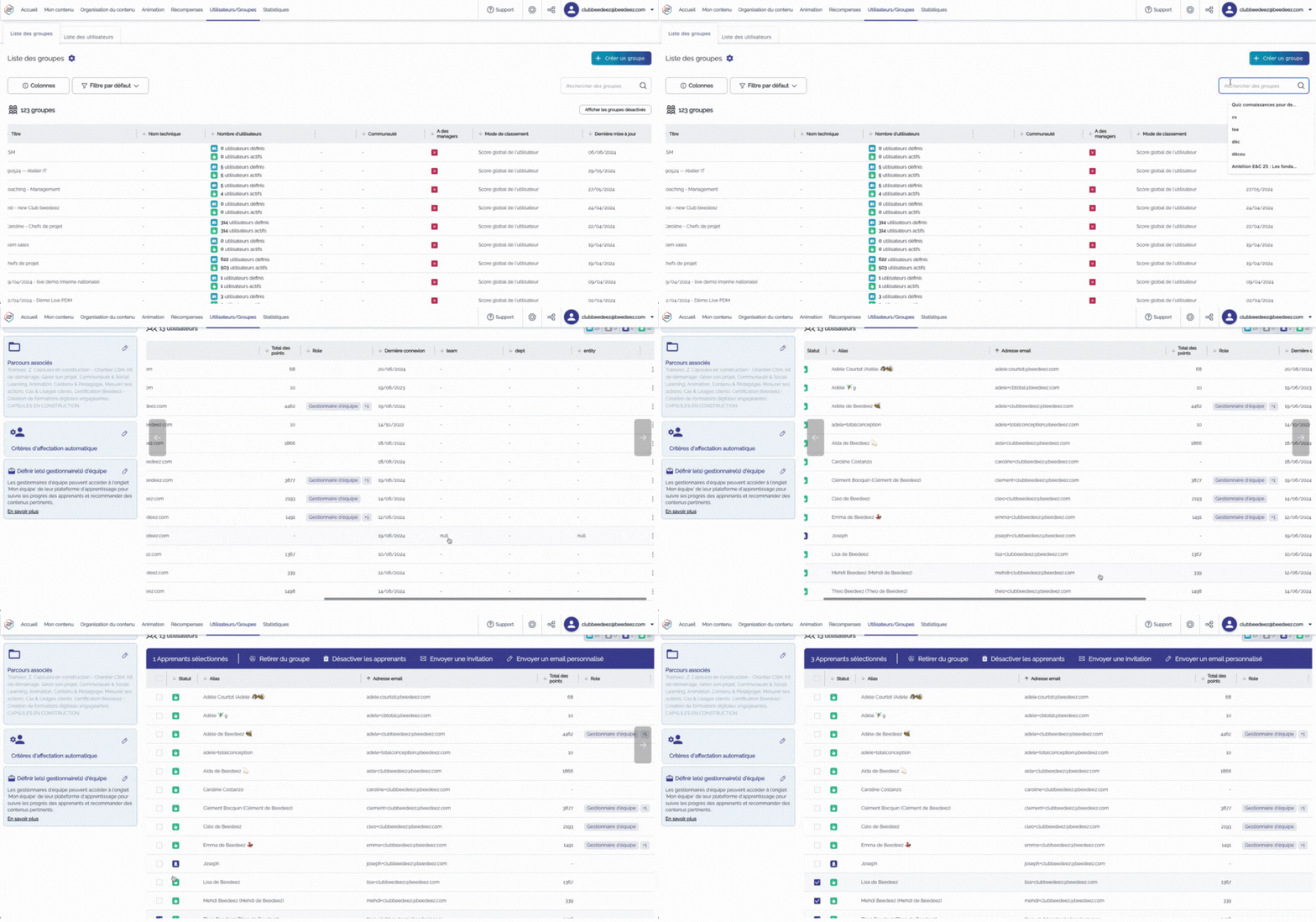
- Dirigez-vous dans l'onglet "Utilisateurs/Groupes" (si vous avez les droits d'accès nécessaires)
- Vous pouvez alors voir à gauche de votre écran la liste des groupes. Cliquez sur le groupe où vous voulez ajouter votre (ou vos) apprenant(s).
- Vous pouvez retirer un apprenant d'un groupe de 2 manières différentes :
- Tous à droite sur la ligne du nom de votre apprenant, cliquez sur
 puis cliquez sur "Retirer du groupe"
 - Vous pouvez également sélectionner un ou plusieurs apprenants puis cliquer sur "Retirer du groupe" en haut de la liste des apprenants du groupe.
- Tous à droite sur la ligne du nom de votre apprenant, cliquez sur
À vous de jouer !
👉 Pour savoir comment créer un groupe d'apprenant, cliquez ici.