Présentation de la page "Liste des utilisateurs"
La page "liste des utilisateurs" s'est fait une beauté. Vous avez désormais plus de filtres et d'informations sur vos utilisateurs.
Source: https://support.beedeez.com/fr/liste-utilisateurs
Présentation de la page "Liste des utilisateurs"
La page "liste des utilisateurs" s'est fait une beauté. Vous avez désormais plus de filtres et d'informations sur vos utilisateurs.
Sur cette page, vous trouverez une fonctionnalité permettant de choisir les colonnes de votre tableau, mais aussi de créer des vues personnalisées, d'avoir plus d'informations sur la connexion et les activités de vos utilisateurs. On vous dira tout sur la partie paramétrage de la segmentation de vos données et comment retrouver toutes les informations de votre collaborateur.
Sommaire
- Prérequis
- Liste des utilisateurs
- Pictogrammes de couleur définis/non connectés/connectés/actifs
- Colonne et filtre par défaut
- Export de la liste
- Éditer ou désactiver les utilisateurs
- En savoir plus sur un utilisateur : ses accès, ses informations personnelles...
- Sélection multiple des utilisateurs et actions associées (suppression, invitation)
Pré-requis : avant toute chose, veillez à ce que vos droits back-office soient suffisants pour vous permettre d'administrer les utilisateurs/groupes.
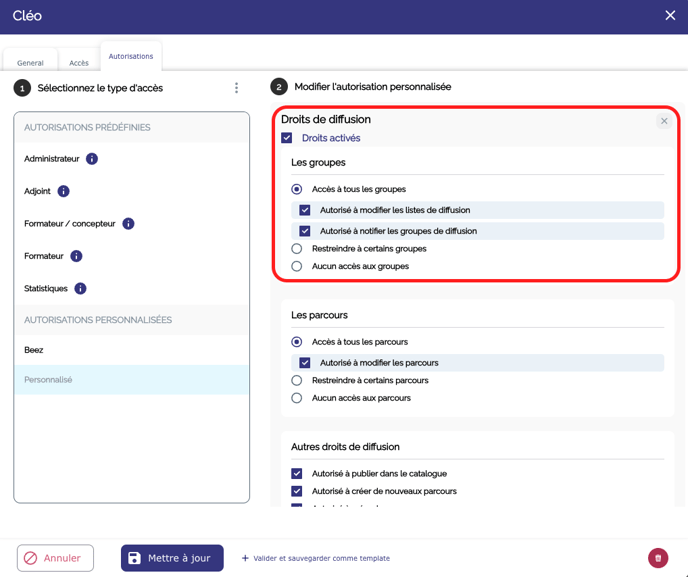
Si vous n'avez pas ces droits, vous pouvez vous les ajouter si vous y avez accès, ou bien demander à la personne qui vous a ouvert les accès de vous ajouter ce droit.
Liste des utilisateurs
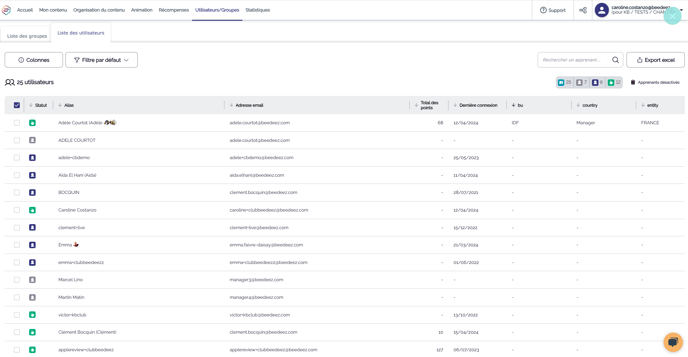
Vous trouverez la liste complète de tous les utilisateurs inscrits sur votre plateforme. Il sera possible de les trier par ordre alphabétique, par statut ou par nombre de points... Selon la colonne de votre choix.
Un champ libre de recherche est également à votre disposition pour retrouver un apprenant par nom, prénom, adresse e-mail ou identifiant.
_ _
_
Pictogrammes de couleur : Identifier le statut des utilisateurs
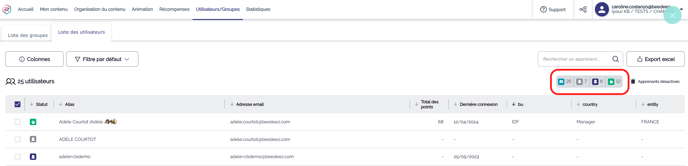
 Pictogramme bleu clair : Utilisateur défini. C'est-à-dire, que l'utilisateur a été ajouté dans un groupe. Le nombre indique la somme de tous les utilisateurs confondus, soit les pictogrammes des autres couleurs (connecté, jamais connecté, actif).
 Pictogramme gris : Utilisateur jamais connecté.
 Pictogramme bleu foncé : Utilisateur connecté, non actif. C'est-à-dire, que ce sont les apprenants n'ayant pas encore démarré de contenu
 Pictogramme vert : Utilisateur actif. C'est-à-dire, qu'il a démarré au moins un contenu
Colonne et filtre par défaut
En cliquant sur le bouton 'Colonne" vous trouverez la liste des colonnes relatives à votre vue utilisateurs. Vous avez la possibilité de sélectionner les colonnes que vous souhaitez voir apparaitre et celles que vous souhaitez retirer.
⚠️ Les colonnes sélectionnées correspondent aux informations que vous aurez dans l'export Excel.
Il est possible de réorganiser les colonnes en faisant glisser le nom des colonnes de votre choix de haut en bas en gardant maintenu le champ par les neuf petits points à droite.
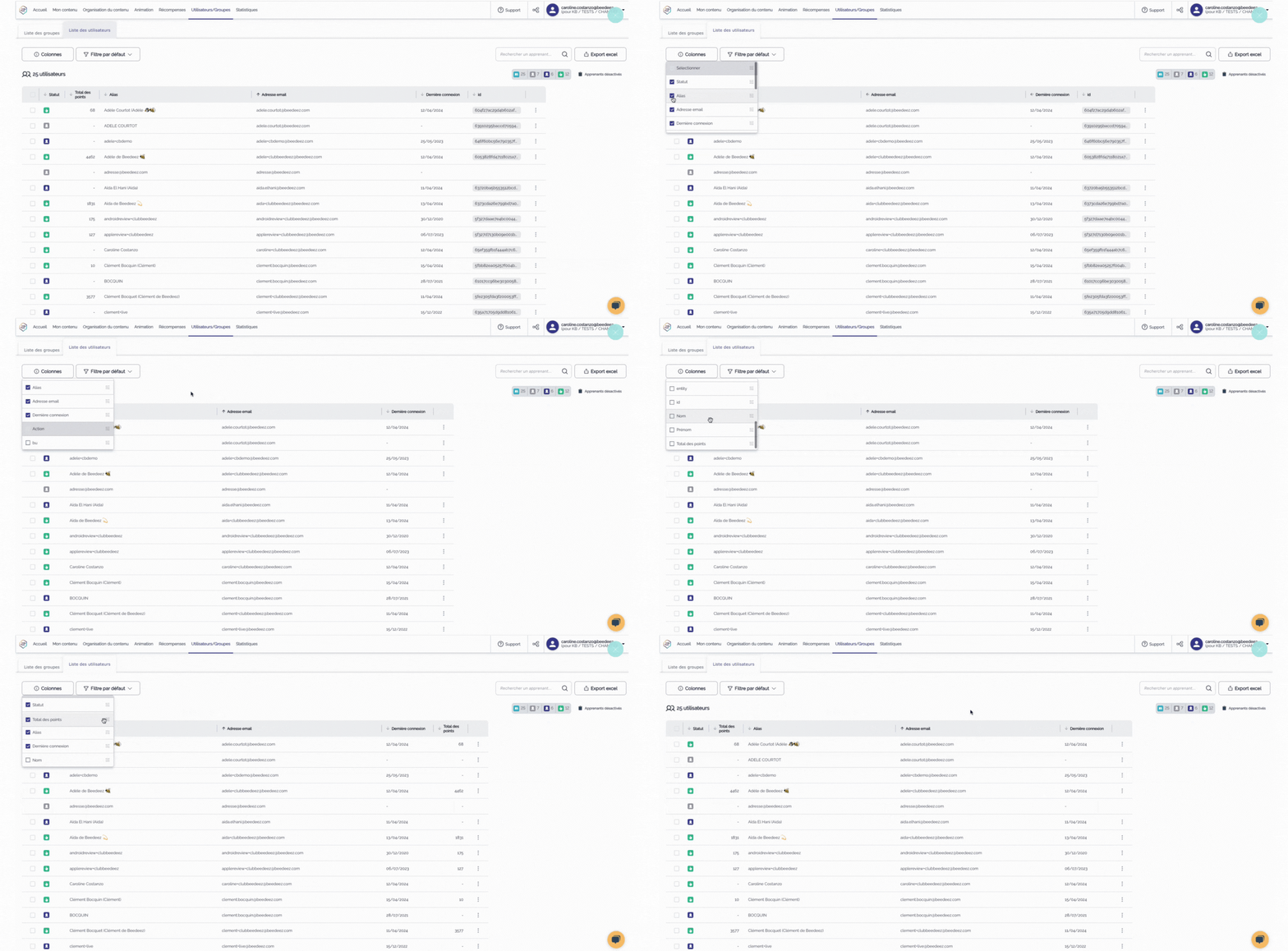
En cliquant sur le bouton "filtre par défaut", vous pouvez modifier le filtre par défaut qui va s'appliquer à la vue utilisateur. Le filtre par défaut est celui proposé par la plateforme. Vous avez également la possibilité de créer les filtres de votre choix en cliquant sur "créer un filtre".
👉 Si vous souhaitez plus d'informations concernant la segmentation des données, cliquez ici
Export de la liste
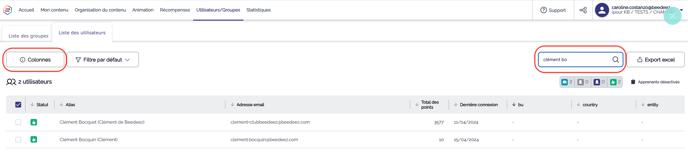
Vous pouvez exporter cette liste en cliquant sur "Export excel".
Seules les informations visibles sur votre écran seront exportées, soit, les colonnes définies au préalable et selon les filtres et/ou recherche effectués.
Par exemple, sur la capture d'écran ci-dessous, l'export comprendra 2 lignes :
Éditer ou désactiver les utilisateurs
Pour chaque utilisateur, vous trouverez trois petits points en fin de ligne sur votre tableau qui vous permettront d'éditer ou désactiver l'utilisateur.
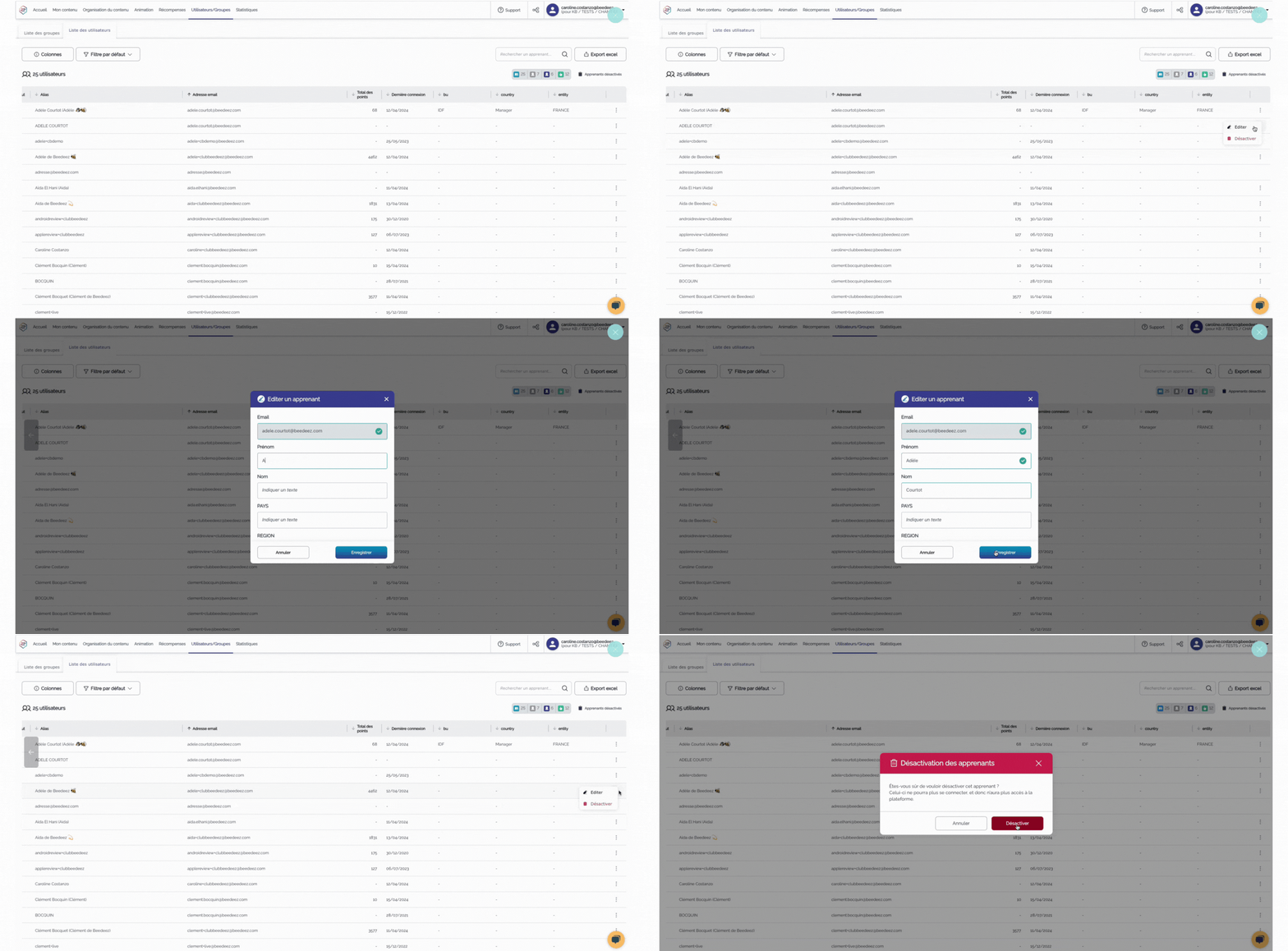
- En cliquant sur les trois petits points, vous aurez le choix entre éditer et désactiver un utilisateur.
- en cliquant sur "éditer" : une fenêtre apparait vous permettant d'éditer différentes informations de l'utilisateur.
⚠️ Si vous avez une intégration SIRH, les informations manuellement modifiées seront écrasées par la mise à jour automatique du fichier utilisateur.
-
- Si vous cliquez sur "désactiver", une fenêtre apparait, où vous pourrez valider votre choix en cliquant à nouveau sur le bouton "désactiver" !
👉 Pour en savoir plus sur le fait de désactiver, ou de réactiver vos apprenants, rendez-vous sur l'article dédié en cliquant ici !
En savoir plus sur un utilisateur : ses accès, ses informations personnelles...
Lorsque vous souhaitez consulter les données de l'un de vos apprenants, cliquez sur son nom et le pop up suivant va apparaître :
** **
Vous pourrez alors consulter :
- le temps de connexion de l'utilisateur par jour/semaine/mois,
- à quel(s) groupe(s), parcours, capsule(s) ou cursus, il a accès,
- s'il est inscrit à des sessions et s'il était présent ou non,
- un aperçu de ses statistiques par capsule (pour plus de détail, rendez-vous sur cet article en cliquant ici)
- les certificats obtenus s'il y en a,
- les messages et notifications envoyés
Sélection multiple des utilisateurs et actions associées
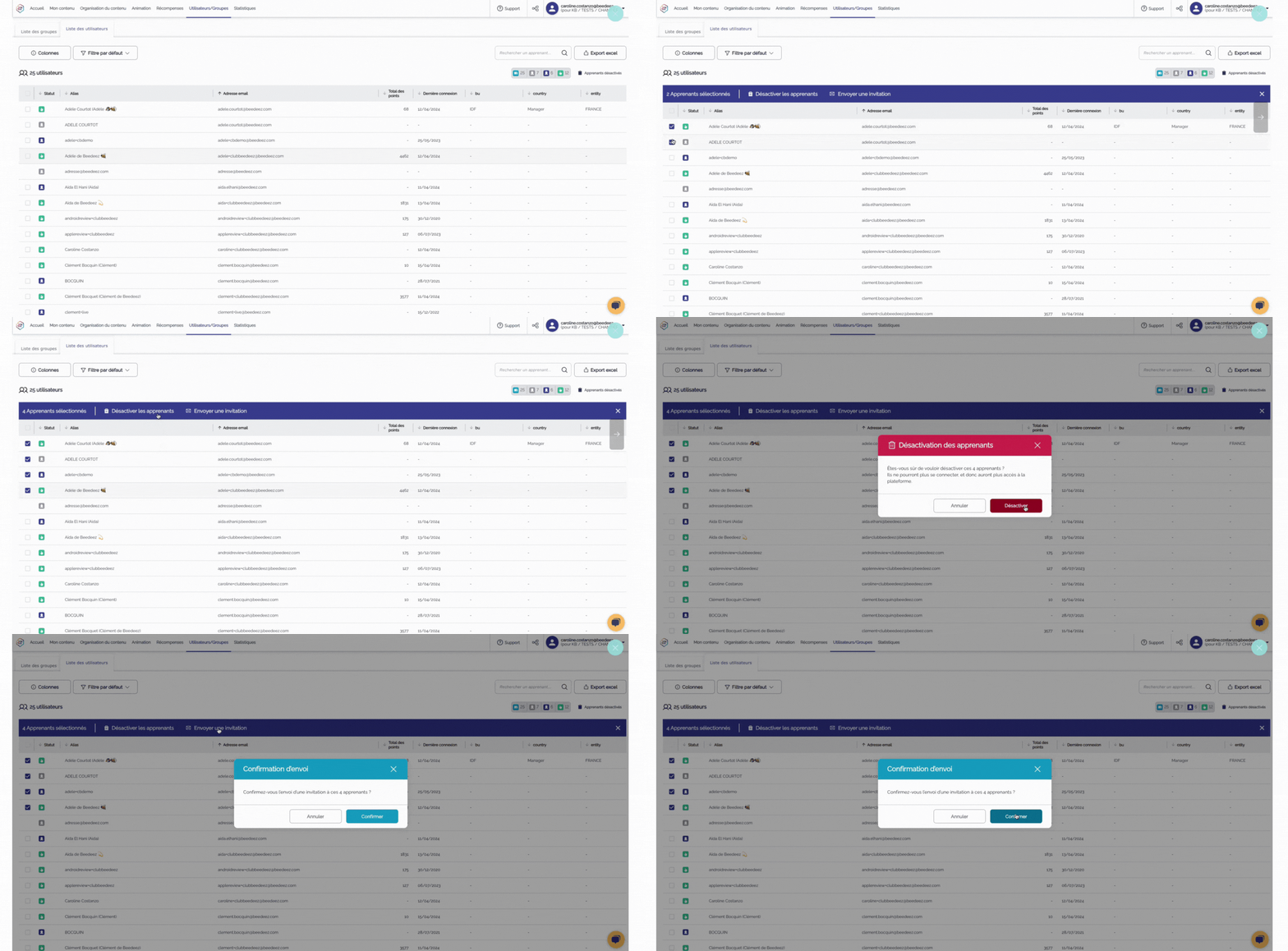
En début de chaque ligne, vous avez la possibilité de sélectionner un ou plusieurs utilisateurs afin de grouper des actions communes :
- Désactiver des apprenants
- Envoyer une invitation
À vous de jouer !