Désactiver et réactiver un utilisateur
Sur Beedeez, il est possible de désactiver et de réactiver un apprenant manuellement ! Découvrez la procédure dans cet article !
Source: https://support.beedeez.com/fr/desactiver-reactiver-un-apprenant
Désactiver et réactiver un utilisateur
Sur Beedeez, il est possible de désactiver et de réactiver un apprenant manuellement ! Découvrez la procédure dans cet article !
Sommaire :
-
Être notifié lorsqu’un apprenant désactivé tente de se reconnecter
-
Automatiser la désactivation d'un utilisateur en cas d'inactivité
-
Automatiser la désactivation d'un utilisateur à une date donnée
Désactiver un apprenant
- Rendez-vous dans l'onglet "Utilisateurs/Groupes" de votre back-office
- Sur cet onglet, sélectionnez l'onglet "Liste des utilisateurs".
- Saisissez l'adresse mail de l'apprenant que vous souhaitez désactiver dans la barre de recherche.
- Option 1 : Sur le profil de l'apprenant, rendez-vous sur l'onglet "Accès". Tout en bas de la fenêtre, appuyez sur le bouton "Désactiver l'utilisateur"
- Option 2 : Appuyez sur les trois petits points **
 **à droite, puis sélectionnez "Désactiver l'utilisateur"
 - Option 3 : pour sélectionner et désactiver plusieurs utilisateurs à la fois, vous pouvez cocher la case sur la gauche de l'écran, puis cliquer sur "désactiver les apprenants"
⚠️ Une fois un apprenant désactivé, si vous rentrez son adresse mail dans un groupe, il n'aura tout de même pas la possibilité de se connecter. Il faudra réactiver son compte, comme expliqué ci-dessous.
⚠️ Cette manipulation n'enlève pas votre apprenant des groupes auxquels il a été ajouté manuellement, il faudra bien penser à le retirer.
Réactiver un apprenant
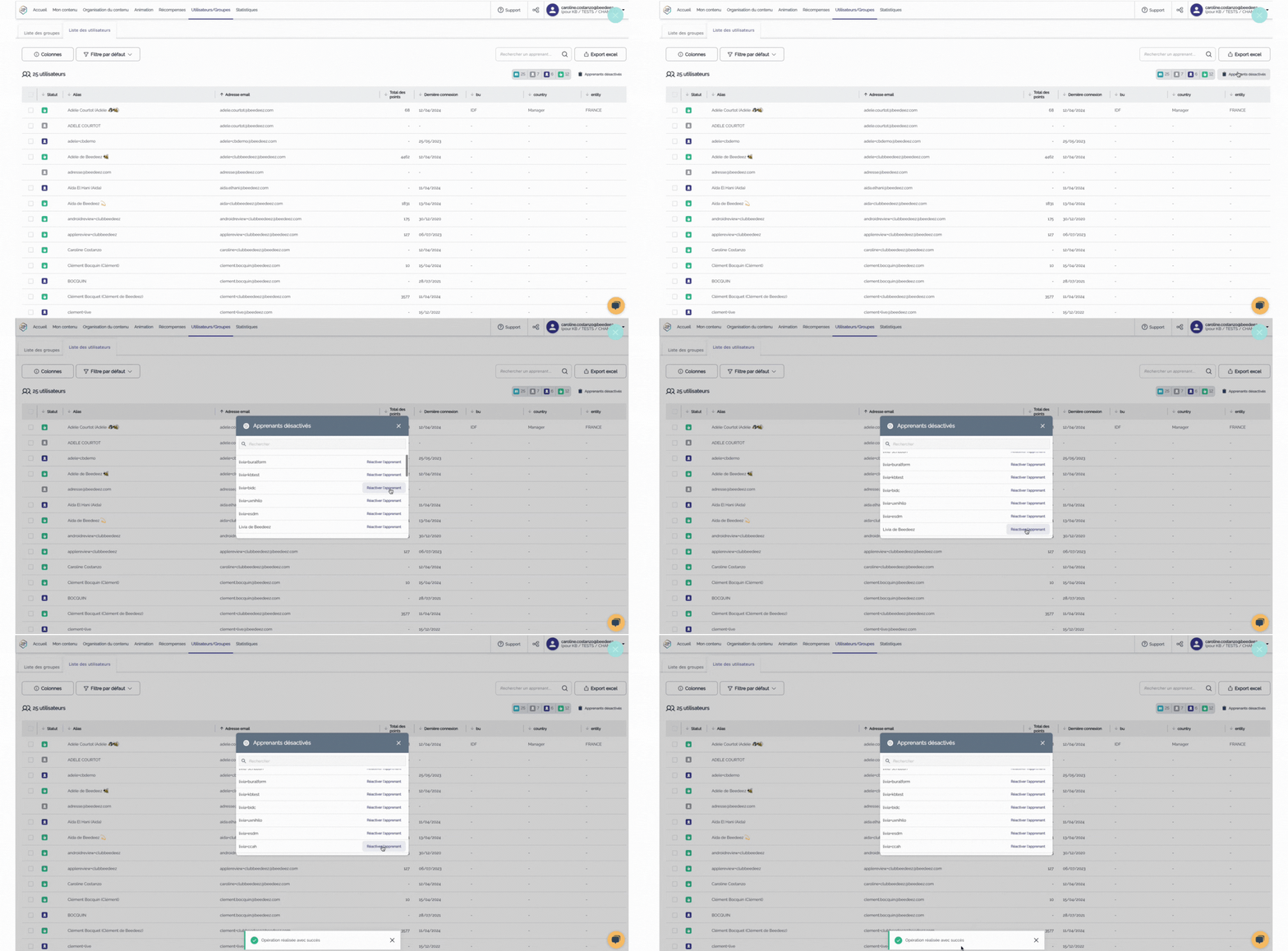
- Rendez-vous dans l'onglet "Utilisateurs/Groupes"
- Sur cet onglet, vous allez pouvoir sélectionner l'onglet "Liste des utilisateurs".
- Appuyez sur "apprenants désactivés" en haut à droite du tableau affichant la liste des utilisateurs.
- Faites défiler la liste ou bien saisissez l'adresse mail de l'apprenant que vous souhaitez réactiver, puis cliquez sur "Réactiver l'apprenant".
⚠️ Si vous avez l'option SIRH et qu'un utilisateur est envoyé comme désactivé, vous pourrez le réactiver temporairement. Cependant, lorsque le traitement du fichier envoyé par le SIRH aura de nouveau eu lieu, l'information comme quoi cet apprenant est désactivé sera renvoyée et l'utilisateur de nouveau désactivé. Il faudra réactiver l'utilisateur à la source pour que ce soit pérenne.
**Être notifié lorsqu’un apprenant désactivé tente de se reconnecter
**
Il est désormais possible d’être automatiquement notifié lorsqu’un apprenant désactivé tente de se reconnecter à la plateforme. Cela vous permet d’agir plus rapidement si vous souhaitez lui redonner l’accès.
Comment ça fonctionne ?
Lorsqu’un apprenant désactivé essaye de se connecter, un message s’affiche sur l’écran de connexion, lui proposant de cliquer pour demander la réactivation de son compte.
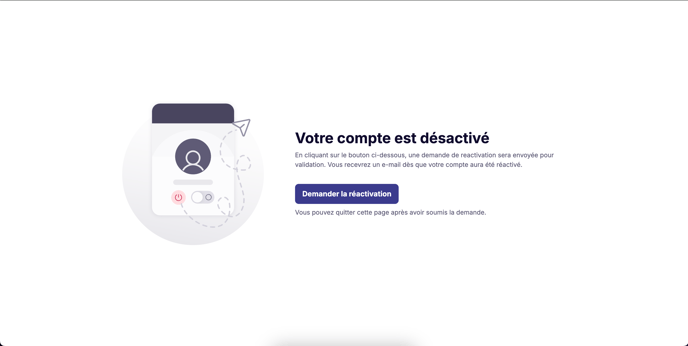
Si l’option est activée dans votre back-office, cette action déclenche une notification automatique :
-
À l’administrateur : il reçoit une notification lui indiquant que [Prénom Nom] a tenté de se connecter. Il peut le réactiver directement sur le back-office depuis l'onglet "Utilisateurs groupes" -> "Liste des utilisateurs" -> l'espace "Demandes".
-
Au gestionnaire d'équipe : il reçoit une notification lui indiquant que [Prénom Nom] a tenté de se connecter. Il peut le réactiver directement depuis l'application et webapp, dans l'onglet "Mon équipe", vous trouverez un espace "Demandes".
💡 La notification contient un lien redirigeant directement vers la page de gestion de l’utilisateur concerné pour faciliter la réactivation.
**Où activer cette fonctionnalité ?
**
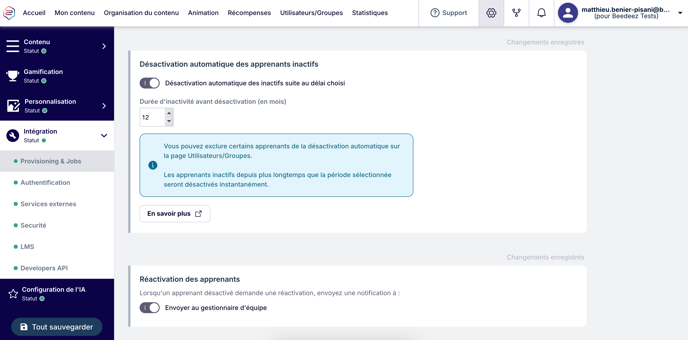
Rendez-vous dans Configuration > Intégration > SIRH > Provisioning & Jobs
Puis aller en bas de la page :
-
Vous retrouverez la section "Réactivation des apprenants"
-
Il vous suffit de l'activer afin que les demandes de réactivations soient envoyées à l'administrateur du back-office et au gestionnaire d'équipe.
Où retrouver les demandes ?
**Côté Back-Office :
**
- Rendez-vous dans le back-office
- Aller dans l'onglet "Utilisateurs/Groupes"
- Puis dans "Liste des utilisateurs"
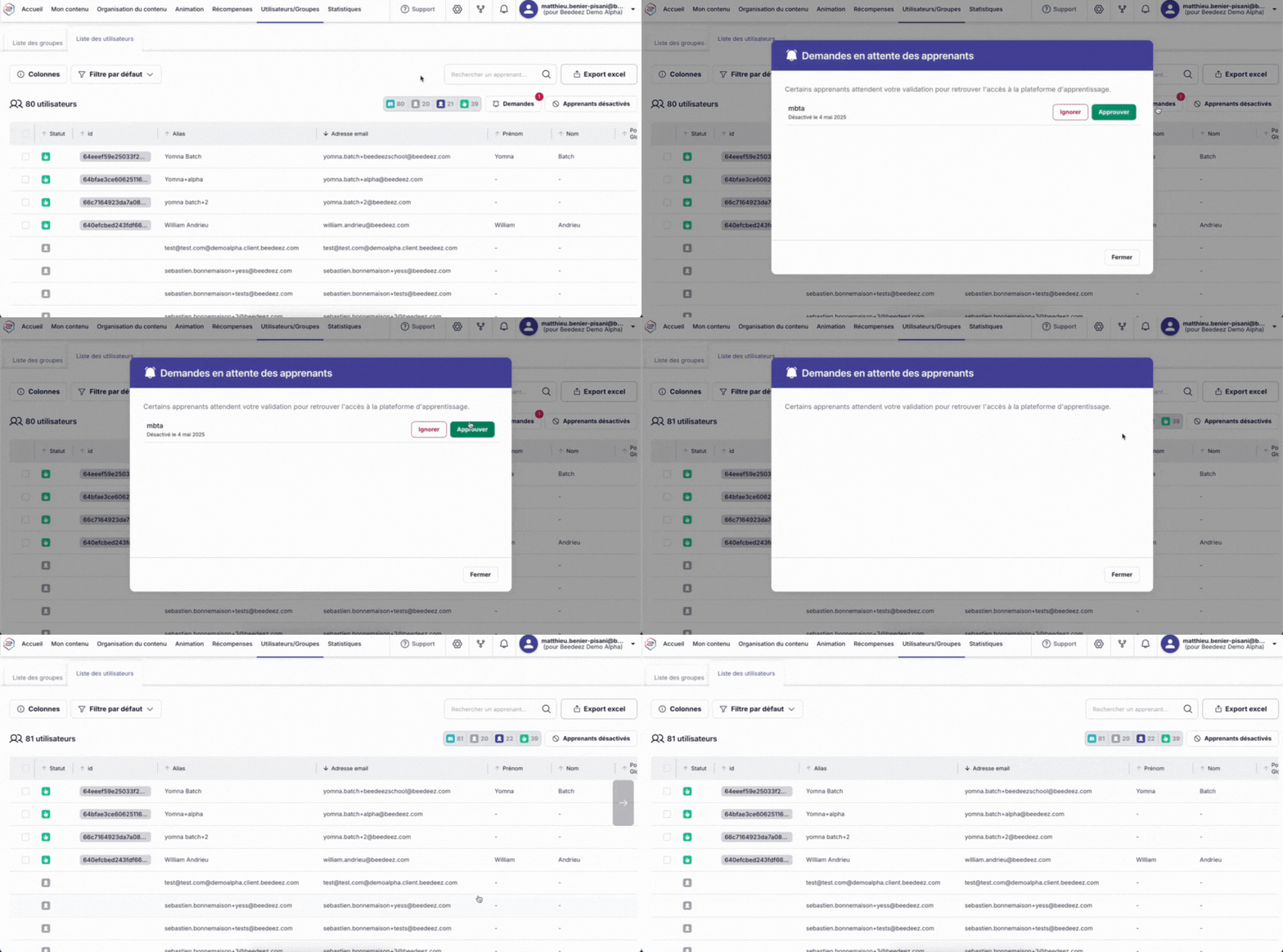
- En haut, à droite de la liste, vous aurez un bouton "Demandes" qui apparaitra dès lors qu'une demande sera faite par un apprenant.
Vous avez la possibilité d'accepter ou refuser la demande de réactivation du/des apprenants.
Côté Application :
** **
- Rendez-vous sur votre application ou webapp
- Aller dans l'onglet "Mon équipe"
- En haut, à droite de la liste, vous aurez un bouton "Demandes" qui apparaitra dès lors qu'une demande sera faite par un apprenant.
Vous avez la possibilité d'accepter ou refuser la demande de réactivation du/des apprenants.
💡 Cette action réactive automatiquement le compte de l’utilisateur.
Automatiser la désactivation d'un utilisateur en cas d'inactivité
- Rendez-vous dans le menu "Configuration" > "Intégration" > "Provisioning & Jobs" de votre back-office.
- En bas de l'écran, trouvez l'option pour activer la désactivation automatique des apprenants inactifs.
- Cliquez sur le bouton pour activer cette fonction.
- Sélectionnez le nombre de mois d'inactivité après lequel les apprenants seront automatiquement désactivés.
Après la période d'inactivité définie, les utilisateurs seront automatiquement désactivés sans intervention manuelle.
⚠️ Un utilisateur désactivé ne pourra pas être réactivé automatiquement, il faudra repasser par la réactivation manuelle telle que décrite dans le paragraphe précédent.
Cette fonctionnalité est sous option. Pour l'activer, veuillez contacter votre Customer Success Manager.
Automatiser la désactivation d'un utilisateur à une date donnée
Si vous souhaitez désactiver des utilisateurs automatiquement à une date donnée, vous pouvez suivre la procédure suivante :
- Accédez au menu "Utilisateurs" / "Groupe" > "Liste des utilisateurs" dans votre Back Office.
- Sélectionnez un ou plusieurs utilisateurs à désactiver.
- Cliquez sur "Planifier la désactivation" en haut à droite du tableau.
- Choisissez la date de désactivation souhaitée, puis cliquez sur "Mettre à jour".
Les utilisateurs sélectionnés seront désactivés à la date spécifiée.
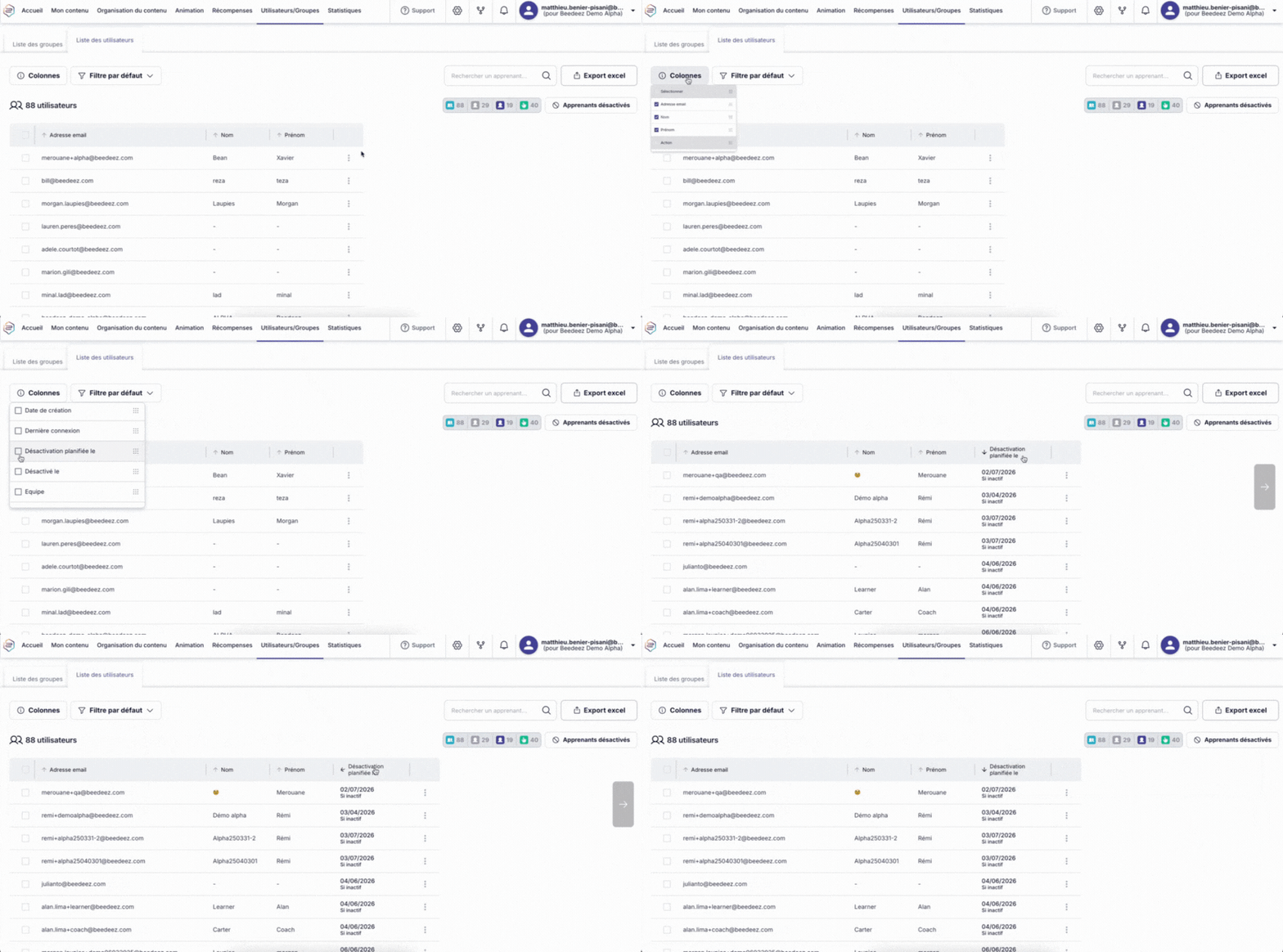
💡 Pour afficher l'ensemble des désactivations prévues à une date donnée, cliquez sur le bouton "Colonne" et cochez la case "Désactivation planifiée le".
À vous de jouer !