Pourquoi vos apprenants n'ont-ils pas accès à la plateforme apprenant ou à leurs contenus ?
L'un de vos utilisateurs n'arrive pas à accéder à la plateforme apprenant ou à ses capsules et vous demande de l'aide ? Voici les éléments à vérifier et le cas échéant, la marche à suivre.
Source: https://support.beedeez.com/fr/pourquoi-vos-apprenants
Pourquoi vos apprenants n'ont-ils pas accès à la plateforme apprenant ou à leurs contenus ?
L'un de vos utilisateurs n'arrive pas à accéder à la plateforme apprenant ou à ses capsules et vous demande de l'aide ? Voici les éléments à vérifier et le cas échéant, la marche à suivre.
Votre apprenant est-il bien inscrit dans un groupe d'utilisateurs ?
Votre apprenant dit ne pas avoir accès à la plateforme apprenant, ou ne pas avoir accès aux contenus auxquels il devrait avoir accès ?
S'il n'arrive pas à se connecter du tout, il est possible qu'il ne soit enregistré dans aucun groupe d'utilisateurs, il ne peut donc pas avoir accès à la plateforme apprenant.
S'il arrive à se connecter mais ne retrouve pas tous les contenus auxquels il devrait avoir accès, il est possible qu'il ne soit pas inscrit dans tous les groupes dans lesquels il devrait l'être
Pour vérifier cela, c'est très simple :
- Allez dans l'onglet "Utilisateurs / Groupes"
- Cliquez sur l'onglet "Liste des utilisateurs", vous y retrouverez la liste des utilisateurs inscrits sur l'application
- En haut du tableau de droite "Liste des utilisateurs", cliquez sur le champ de recherche et entrez l'email de l'apprenant :
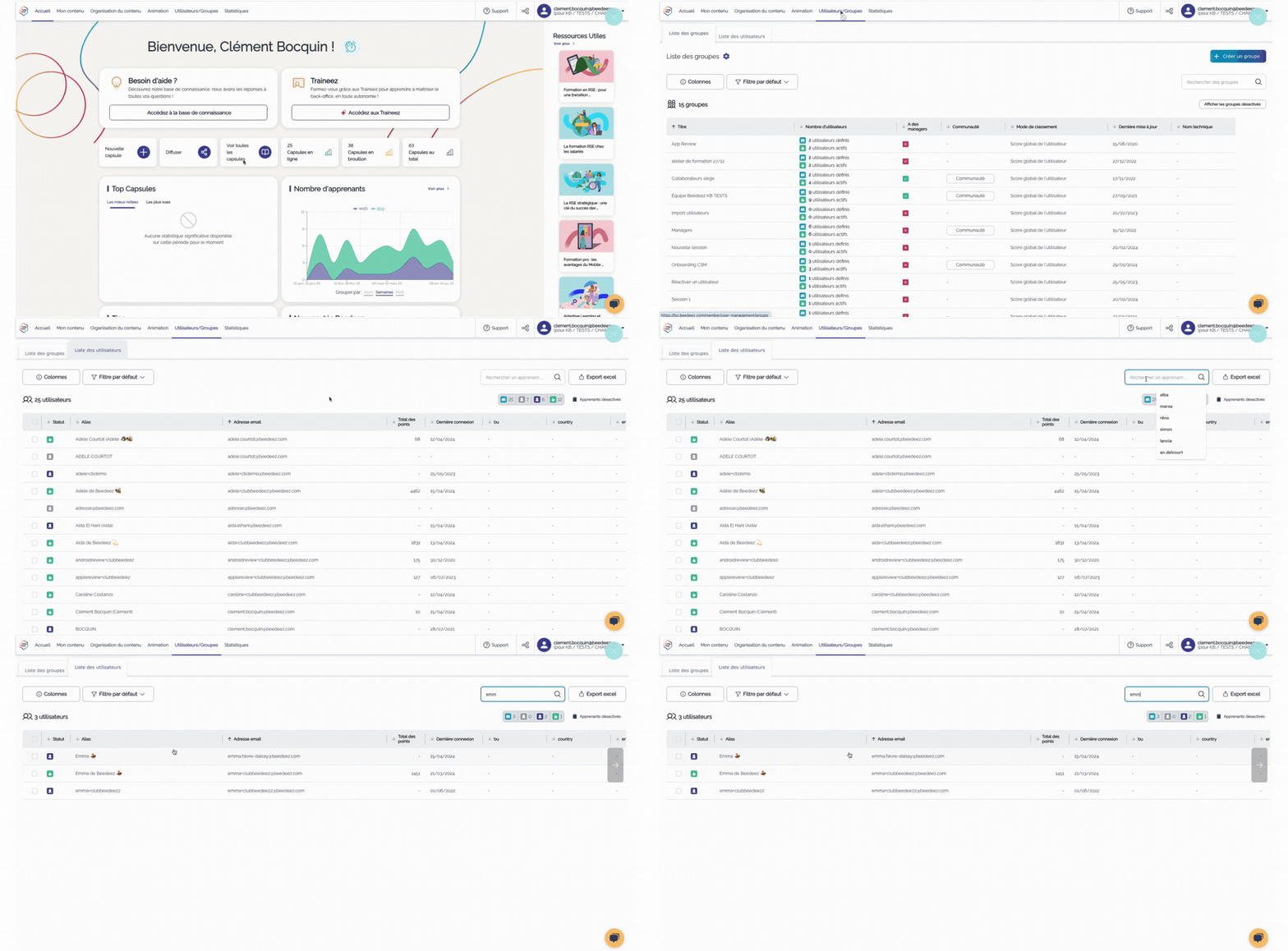
Si l'apprenant n'apparaît pas :
Cela signifie qu'il n'est inscrit dans aucun groupe d'utilisateurs. Il suffit alors de l'ajouter dans un ou plusieurs groupes. Pour cela :
-
- Cliquez sur l'onglet "Liste des groupes"
- Cliquez sur le groupe d'utilisateurs
- Cliquez sur le bouton en haut à droite de la page "Ajouter" ou "Importer" et ajoutez son email (ou son identifiant) pour ajouter l'apprenant au groupe.
Vous pouvez directement créer un apprenant depuis un groupe.
Vous pouvez aussi importer un fichier ou une liste d'apprenants.
Votre apprenant a désormais accès à la plateforme apprenant, il lui suffira de rentrer la même adresse mail que celle renseignée dans le groupe et de créer son mot de passe, si ce n'est pas déjà fait.
Si l'apprenant apparaît
Cela signifie qu'il est déjà inscrit dans un au moins un groupe. S'il ne voit pas tous les contenus auxquels il devrait avoir accès, il est possible qu'il ne soit pas dans le ou les groupes auxquels le ou les parcours sont diffusés. Pour vérifier cela, cliquez sur l'e-mail de l'utilisateur afin de voir dans quel(s) groupe(s) l'utilisateur est inscrit, ainsi que les capsules et parcours auxquels il a accès.
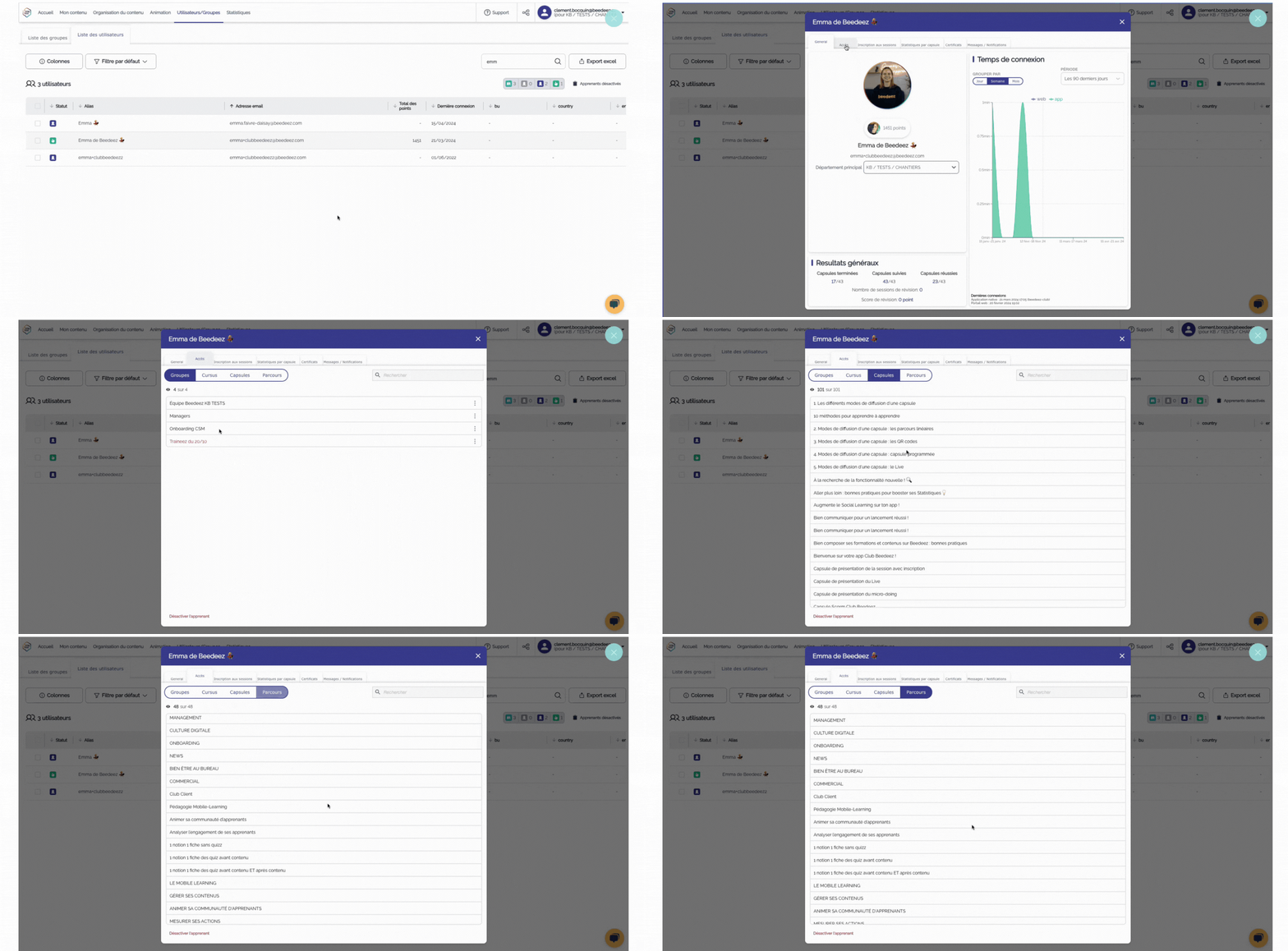
S'il n'est pas inscrit dans le bon groupe, il vous suffit de le rajouter en répétant les étapes vues précédemment. Votre apprenant n'aura plus qu'à rafraîchir l'application (en faisant glisser son doigt vers le bas depuis l'écran d'accueil par exemple) pour que les parcours et capsules apparaissent.
S'agit-il d'un problème de connexion ?
Que ce soit sur la Web app, sur la plateforme apprenant ou même sur le back-office, le processus de connexion et les identifiants restent les mêmes ! Voici les points à voir avec votre apprenant s'il n'arrive pas à se connecter alors qu'il est bien inscrit dans un groupe utilisateurs :
- Utilise-t-il le bon identifiant ? Vérifiez que l'apprenant utilise bien l'e-mail renseigné côté back-office, ou s'il n'a pas fait de coquille (dans le cas d'un SSO, vérifiez qu'il utilise bien les bons identifiants).
- A-t-il perdu son mot de passe ? Un trou de mémoire, cela arrive : dans ce cas, il suffit à votre apprenant de cliquer sur "j'ai oublié mon mot de passe" (en dessous du champ du mot de passe) et de suivre le processus de changement de mot de passe !
- Est-il sur la bonne application ? Il arrive parfois qu'un utilisateur ne charge pas la bonne application. Dans le doute, renvoyez-lui les liens de téléchargement sur les stores et webapp afin d'être assuré qu'il rentre ses identifiants au bon endroit. Vous les retrouverez sur le bouton "Diffuser" de l'onglet "Mon contenu" ou de l'onglet "Accueil" du back-office.
⚠️ Ne confondez pas les accès au Back Office et les accès à la plateforme apprenant ! Si vous créez seulement un accès au Back Office depuis l'onglet "Autorisation" du back-office, les utilisateurs n'auront pas accès à la plateforme apprenant et il faut donc que vous leur créiez aussi un accès dans l'onglet "Utilisateurs / Groupes".
👉 Pour en savoir plus sur les autorisations au Back Office, consultez notre article : "Ajouter un nouvel auteur de capsules / administrateur / adjoint"
👉 Si vous avez un doute sur le processus de création d'un groupe d'utilisateurs, consultez l'article en lien ici.
👉 Enfin, si vous souhaitez retirer un utilisateur d'un groupe, suivez le guide ici !
À vous de jouer !