Gérer sa liste de groupes d'utilisateurs
Dans cet article, vous trouverez comment gérer la liste de vos groupes selon leur statut, leur dernière connexion, mais aussi leurs accès aux contenus de l'application.
Source: https://support.beedeez.com/fr/liste-groupe
Gérer sa liste de groupes d'utilisateurs
Dans cet article, vous trouverez comment gérer la liste de vos groupes selon leur statut, leur dernière connexion, mais aussi leurs accès aux contenus de l'application.
Les groupes vous permettent d'organiser vos apprenants en fonction de leur besoin de formation (afin de leur diffuser le(s) parcours dont ils ont besoin), d'analyser les statistiques (en filtrant sur le(s) groupe(s) de votre choix, en les comparant, etc.), ou encore de créer des communautés dédiées.
Sommaire
Où trouver votre liste de groupes ?
Comment gérer les colonnes de votre liste de groupes ?
Comment filtrer votre liste de groupes ?
Comment créer et modifier un groupe ?
Pour aller plus loin... Gérez votre liste d'utilisateurs
Où trouver votre liste de groupes ?
Une fois connecté à votre back-office, cliquez sur l'onglet "Utilisateurs/Groupes". Celui-ci est constitué de deux catégories :
- Liste des groupes > retrouvez les groupes d'utilisateurs que vous avez créés
- Liste d'utilisateurs > retrouvez l'ensemble de vos apprenants
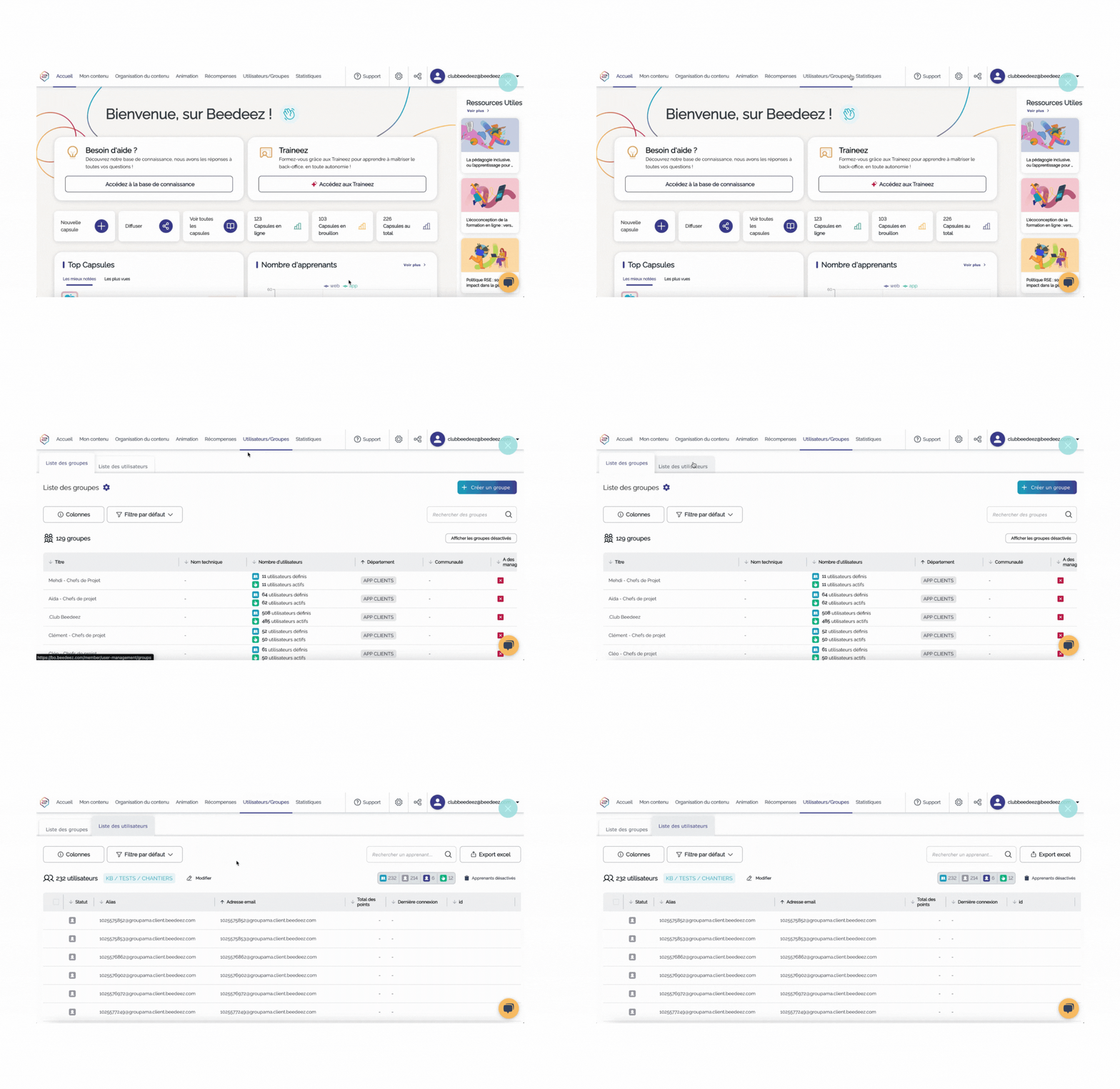
Dans les prochaines parties de cet article, vous allez découvrir les fonctions des colonnes et filtres de vos listes de groupes et d'utilisateurs, et comment les utiliser.
Comment gérer les colonnes de votre liste de groupes ?
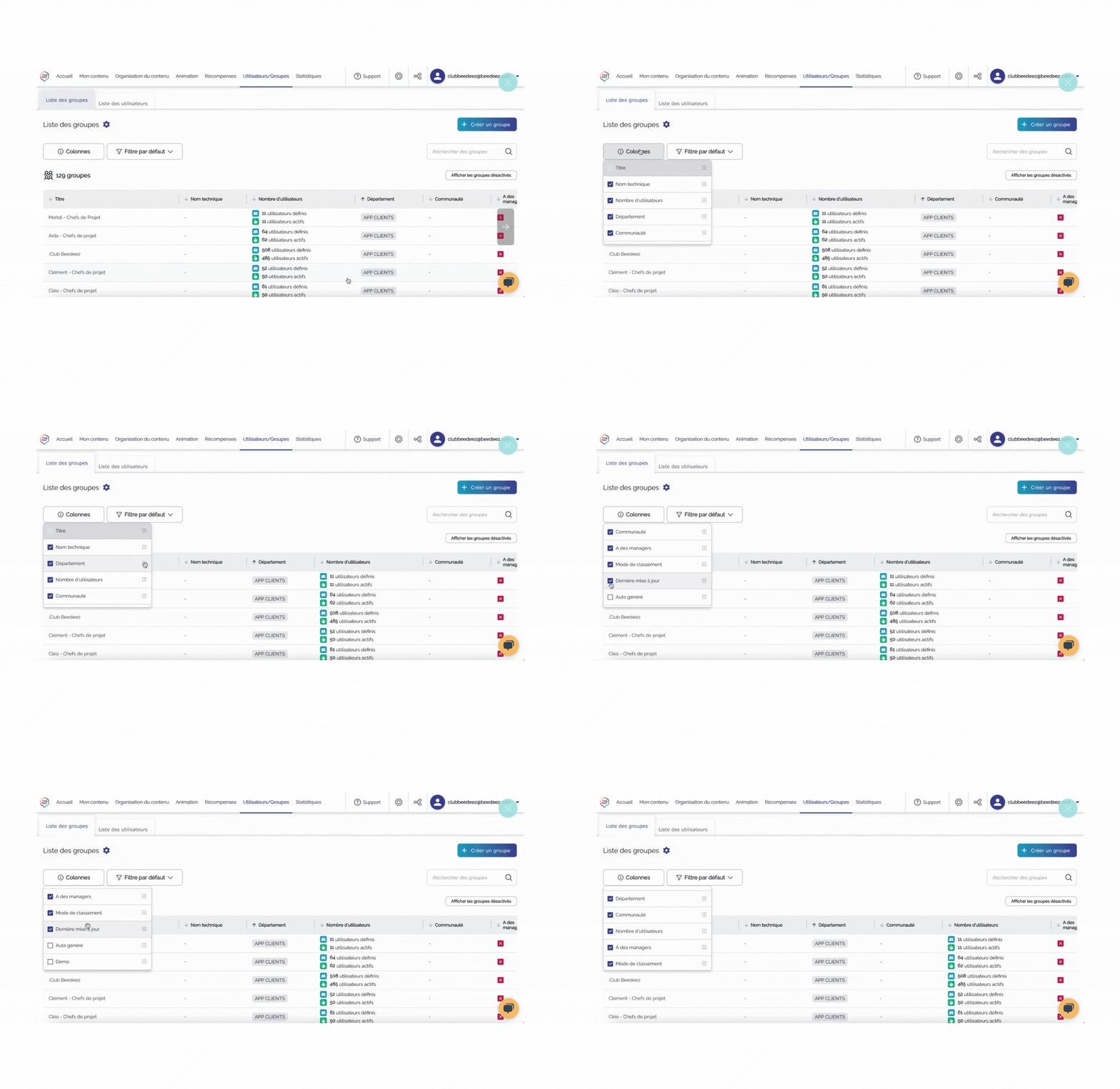
Vous pouvez afficher et organiser les colonnes visibles sur liste de groupes en fonction de vos besoins, comme vous le souhaitez.
Plusieurs colonnes sont disponibles, que vous pouvez déplacer et/ou retirer :
- le département de vos groupes (si vous avez l'option "Hiérarchie avancée")
- le nom technique des groupes,
- le nombre d'utilisateurs (avec les utilisateurs actifs et avec des rôles définis),
- si vos groupes font l'objet d'une communauté ou non,
- si vos groupes ont des managers assignés ou non,
- le mode de classement choisi,
- la dernière mise à jour effectuée sur le groupe
Comment filtrer votre liste de groupes ?
Vous pouvez par ailleurs filtrer votre liste de groupes en fonction de :
- si le groupe a un manager définit (pour en savoir plus sur cette fonctionnalité, cliquez-ici)
- si le groupe est aussi une communauté (pour en savoir plus sur cette fonctionnalité, cliquez-ici)
- du département d'appartenance des groupes (élément lié à l'option hiérarchie avancée)
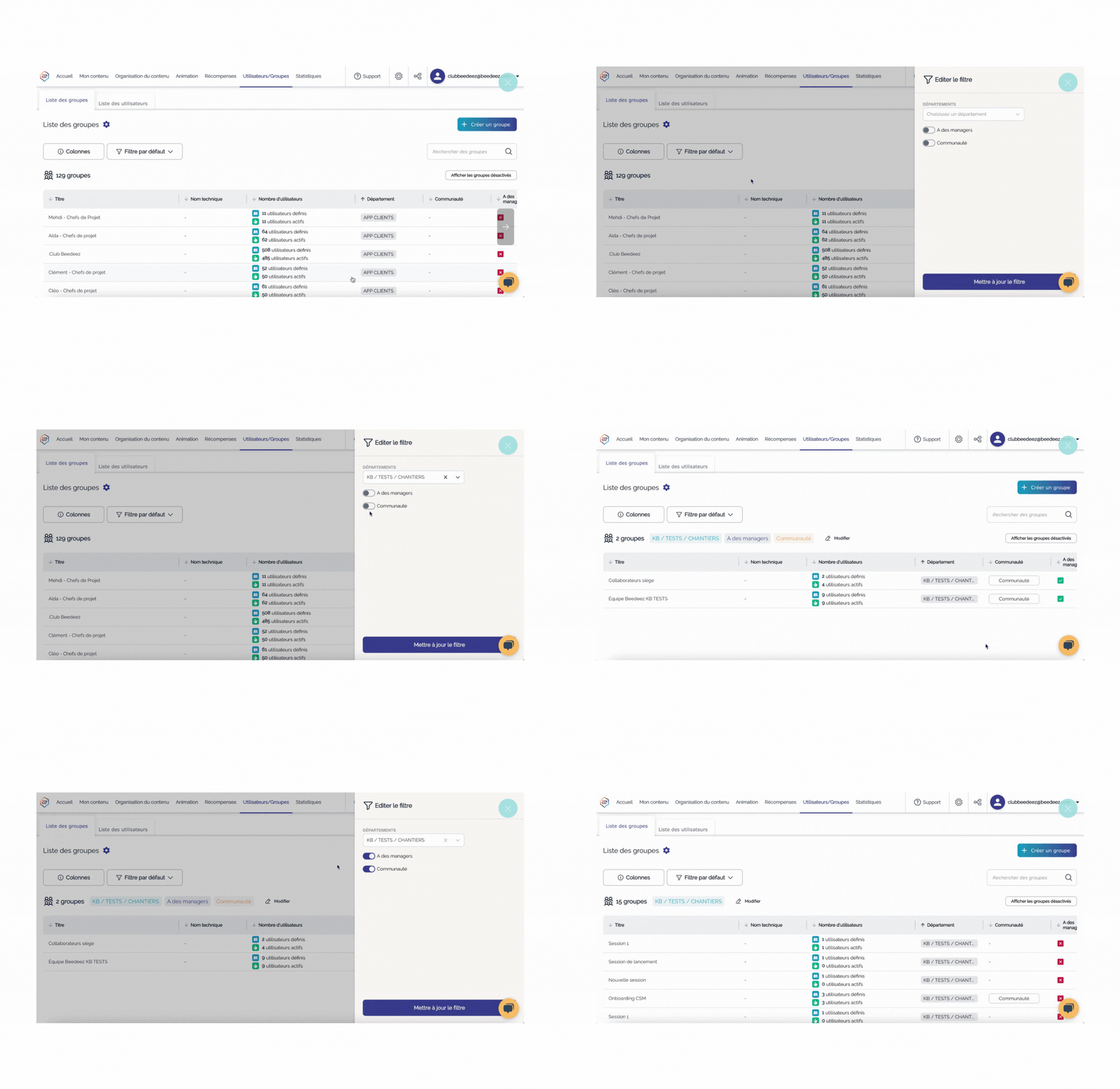
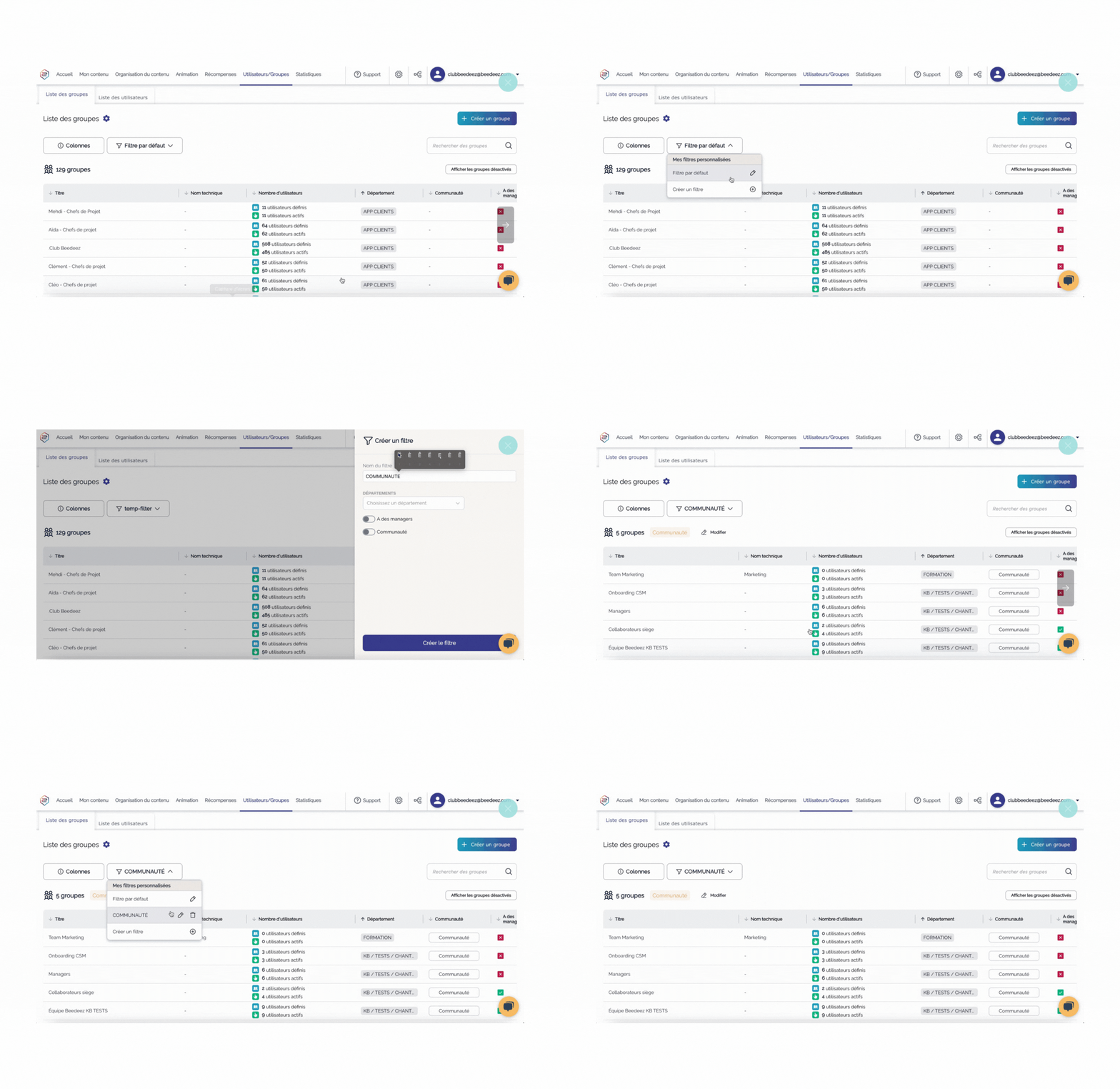
Vous pouvez d'ailleurs créer et personnaliser vos propres filtres ! Comme ça, plus besoin de sélectionner à chaque fois les filtres que vous utilisez le plus fréquemment.
Par exemple, si vous souhaitez visualiser uniquement les groupes de communautés, vous pouvez créer un filtre "communauté" que vous retrouverez ensuite en cliquant sur le bouton des filtres :
Comment créer et modifier un groupe ?
Toujours sur la page "Liste des groupes", cliquez sur le bouton "Créer un groupe", en haut à gauche de l'écran :
👉 Pour savoir comment créer un groupe, vous pouvez consulter l'article associé en cliquant sur ce lien.
👉 Si vous souhaitez ajouter des apprenants à votre groupe, nous avons rédigé un article détaillé à ce sujet que vous retrouverez en cliquant ici.
Pour aller plus loin... Gérez votre liste d'utilisateurs
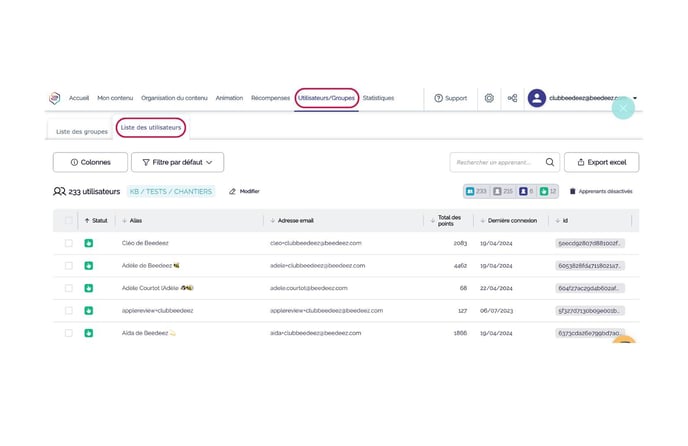
Vous avez sûrement remarqué l'onglet "Liste des utilisateurs" à côté de "Liste des groupes".
Sur cette page, vous trouverez les informations concernant vos apprenants, les informations personnelles, leur statut, leur dernière connexion, etc. Là aussi, vous pouvez choisir les colonnes de votre tableau et créer des vues personnalisées grâce aux filtres.
C'est également un moyen simple pour accéder simplement à leurs accès (groupe, parcours, capsules...)
👉 Pour en savoir plus sur la liste des utilisateurs, rendez-vous sur l'article dédié en cliquant ici !
À vous de jouer !