Créer un groupe d'apprenants dynamique avec des critères de gestion automatique
Vous cherchez non seulement de gagner du temps en évitant les mises à jour manuelles, mais aussi d'assurer que chaque apprenant est toujours rattaché au groupe qui lui correspond en fonction de ses critères ? C'est par ici !
Source: https://support.beedeez.com/fr/groupe-gestion-automatique
Créer un groupe d'apprenants dynamique avec des critères de gestion automatique
Vous cherchez non seulement de gagner du temps en évitant les mises à jour manuelles, mais aussi d'assurer que chaque apprenant est toujours rattaché au groupe qui lui correspond en fonction de ses critères ? C'est par ici !
Sommaire
Pourquoi est-ce utile ?
L'import d'un fichier avec certaines informations concernant vos collaborateurs dans Beedeez va permettre une gestion automatique de vos groupes d'apprenants. En effet, en fonction des informations contenues dans ce(s) fichier(s), appelées " critères", il vous sera possible de générer des groupes d'apprenants selon une sélection de critères définis.
Finies les mises à jour manuelles ! Les nouveaux collaborateurs seront automatiquement rattachés aux bons groupes en fonction de leurs critères, et ceux sortis de l'entreprise ou ne correspondant plus aux bons critères, seront retirés des groupes.
Ainsi, vous pourrez par exemple décider de générer un groupe contenant tous les managers de votre entreprise, tous les membres d'une certaine équipe, ou encore tous les collaborateurs d'un pays ou d'une région.
⚠️ L'import d'un fichier se fait de 2 façons différentes :
- Soit vous avez l'option SIRH, il faudra déposer le fichier sur un serveur SFTP auquel on vous aura donné un accès et à la fréquence choisie.
- Soit avec le nouveau mode d'ajout des utilisateurs, mais il faudra paramétrer des champs au préalable. Ces champs seront vos "Critères".
💡 Exemple : vous voulez faire deux groupes de managers, un pour les managers France, et l'autre pour les managers Espagne. Vous pourrez paramétrer vos deux groupes, en fonction de critères qui permettent de distinguer ces deux populations. Sur votre base, les managers sont identifiés grâce au critère "Fonction". Le critère "Région" est également disponible. Ainsi :
- Groupe "Manager France" : Fonction = Manager et Région = France
- Groupe "Manager Espagne" : Fonction = Manager et Région = Espagne.
Tous les managers de France seront automatiquement rattachés au groupe qui leur correspond, de même pour les managers espagnols. Si un manager français est muté en Espagne, il sera automatiquement retiré du groupe "Manager France" pour être rattaché au groupe "Manager Espagne". S'il quitte l'entreprise, il sera automatiquement retiré des groupes également.
À garder en tête :
- Un apprenant peut être dans plusieurs groupes, que ce groupe soit géré de manière manuelle ou automatique.
- Il est toujours possible de rajouter manuellement des apprenants à des groupes avec des critères automatiques.
- Les apprenants apparaîtront dans le groupe à leur première connexion. Dans le back office, il n'y aura donc que les utilisateurs connectés afin de ne pas le surcharger.
👉 Pour voir comment ajouter manuellement un apprenant (par son adresse mail ou par son identifiant s'il est sur votre fichier SIRH), cliquez ici.
- Dans la création de vos groupes, gardez en tête deux objectifs :
- la diffusion : il est plus simple de sélectionner un seul groupe plutôt que 15 groupes. Par exemple, avoir un groupe "Managers" avec l'ensemble des managers en plus des groupes "Managers France", "Managers Espagne", "Manager Portugal", etc. vous simplifie la tâche lorsque vous diffusez des contenus qui concernent tous vos managers et minimise les risques d'erreurs.
- l'analyse statistique : il vous est possible de filtrer sur des groupes au niveau de l'onglet statistiques de votre back-office, afin de pouvoir faire des analyses sur des populations cibles. N'hésitez pas à en profiter !
- La création de communautés : Les communautés offrent la possibilité de créer un flux dédié pour un groupe d'apprenants au sein du back-office. Cela permet à chaque communauté de profiter, exclusivement entre ses membres, des fonctionnalités sociales de l'application, favorisant ainsi les échanges et la collaboration.
⚠️ Il arrive dans certains cas que les utilisateurs soient créés en même temps que l'import de données, peu importe leur statut de connexion : renseignez-vous auprès de votre CSM sur ce cas !
Dans le cas d'une intégration SIRH :
Vous aurez la possibilité mettre à jour les effectifs inscrits sur Beedeez, contrôlant ainsi les entrées et sorties des collaborateurs. Pour ce faire, il existe 2 façons de procédés :
- Avec le mode différentiel :
-
Si un utilisateur n'est pas dans le fichier N-1 mais est dans le fichier N, on l'ajoute.
- L'utilisateur a été ajouté récemment. Donc, on l'ajoute.
-
Si un utilisateur est dans le fichier N-1 mais pas dans le fichier N, on le désactive.
- L'utilisateur a été supprimé. Donc, on le désactive.
-
Si un utilisateur est dans les deux fichiers N-1 et N, on met à jour l'utilisateur.
- L'utilisateur existe toujours, mais il peut y avoir des changements. Donc, on met à jour ses informations.
-
- Sans le mode différentiel, il vous faudra systématiquement ajouter dans les critères de vos groupes dynamiques, le champ "Actif". De cette manière, seules les personnes qui sont encore présentes (donc actives) dans l'entreprise remonteront dans vos groupes. Un groupe avec l'ensemble des apprenants inactifs peut également être créé afin de garder l'historique.
⚠️ Dans le cas où vous n'avez pas pris l'option SIRH, il vous faudra désactiver vos utilisateurs manuellement.
Comment créer un groupe d'ajout automatique en utilisant les critères ?
1. Rendez-vous dans l'onglet " Utilisateurs/Groupes" de votre back-office
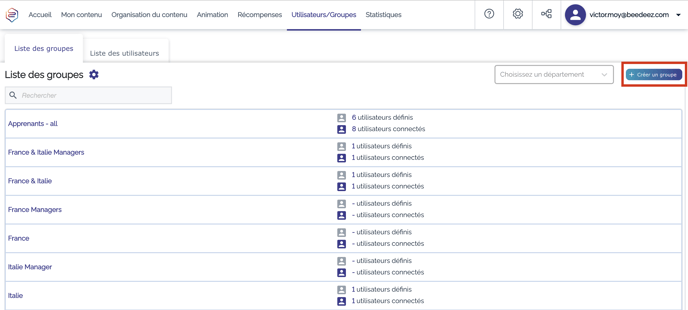
2. Depuis l'onglet " Liste des groupes", cliquez sur " Créer un groupe"
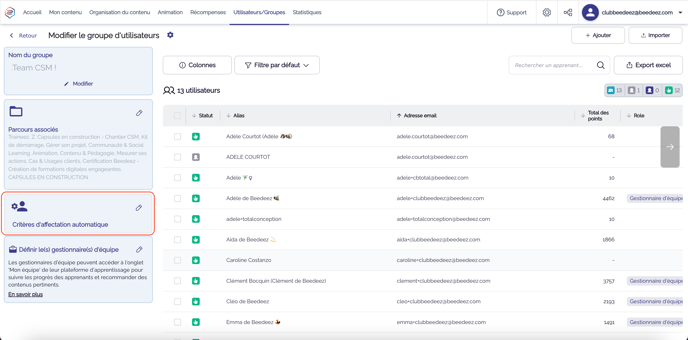
3. Nommez votre groupe, puis cliquez sur  dans la case des critères d'affectation automatique.
1. Ajoutez un premier cas
-
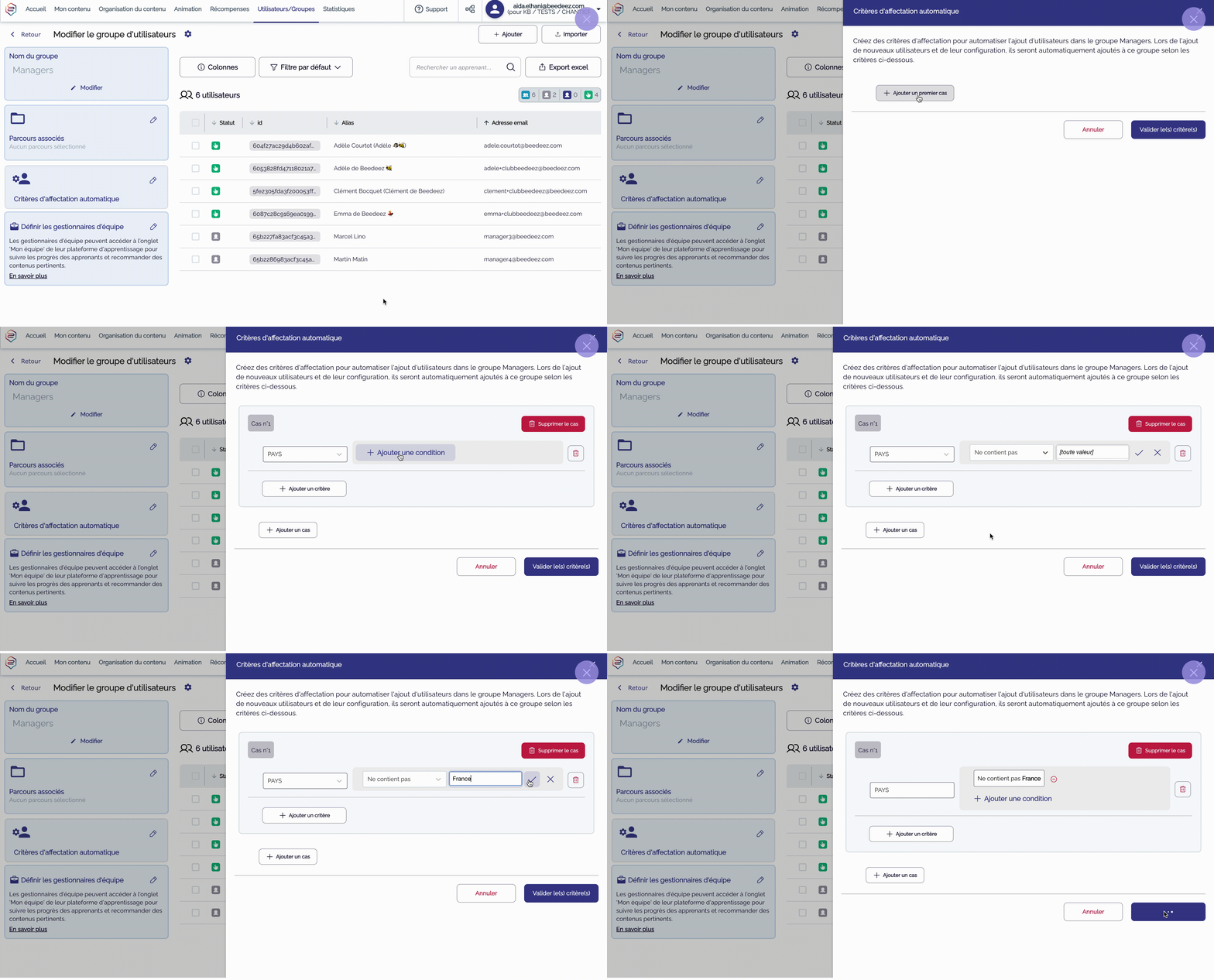
Ajoutez un premier cas, qui correspondra aux attributs d'une population spécifique. Pour cela, cliquez sur "Ajouter un premier cas" et sélectionnez parmi la liste des champs proposés celui qui correspond aux attributs qui vous aideront à cibler votre population dans votre groupe.
-
Dans cet exemple, je souhaite créer un groupe dans lequel tous mes apprenants français seront inscrits. Je vais donc sélectionner le champ "pays".
-
Pour définir les caractéristiques d'un cas, il est possible combiner plusieurs champs (qui correspondront aux différentes colonnes du fichier transmis depuis votre base RH ou la liste de champs qui se trouve dans l'onglet "intégration" puis "SIRH" de votre configuration).
-
S'il y a plusieurs champs, l'utilisateur devra répondre à tous les champs du cas.
Par exemple, si vous souhaitez faire un groupe des managers français, il faudra sélectionner :- Le champ "manager" pour cibler l'équipe manager
- ET le champ "pays" pour cibler l'équipe française
-
_Si pour un champ plusieurs valeurs sont renseignées, l'utilisateur n'aura besoin de ne répondre qu'à une seule de ces valeurs pour être affecté au groupe. Sauf pour être rattaché à ce groupe sauf pour les cas "ne contient pas".
Par exemple : les équipes France et Italie doivent être rattachées à ce groupe, je renseignerai donc en champ "pays" et en valeurs "France" et "Italie"._
👉 Retrouvez l'article sur la configuration des champs, en cliquant ici !
2. Sélectionner les conditions
Après avoir choisi votre premier cas, vous allez pouvoir lui ajouter une ou plusieurs conditions. Par exemple, si je souhaite créer un groupe d'apprenants de tous les pays sauf la France, je choisirai "pays" comme critère puis ajouter la condition "ne contient pas" et comme valeur "France".
💡Voici la liste des conditions que vous pouvez appliquer à vos critères :
-
Égal à :
- Exemple, "Pays égal à 'France'", seuls les employés situés en France seront pris en compte.
-
Différent de :
- Exemple, "Site différent de 'Paris'", tous les employés qui ne sont pas localisés à Paris seront inclus.
-
Contient :
- Exemple, "Poste contient 'Manager'", seuls les employés avec le status de manager seront ajoutés au groupe.
-
Ne contient pas :
- Exemple, "Poste ne contient pas 'Stagiaire'", seuls les employés qui n'ont pas 'Stagiaire' dans leur intitulé seront ajoutés.
-
Commence par :
- Exemple, "Poste commence par 'Assistant'", sélectionne tous les postes commençant par "Assistant".
-
Termine par :
- Exemple, "Email termine par '@votre_entreprise.com'", sélectionne tous les apprenants se connectant avec l'email d'entreprise. Vous pourrez donc faire un groupe uniquement d'interne si des externes sont susceptibles de se connecter à votre plateforme.
⚠️ Attention : Il n'est pas possible de mettre deux cas "ne contient pas" ou "Différent de" sur une même ligne. Il vous faudra les mettre chacun sur une ligne différente.
3. Par rapport aux valeurs
⚠️ Attention : Les valeurs doivent être rentrées exactement de la même manière que dans votre base qui nous sert de référence (à la majuscule près)._
Par exemple, si dans votre base RH, la valeur indiquée est "France", il faudra bien rentrer en valeur "France" et non pas "france" ou "FRANCE"._
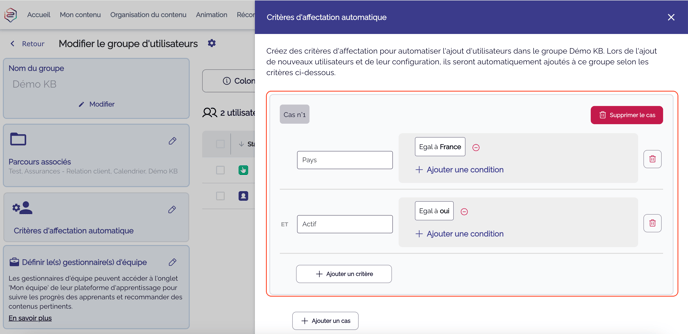
⚠️ N'oubliez pas le champ "Actif". Ici, j'ajouterai donc dans mon cas le champ "pays" avec le critère "France" et le champ "actif" avec la valeur qui correspond, pour que tous mes apprenants français encore dans l'entreprise remontent dans le groupe.
4. Combinaisons de plusieurs cas
Il est parfois utile de rattacher deux populations différentes à un même groupe, on utilisera donc deux cas.
- Définissez la première population dans le premier cas comme vu précédemment.
- Cliquez sur "ajouter un cas" et définissez cette deuxième population indépendamment.
Par exemple, si je souhaite créer un groupe comportant mes apprenants français et italiens, je procèderai comme ceci :
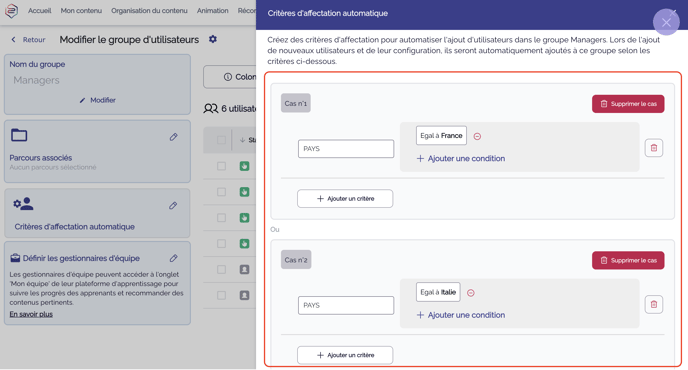
Il suffit de ne répondre qu'aux caractéristiques d'un seul cas (donc une seule population).
À vous de jouer !