Les options avancées d'une capsule
Vous avez créé une capsule et vous souhaitez venir ajuster ses options avancées ? Vous êtes au bon endroit !
Source: https://support.beedeez.com/fr/options-avancees-capsule
Les options avancées d'une capsule
Vous avez créé une capsule et vous souhaitez venir ajuster ses options avancées ? Vous êtes au bon endroit !
Les Paramètres :
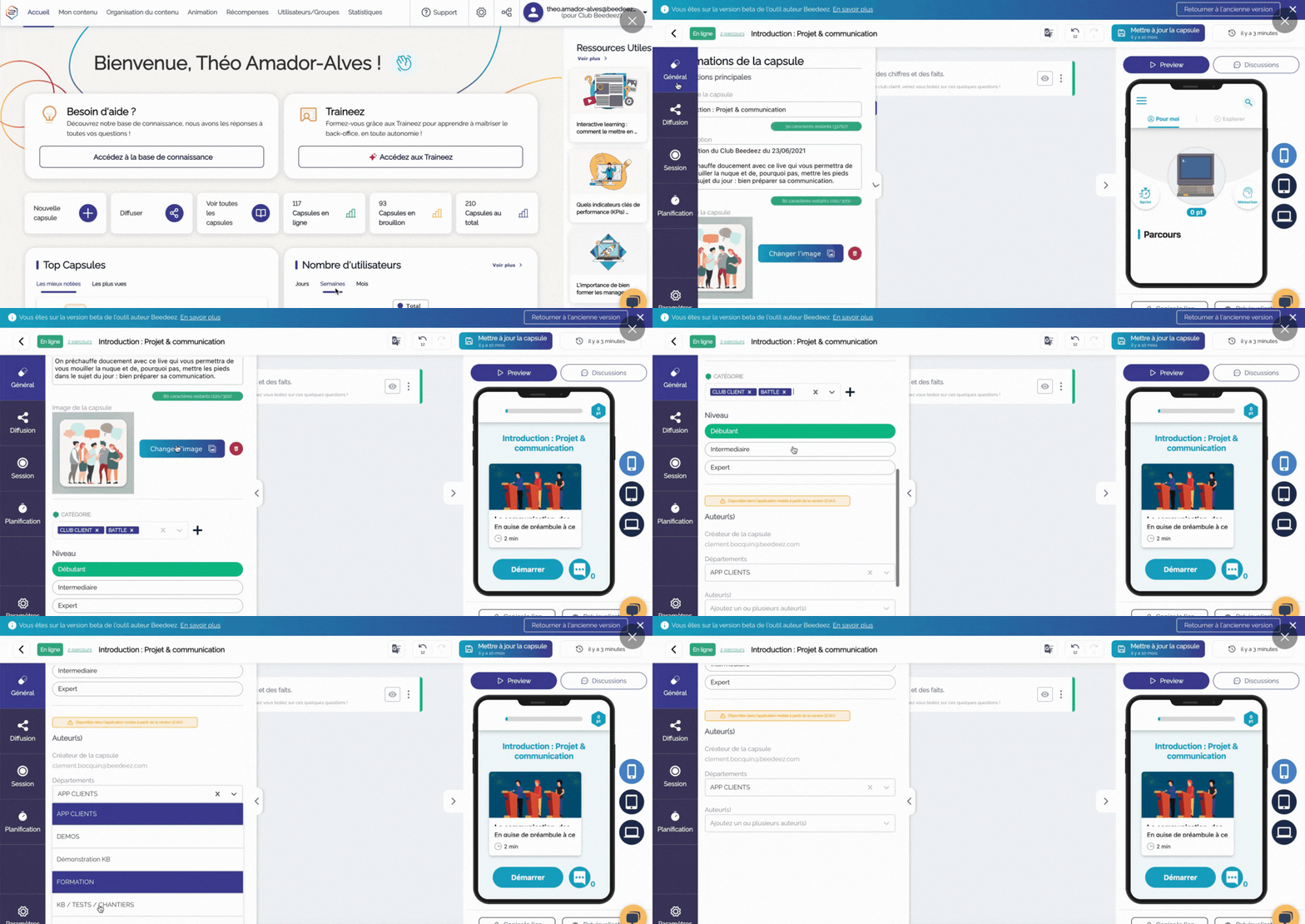
Sur votre back-office, depuis la page de création et d'édition d'une capsule, vous pouvez accéder aux options avancées d'une capsule en cliquant sur les options "Général", "Diffusion", "Session", "Planification" et "Paramètres".
Vous y retrouverez ainsi :
Sommaire :
Onglet "Général" :
Vous retrouverez les informations principales d'une capsule.
- Titre de la capsule : le champ doit être obligatoirement rempli afin de publier la capsule.
- Description de la capsule : Il est préférable d'être plutôt spécifique et précis dans le but de présenter les objectifs pédagogiques. Pour que l'apprenant sache quel type de contenu il trouvera dans celle-ci
- L'image de la capsule : Il est important de mettre une image en rapport avec le contenu de la capsule. L'utilisation d'images pertinentes dans une capsule pédagogique améliore la clarté, l'engagement et la mémorisation des apprenants.
- La catégorie : Vous devez obligatoirement associer votre capsule à une ou plusieurs catégories. Cela vous permet de ranger et retrouver plus facilement vos capsules. Vous retrouverez les capsules triées par catégorie dans le catalogue.
- Le niveau : Celui-ci ne sera pas visible par vos apprenants, trois niveaux existent : "Débutant", "Intermédiaire" et "Expert".
- Les auteurs : Il est possible d'ajouter un ou plusieurs auteurs à la capsule, qui peuvent également être triés par département. Cela vous permet de co-construire les capsules afin de gagner en temps et en créativité.
👉 Retrouvez les détails dans l'article : Comment associer un auteur à la capsule
⚠️ Attention : Même si vous ajoutez plusieurs auteurs à une même capsule, il n'est pas possible de l'éditer en simultané.
Onglet "Diffusion"
** **
**
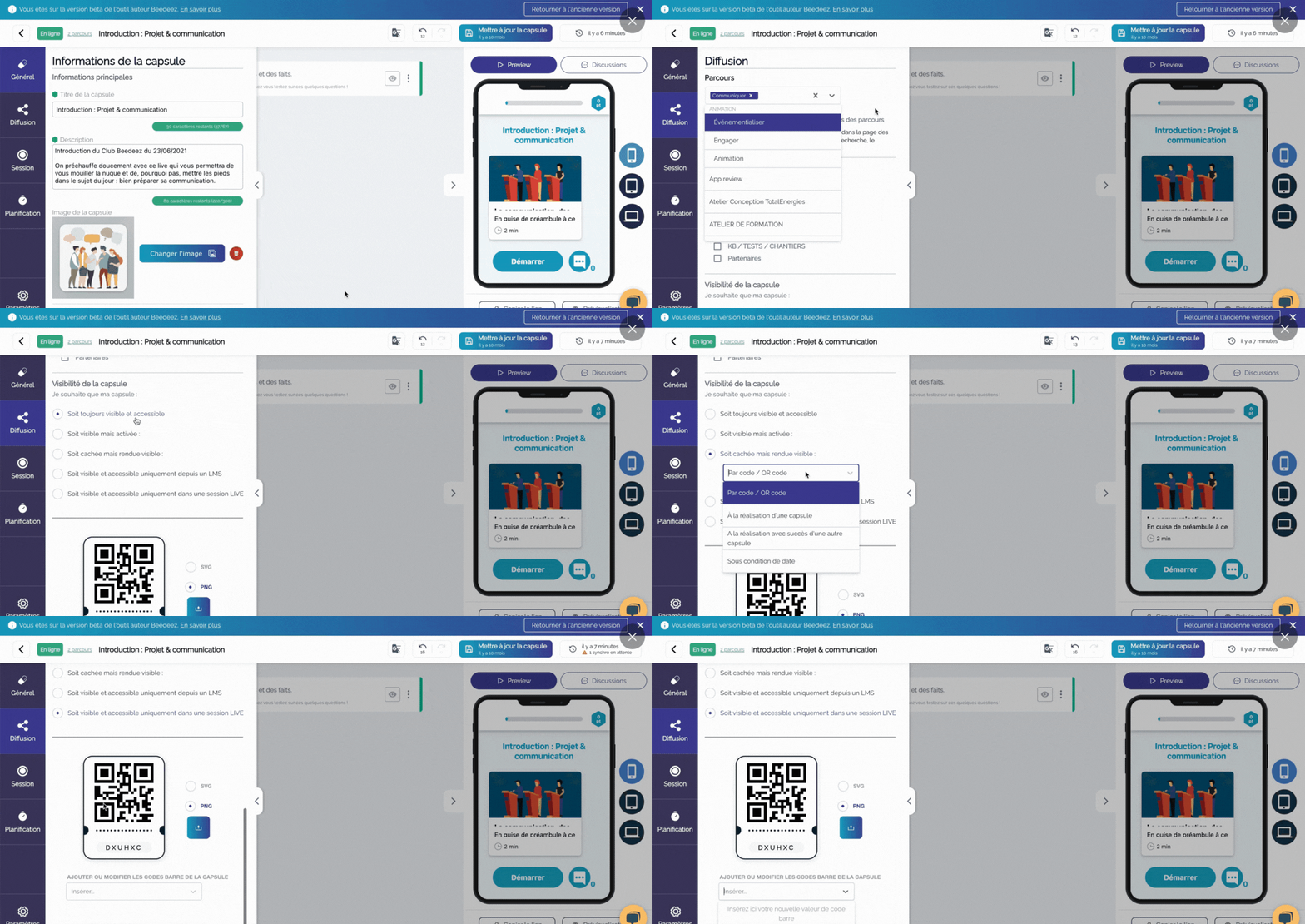
Depuis l'onglet Diffusion, il est possible de conditionner l’accessibilité et/ou la visibilité de sa capsule selon les conditions choisies et son référencement.
Parcours : Les parcours vous autorisent à regrouper des capsules par thématique. Ce sont ces parcours que vous transmettez à vos apprenants ! De ce fait, afin de pouvoir rendre publiques vos capsules, il est impératif de les lier à un (ou plusieurs) parcours.
👉 Plus d'information sur les parcours ici.
Le catalogue : Il permet de classer vos contenus par thème, c'est un complément au parcours dans le but de trier vos contenus selon des thèmes plus larges. On proposera généralement de choisir le catalogue sur le(s)quel(s) sera diffusée votre capsule. Ainsi, vous pourrez choisir dans quel catalogue sera diffusé votre capsule afin de la limiter à un ou plusieurs départements.
👉 Retrouvez davantage d'information sur le catalogue ici.
La visibilité de la capsule : Plusieurs modes de visibilité existent pour conditionner l'accès aux capsules :
- Toujours visible et accessible : Votre capsule sera toujours accessible aux apprenants à qui vous l'avez partagée dès sa publication.
- Visible et accessible uniquement depuis un LMS : Cette fonctionnalité concerne uniquement les comptes avec une intégration LMS. Elle vous permet de créer du contenu sur la plateforme auteur qui sera exclusivement consommable via un LMS.
- Visible et accessible uniquement depuis une session Live (Sous option) : Votre capsule ne sera ni visible ni accessible par vos apprenants si vous ne créez pas de session Live.
- Cachée mais rendue visible : Votre capsule ne sera pas visible par vos apprenants tant qu'une des conditions paramétrées ne sera pas validée.
- Visible mais activée : Votre capsule sera visible par vos apprenants mais il leur faudra répondre à une des conditions que vous aurez paramétrées pour y accéder.
👉 Consulter cet article pour en savoir plus sur les conditions de visibilités.
💡 Pour connaitre des cas d'usages sur chaque option de visibilité, consultez cet article.
Onglet "Session"
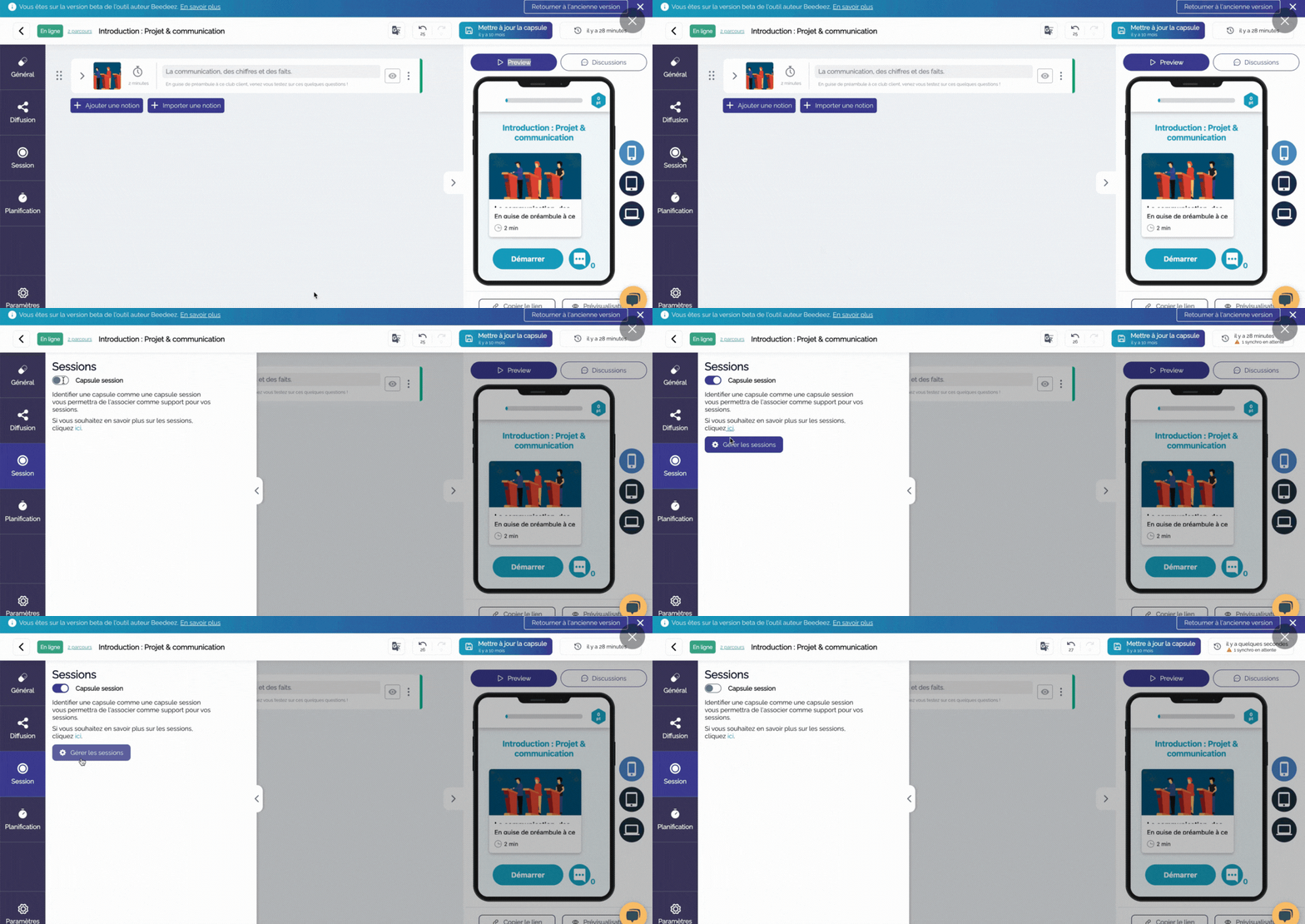
Il vous est maintenant possible de créer une session de formation pour vos apprenants rattachée à une capsule. Cela vous permettra de mettre en place pour vos apprenants une inscription, un émargement et/ou de faire une session Live.
Lorsque l'option est activée sur une capsule, vous n'aurez plus accès à son contenu.
👉 Pour plus d'information sur les sessions, c'est par ici.
Onglet "Planification" (sous option)
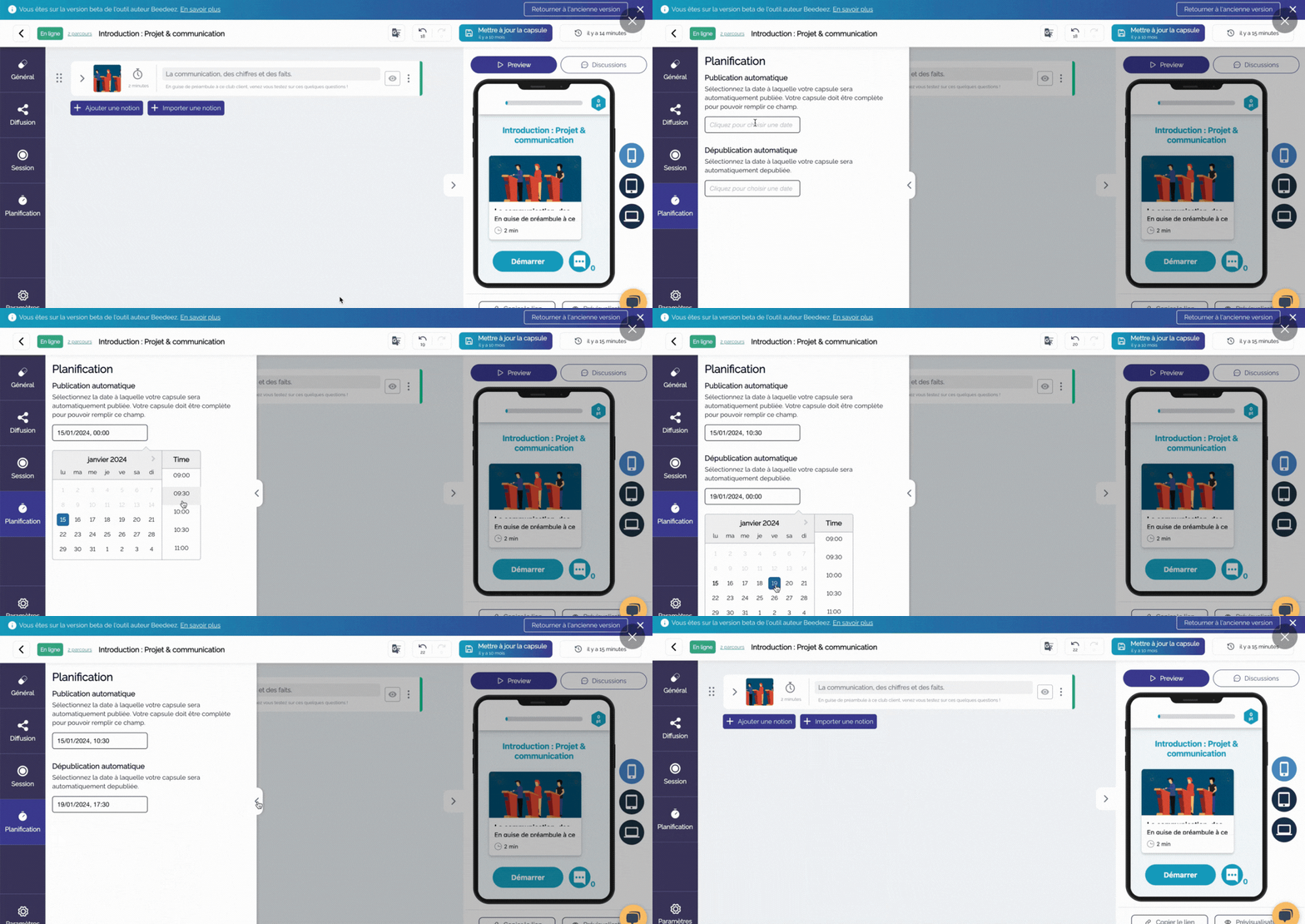
Depuis cet onglet, vous pouvez tout simplement programmer une publication et une dépublication automatique de votre capsule. Pour cela, il faut que votre capsule soit complète et déjà publiée. Vous n'avez plus qu'à choisir la date et l'heure que vous avez définie.
Onglet "Paramètres"
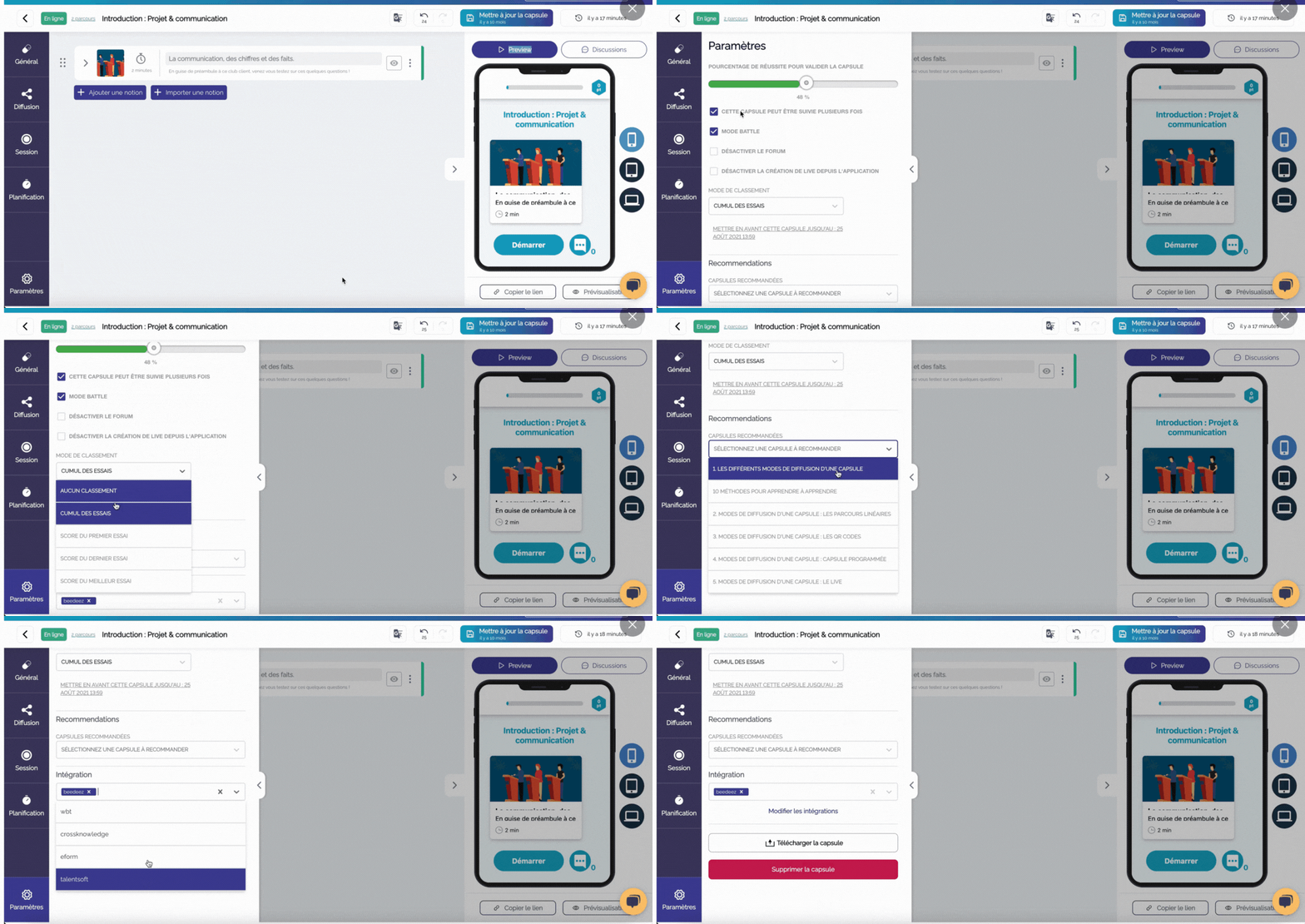
Depuis cet onglet, vous pouvez tout simplement régler tous les paramètres avancés :
Pourcentage de réussite pour valider la capsule : automatiquement à 50 %, cela revient aux 10/20 à l'école ! Ainsi, si la capsule contient 4 notions et qu'un apprenant en valide 2, soit 50%, il valide la capsule. En déplaçant le curseur, vous pouvez rendre votre capsule plus ou moins difficile à valider !
Cette capsule peut être suivie plusieurs fois : automatiquement cochée, cette fonctionnalité permet aux apprenants de pouvoir refaire cette capsule autant de fois que souhaitée, comme si c'était la première fois. Si cette case est cochée, alors vos apprenants pourront recommencer la capsule en partant de zéro.
Dans tous les cas, l'apprenant a la possibilité de revoir la capsule : il pourra ainsi revoir les contenus et les réponses données aux questions.
👉 Plus d'informations sur l'article : Suivre une capsule une seule fois
Mode Battle : cochez tout simplement la case pour activer le mode Battle ! Cette fonctionnalité permet à vos apprenants de se défier sur cette capsule... pour que le meilleur gagne !
💡 La méthode de création de la capsule elle, reste la même. Cependant, pensez à favoriser les quiz (entre 8 et 15 questions pour être optimal) plutôt que le contenu : on ne s'affronte pas sur de la lecture !)
👉 C__onsulter cet article pour voir plus en détail la création d'une capsule battle : Créer une capsule battle
Désactiver le forum : permet de supprimer le forum. En effet, chaque capsule possède un forum "interne" qui permet à tous les apprenants ayant accès à la capsule d'interagir entre eux, de se poser des questions, se donner des conseils, etc…
Vous retrouverez toutes ces interactions dans l'onglet " Animation"- " Forum" de votre back-office.
Désactiver la création de live depuis l'application : si vous cochez la case, cela vous permet d'empêcher la création de live depuis l'application à partir de cette capsule.
Mode de classement : Cette option permet de choisir le type de classement que vous voulez attribuer à votre capsule, celui-ci peut se faire soit selon : le cumul des essais, le score du premier essai, le score du dernier essai ou le score du meilleur essai.
👉 Plus de détails sur l'article : Comment modifier le mode de classement des apprenants d'une capsule ?
Vous pouvez choisir de mettre en avant une capsule jusqu’à une certaine date : elle apparaîtra en première position sur la plateforme de formation dans la partie " A la une". Pour cela, cliquez sur " METTRE EN AVANT CETTE CAPSULE" et sélectionnez la date jusqu'à laquelle la capsule sera mise en avant.
👉 Pour plus d'informations, consulter l'article : Capsule à la une
Recommandation : cet onglet va vous permettre de pouvoir suggérer des capsules à la fin de votre capsule, tout simplement en venant les sélectionner.
⚠️ Cette option concerne les comptes ayant l'option LMS
Télécharger la capsule : Il vous est possible de télécharger la capsule sous format .zip afin de pouvoir la réimporter soit sur un autre département soit sur un autre espace de back-office.
À vous de jouer !
👉 Pour plus d'informations sur la création d'une capsule, rendez-vous sur l'article correspondant ici.