Comment récupérer un contenu média depuis mon back office ?
Retrouver vos images, vidéos, PDF et autres contenus dans une seule et même bibliothèque.
Source: https://support.beedeez.com/fr/recuperer-contenu-media
Comment récupérer un contenu média depuis mon back office ?
Retrouver vos images, vidéos, PDF et autres contenus dans une seule et même bibliothèque.
En tant que créateurs de contenus, vous êtes amenés à insérer et/ou créer du contenu multimédia pour vos capsules. Et bien, ces derniers sont sauvegardés dans une bibliothèque.
Voici comment les retrouver.
Où retrouver ma bibliothèque de médias ?
Une fois connecté à votre back-office, il vous suffit de cliquer sur "Mon contenu" puis sur "Bibliothèque de médias".
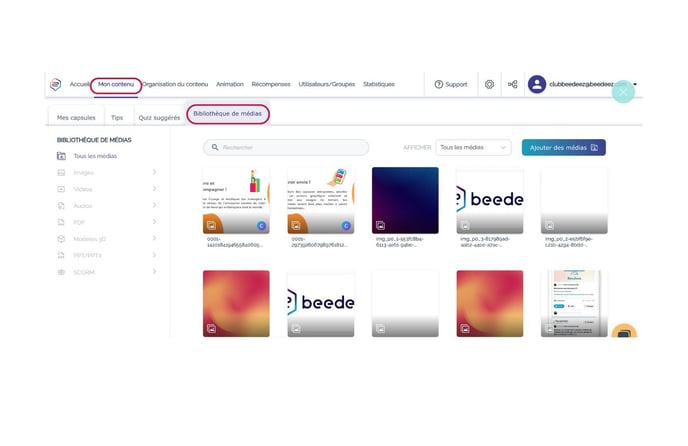
Une fois la bibliothèque affichée, tout votre contenu est rangé par catégories :
- Images : tous vos contenus aux formats JPEG, PNG... 🖼️
- Vidéos : tous vos contenus au format MP4 📹
- Audios : tous vos contenus au format MP3 🔊
- PDF : tous vos documents au format PDF 📄
- Modèles 3D
- PPT/PPTX : toutes vos présentations PowerPoint importées depuis votre ordinateur
- SCORM : tous vos dossiers au format .zip 🗃️
👉 n'hésitez pas à consulter l'article sur comment intégrer et tester un module au format SCORM pour en savoir plus sur les SCORM !
Comment récupérer des médias présents sur mon compte ?
Vous avez créé du contenu média et vous souhaitez le récupérer ?
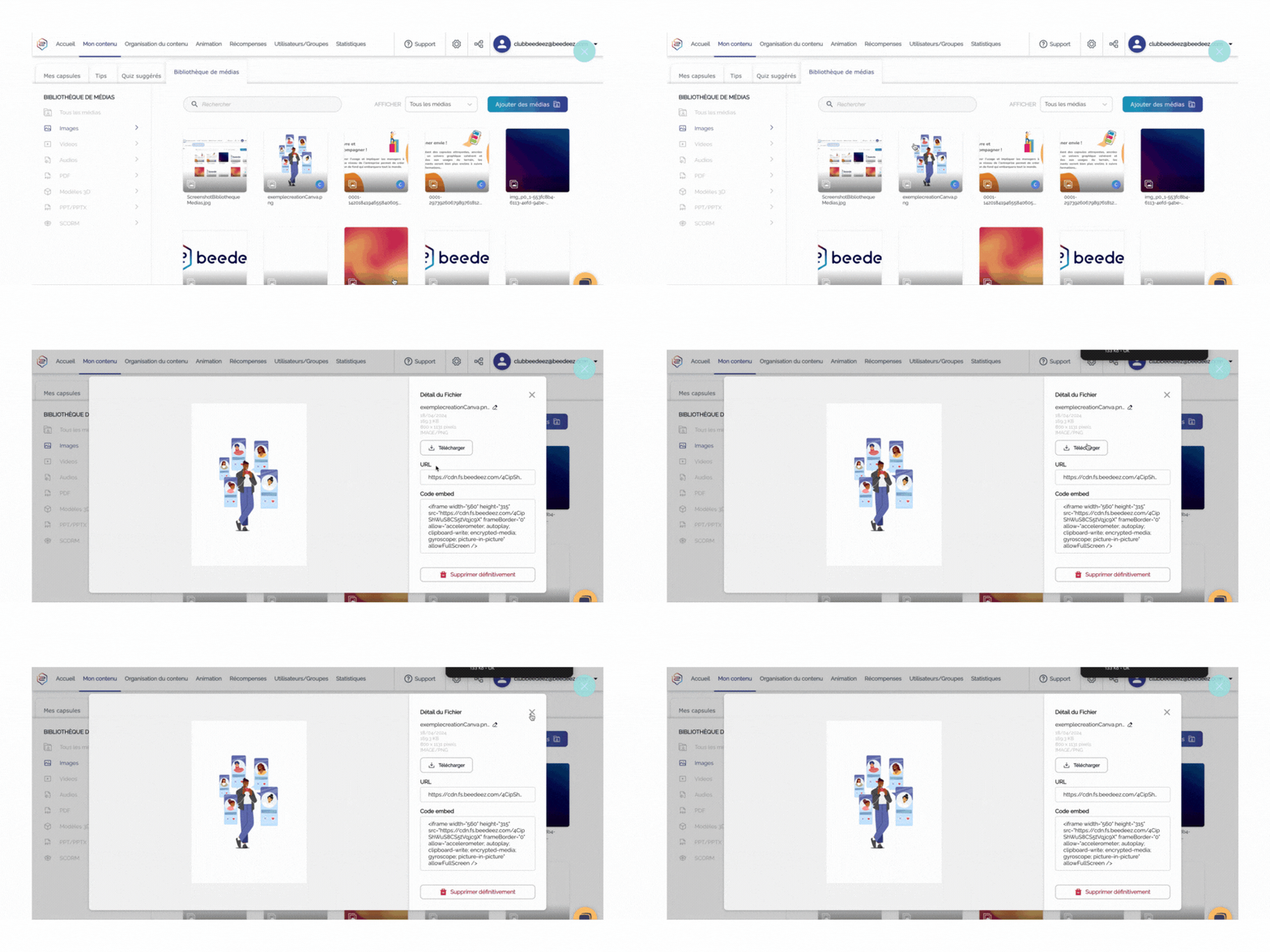
Il vous est possible de télécharger ces différents contenus médias.
Pour cela, rendez-vous sur votre bibliothèque de médias, puis cliquez sur un fichier (images, audios, vidéos etc...). Une fois dessus, vous pourrez cliquer sur le bouton "Télécharger".
N'hésitez pas à visionner la vidéo suivante pour vous aider à suivre les étapes ci-dessus :
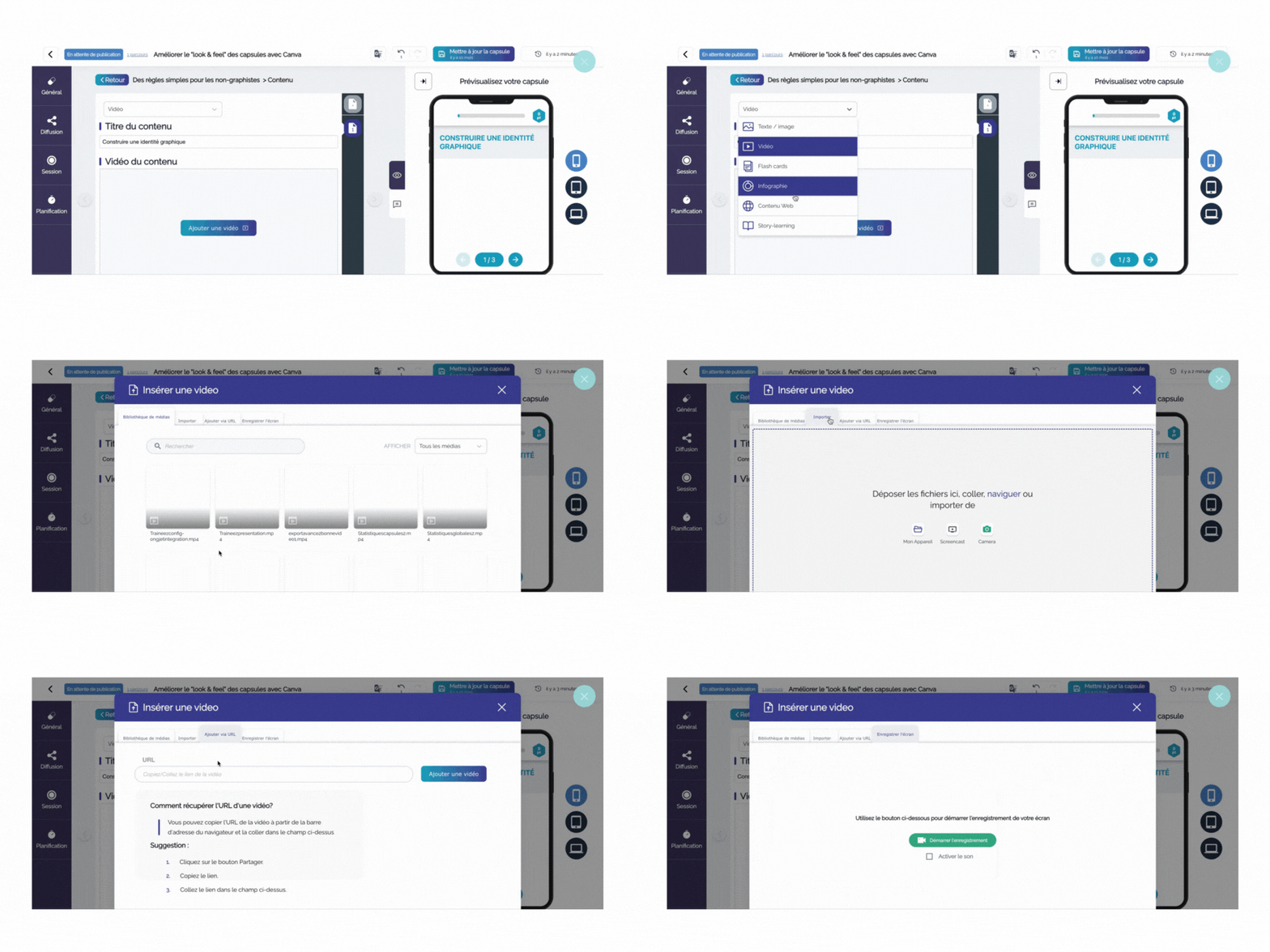
Comment intégrer un média déjà présent sur mon back-office ?
Lorsque vous créez une capsule, un parcours et/ou un quizz que vous souhaitez illustrer par une image, un son, ou encore une vidéo, vous pouvez directement piocher dans votre bibliothèque de médias (cf vidéo ci-dessous).
** **
**
Comment ajouter des médias à ma bibliothèque ?
Plusieurs possibilités s'offrent à vous :
- Toujours depuis "Mon contenu" puis "Bibliothèque médias", cliquez à droite sur "Ajouter médias" comme présenté sur la vidéo explicative ci-dessous.
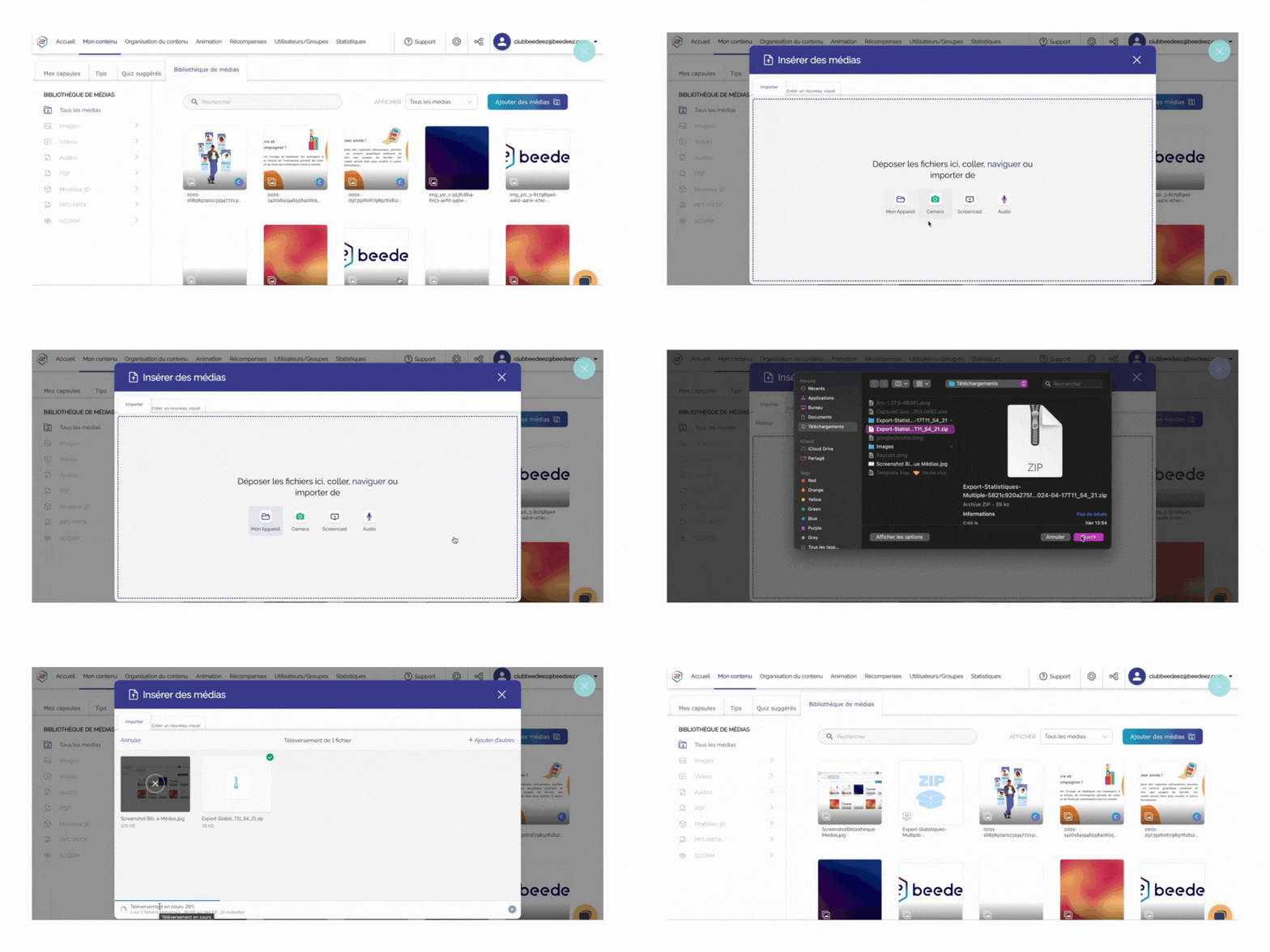
Ensuite, vous pouvez importer du contenu depuis votre ordinateur, enregistrer votre écran, prendre une photo, enregistrer un audio ou, créer un nouveau visuel depuis Canva ou Excalidraw.
2. Comme évoqué un peu plus haut, lorsque vous ajoutez du contenu médias directement depuis l'endroit correspondant (par exemple : pour illustrer une capsule, une fiche, un quiz, ou encore un parcours, etc.) ces derniers s'ajoutent automatiquement à la bibliothèque. Pratique, non ?
À vous de jouer !