Intégrer/Supprimer une capsule dans un parcours ou plusieurs
Un parcours combine plusieurs capsules, vous le savez ! Mais vous souhaitez maintenant utiliser la même capsule dans deux parcours différents... c'est possible !
Source: https://support.beedeez.com/fr/capsule-plusieurs-parcours
Intégrer/Supprimer une capsule dans un parcours ou plusieurs
Un parcours combine plusieurs capsules, vous le savez ! Mais vous souhaitez maintenant utiliser la même capsule dans deux parcours différents... c'est possible !
Une même capsule peut être diffusée dans autant de parcours que vous le souhaitez. Cela vous permet de partager une capsule à différentes populations, ou de lui donner plusieurs clés d'entrée via différents parcours avec des thématiques semblables.
Pour rappel, c'est en incluant une capsule dans un parcours que vous la rendez disponible au(x) group(s) d'apprenants ayant accès à ce parcours.
👉 Pour en savoir plus sur comment diffuser du contenu aux apprenants, cliquez ici.
Comment ranger/supprimer une capsule dans un ou plusieurs parcours ?
Vous pouvez associer ou dissocier une capsule d'un ou plusieurs parcours en quelques clics !
👉 Nouvel outil auteur : cliquez ici.
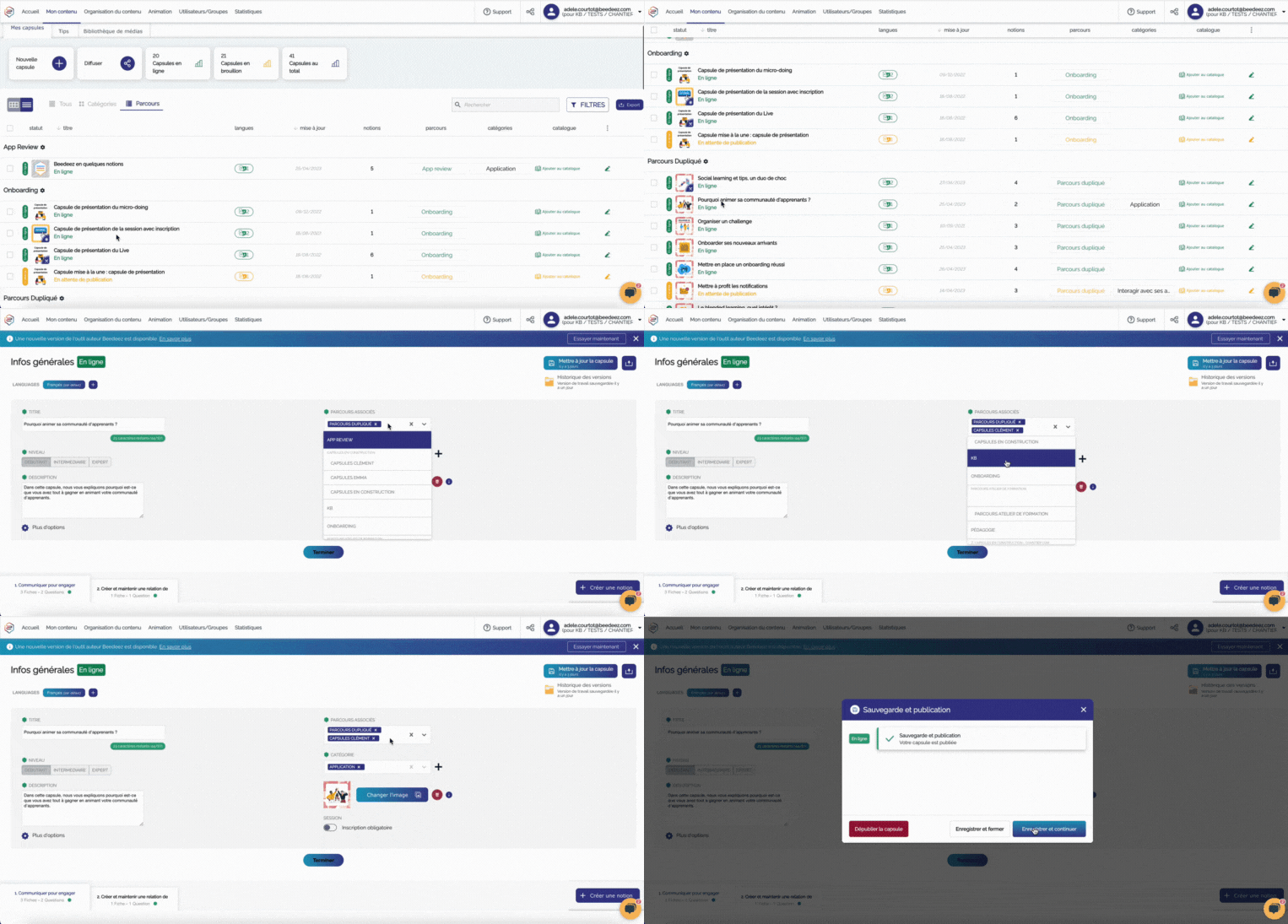
- Depuis l'onglet "Pour moi" du back-office, rendez-vous dans la capsule que vous souhaitez ranger dans de nouveaux parcours.
- Au niveau du bandeau "infos générales", en haut de la page, vous allez retrouver l'encart "Parcours associés" à droite.
- Quand vous cliquez sur le champ, une liste déroulante s'affiche : sélectionnez le/les parcours que vous souhaitez associer pour les ajouter.
- N'oubliez pas d'enregistrer en cliquant sur "Mettre à jour la capsule".
💡 Cliquez sur la petite croix à côté du parcours pour supprimer l'association de cette capsule à ce parcours. Une fois le parcours enlevé, la capsule ne sera plus rangée dedans. N'oubliez pas d'enregistrer !

**
NOUVEL OUTIL AUTEUR**
-
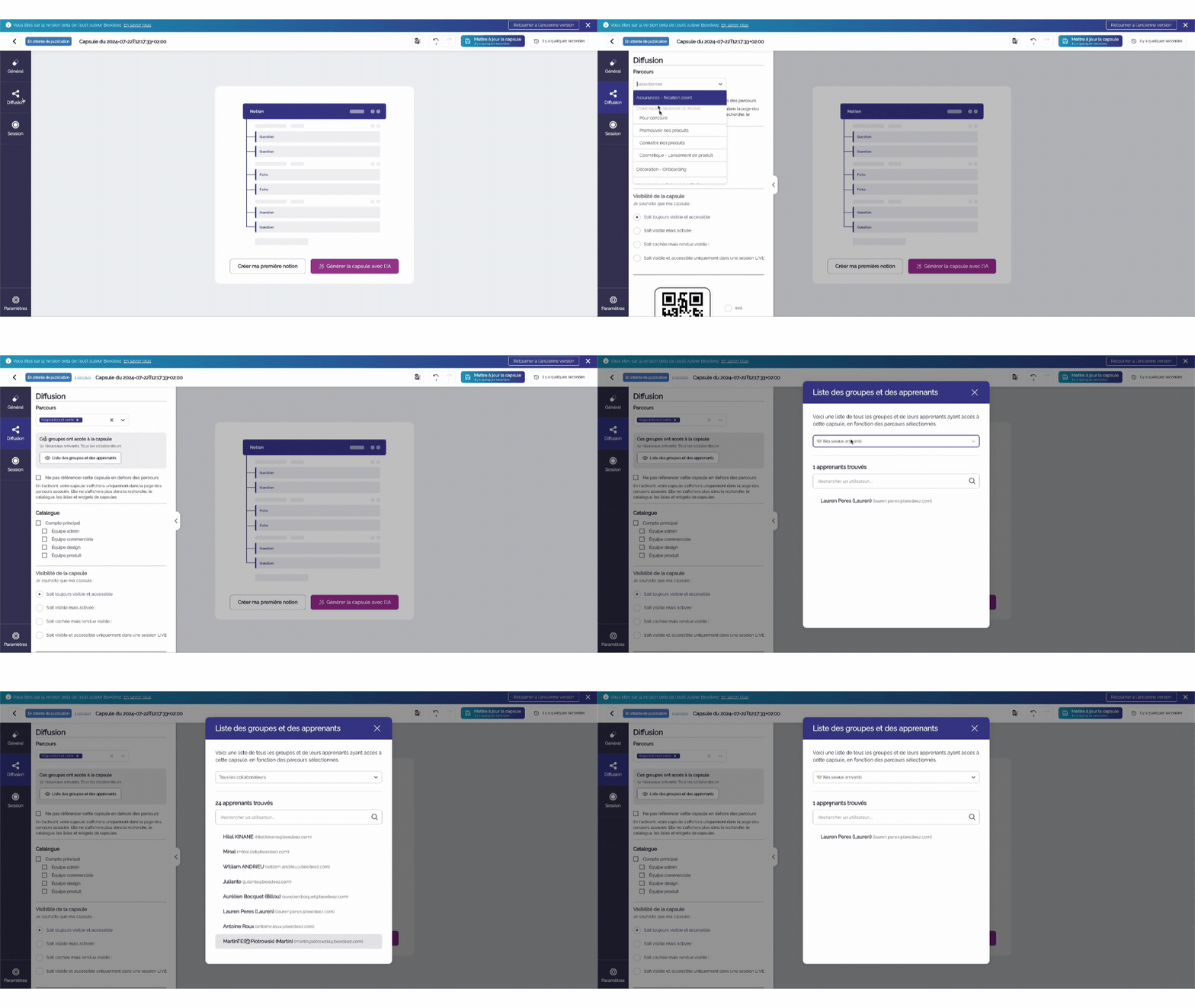
Depuis l'onglet "Pour moi" du back-office, rendez-vous dans la capsule que vous souhaitez ranger dans de nouveaux parcours.
-
Dans l'onglet diffusion, à gauche de la page, vous allez retrouver l'encart Parcours.
-
Quand vous cliquez sur le champ "Parcours", une liste déroulante s'affiche : sélectionnez le/les parcours que vous souhaitez associer.
-
À l'ajout d'un parcours, vous verrez apparaître un encart avec un bouton "Liste des groupes et des apprenants" vous permettant de savoir quel(s) groupe(s) aura accès à cette capsule. Vous pourrez également visualiser la liste des apprenants du groupe.
Une visualisation simple et rapide.
-
-
N'oubliez pas d'enregistrer en cliquant sur "Mettre à jour la capsule".
💡 Cliquez sur la petite croix à côté du parcours pour supprimer l'association de cette capsule à ce parcours. Une fois le parcours enlevé, la capsule ne sera plus rangée dedans. N'oubliez pas d'enregistrer !

Ajouter une ou plusieurs capsules dans un parcours
Il est également possible de ranger une capsule dans un parcours depuis le parcours lui-même !
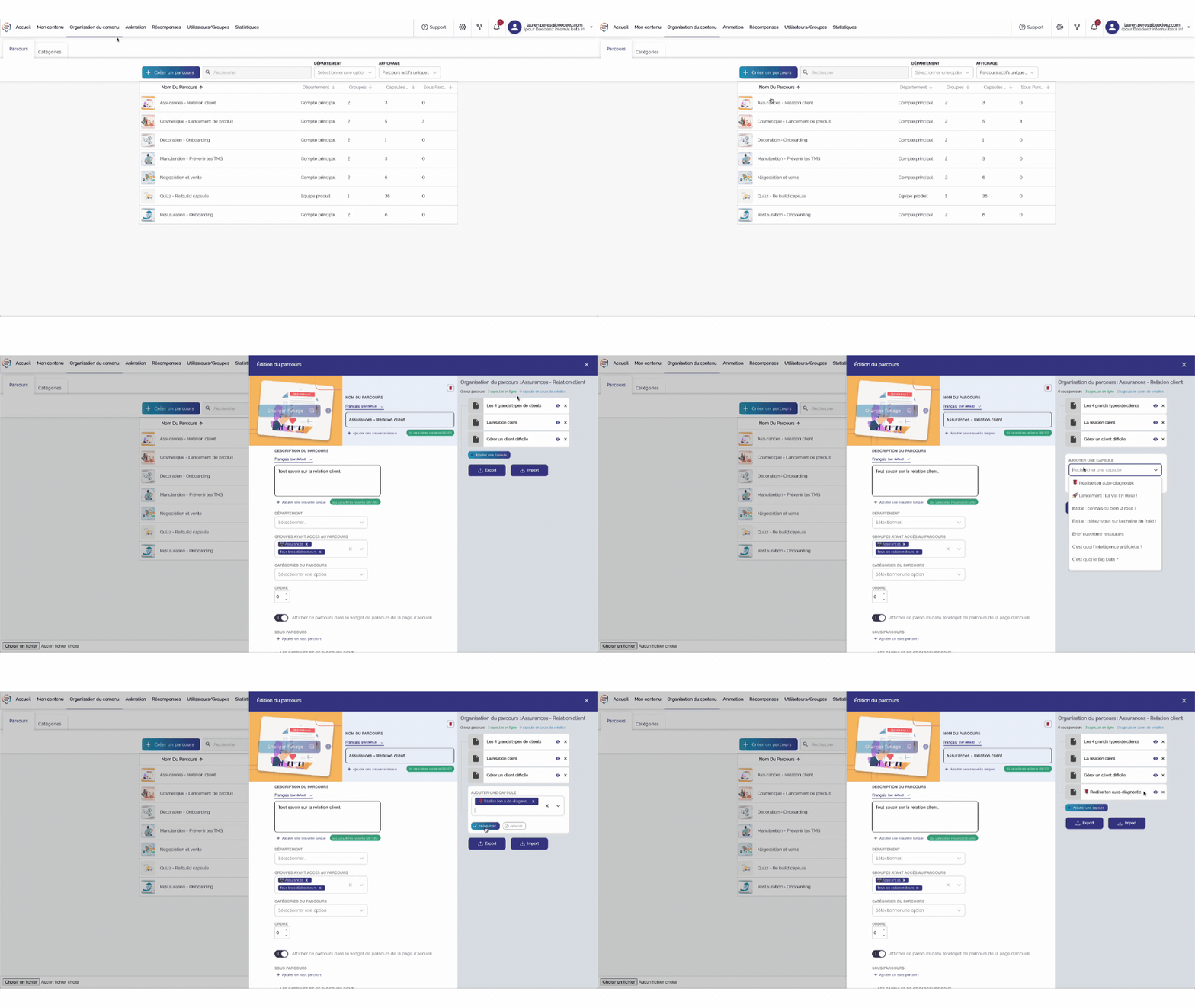
- Pour cela, depuis l'onglet "Organisation du contenu", cliquez sur le parcours dans lequel vous souhaitez ajouter des capsules.
- Cliquez sur "Ajouter une capsule" à droite

- une liste déroulante s'affiche : sélectionnez le/les capsules que vous souhaitez associer. Cliquez sur "Enregistrer" pour valider vos choix de parcours.
- Cliquer sur "Enregistrer" pour terminer votre action.
À vous de jouer !