Définir la langue par défaut d'une capsule
Définissez une langue par défaut afin de permettre à tous vos apprenants d'accéder à votre contenu
Source: https://support.beedeez.com/fr/definir-la-langue-par-defaut-capsule
Définir la langue par défaut d'une capsule
Définissez une langue par défaut afin de permettre à tous vos apprenants d'accéder à votre contenu
Qu'est-ce que la langue par défaut d'une capsule ?
La langue par défaut d'une capsule est la langue dans laquelle une capsule sera automatiquement proposée à un apprenant si la langue de son application est différente des langues disponibles en traduction pour cette capsule.
Par exemple : Un apprenant a paramétré comme langue de son application le russe. Les capsules auxquelles il a accès sont seulement traduites en français et anglais, avec comme langue par défaut l'anglais. Cet apprenant se verra donc proposé la capsule en anglais.
Il peut y avoir plusieurs raisons au besoin de définir une langue par défaut pour vos capsules. Une population internationale, et ainsi le besoin d'utiliser une seule langue pour rendre vos contenus accessibles à tous vos apprenants sans avoir à traduire chaque capsule dans chaque langue, ou bien un besoin d'homogénéité de la langue utilisée pour vos capsules.
💡 Si vous ne la modifiez pas, l_a langue d'une capsule est définie automatiquement d'après la langue du compte._
Comment définir la langue par défaut d'une capsule
Définir la langue par défaut de votre capsule, c'est très simple !
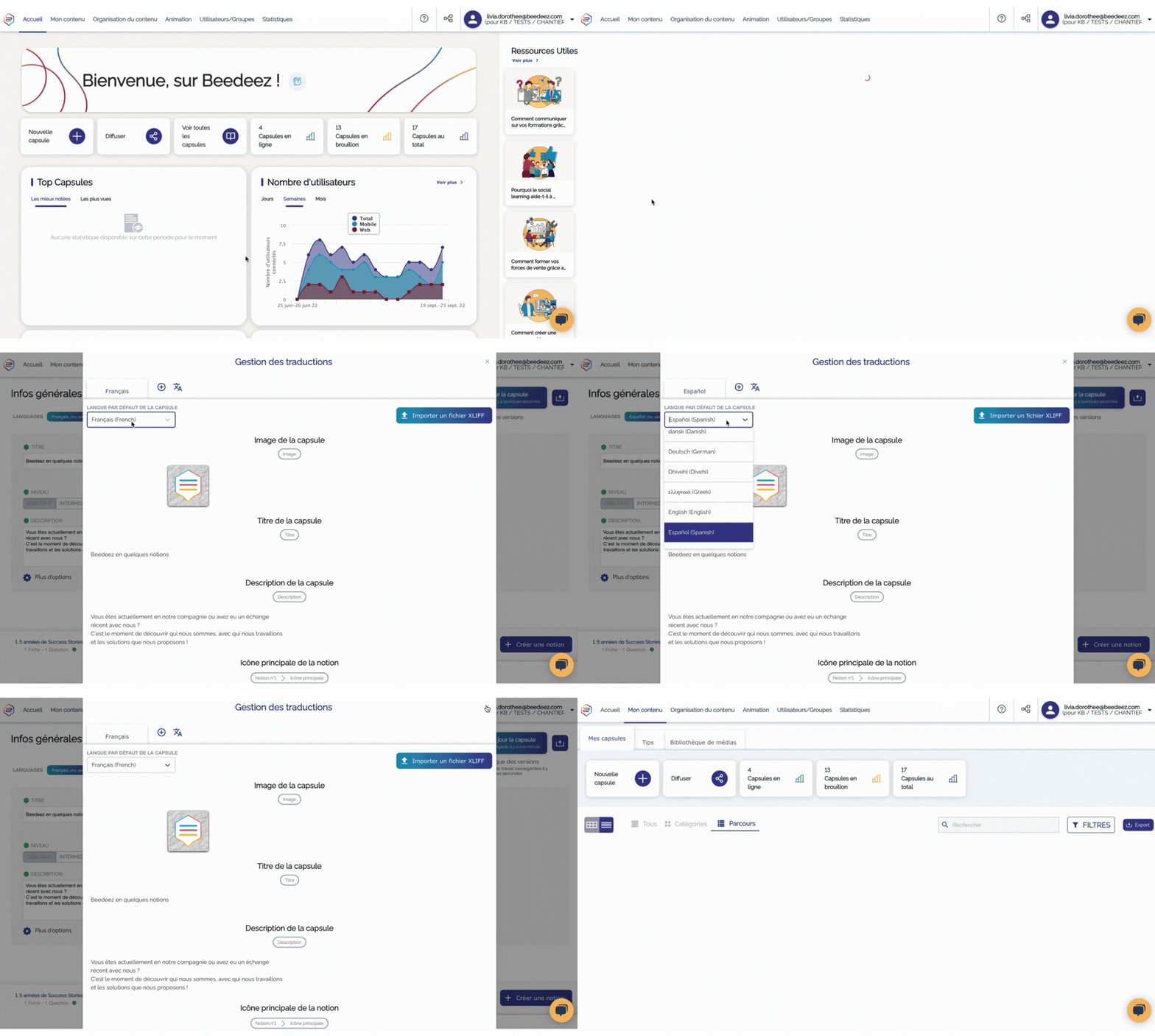
1. Sélectionnez la capsule de votre choix
2. Cliquez sur le "+" ou une des langues en haut à droite, et rendez-vous sur la première ou seule langue
3. Choisissez la langue par défaut dans la liste déroulante "langue par défaut de la capsule"
4. Enregistrez votre capsule
Ça y est ! Vous avez défini la langue par défaut de votre capsule.
Nouvel outil auteur :
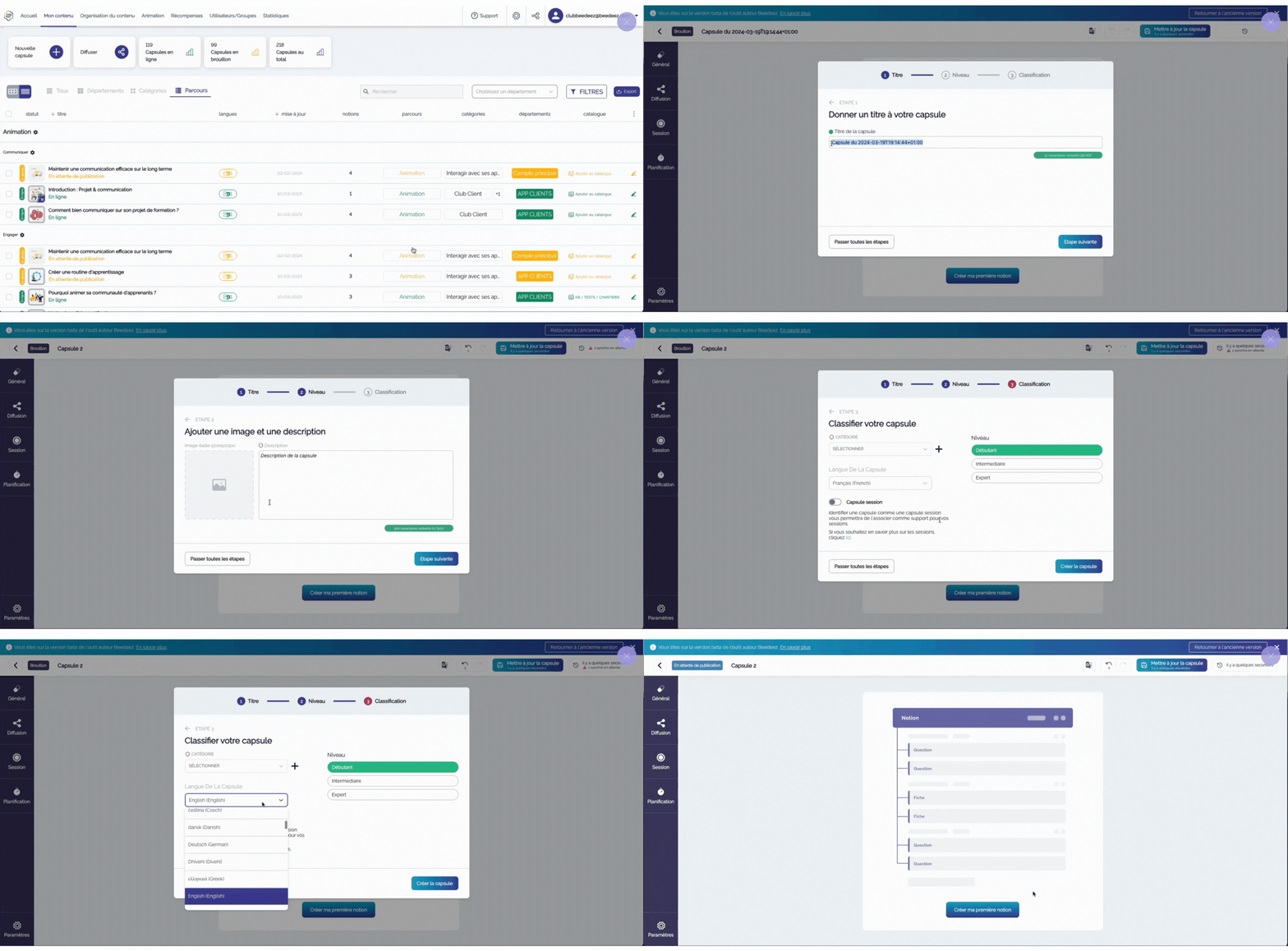
1. Depuis la page mon contenu, sur le bouton "nouvelle capsule", cliquez sur "créer"
2. Pour ouvrir l'assistant de création, cliquez sur "commencer maintenant"
3. Remplissez les informations essentielles de votre capsule et cliquez sur "étape suivante" lorsque c'est fait.
4. Au 3ᵉ écran, vous pourrez alors choisir la langue de la capsule dans le menu déroulant correspondant.
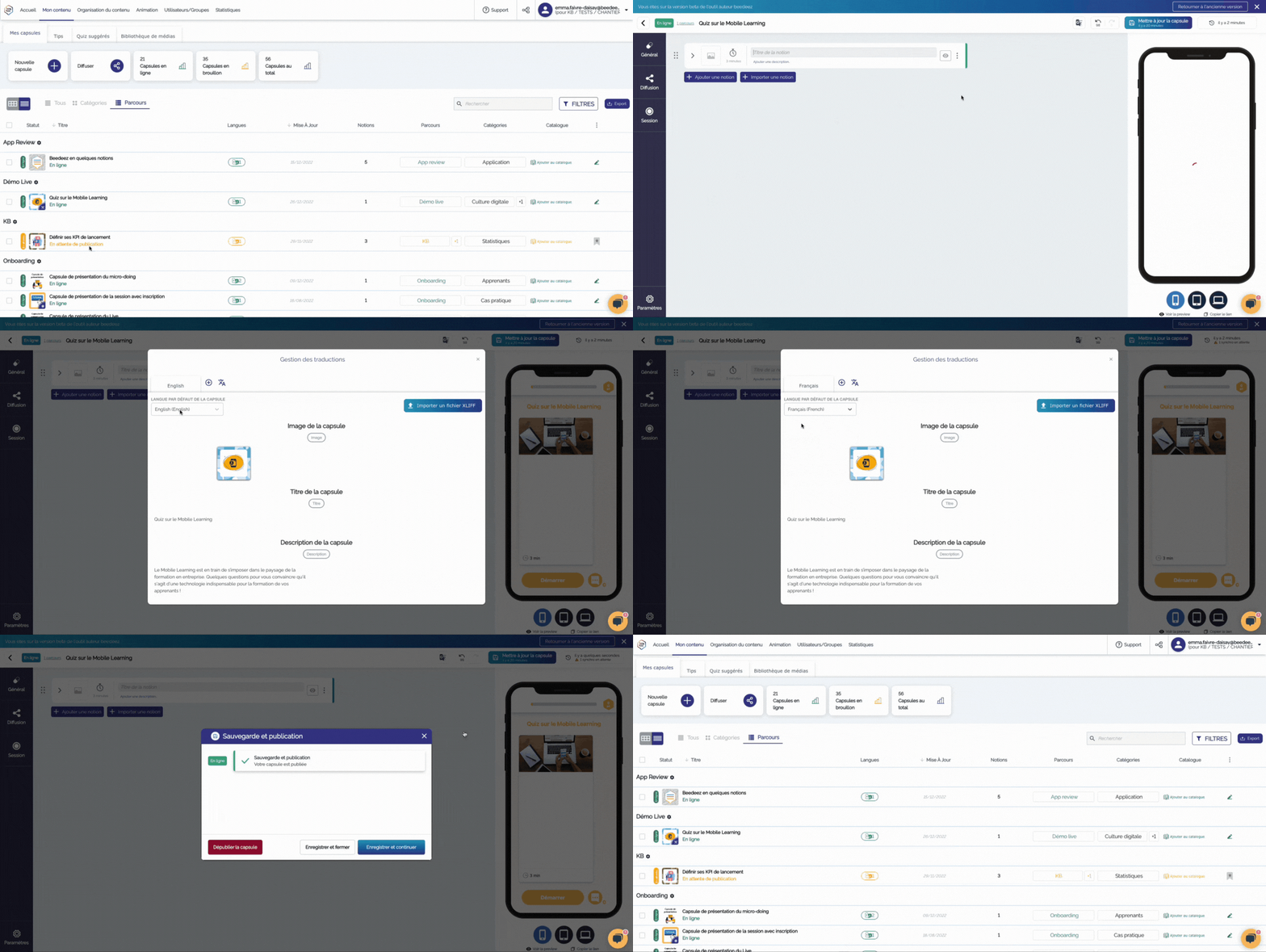
Pour modifier la langue par défaut une fois la capsule créée, le cheminement est légèrement différent :
- Cliquez sur l'interface de traduction en haut à droite de l'outil auteur
- Sur la première (ou seule langue de l'interface), il y aura une liste déroulante nommée langue par défaut de la capsule"
- Choisissez la langue dans la liste déroulante
- Sauvegardez votre capsule
À vous de jouer !
👉 Pour connaitre les langues disponibles pour l'application et le front web, et savoir comment la modifier, cliquer ici.
👉 Pour savoir comment modifier la langue du compte global, cliquer ici.