Les Parcours
Proposez à vos apprenants une série de capsules organisées en un même parcours thématique. Du contenu bien organisé permet à vos apprenants de retrouver facilement les sujets dont ils ont besoin quand ils en ont besoin !
Source: https://support.beedeez.com/fr/parcours
Les Parcours
Proposez à vos apprenants une série de capsules organisées en un même parcours thématique. Du contenu bien organisé permet à vos apprenants de retrouver facilement les sujets dont ils ont besoin quand ils en ont besoin !
**Qu'est-ce qu'un parcours ?
**
Les parcours vous permettent de rassembler des capsules comme dans un dossier thématique et de les publier toutes à la fois.
**Ce sont ces parcours que vous diffusez à votre/vos groupe(s) d'apprenants !
**Ainsi, pour pouvoir publier vos capsules, vous devez impérativement les associer à un (ou plusieurs) parcours.
Dans le back-office, l'onglet “Organisation du contenu” puis “Parcours” permet de gérer l’ensemble de vos parcours.
💡_Pour aller plus loin dans l'organisation de vos capsules, il existe également la possibilité de créer des_ sous-parcours.
👉 Pour en savoir plus sur l'organisation de vos contenus : découvrez cet article sur le sujet
Côté apprenant
Du côté utilisateur, les parcours apparaissent sous forme de vignettes, sur lesquelles vos apprenants vont cliquer pour découvrir leurs capsules :
Après avoir cliqué sur un parcours, vous atterrissez sur l'une de ces deux interfaces (en fonction de votre appareil).
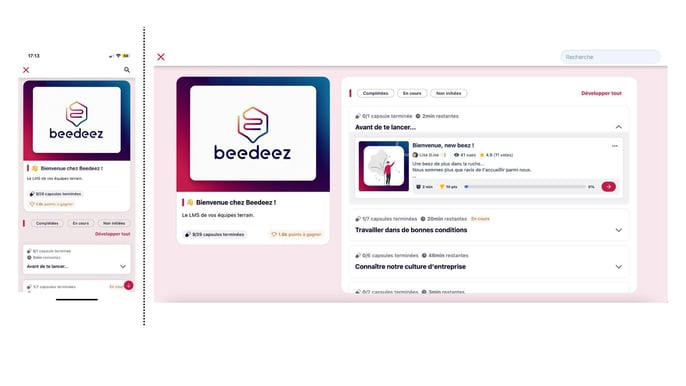
La version mobile (à gauche) et la front web (à droite).
Sur cette page, vous retrouverez :
- Les informations essentielles de votre parcours : son titre, sa description, le nombre de capsules terminées (il s'agit de votre propre progression), ainsi que le nombre de points à gagner.
- Trois boutons
 , vous permettant de filtrer les capsules de votre parcours :
- Complétées : les capsules que vous avez réalisées et terminées
- En cours : les capsules que vous avez commencées, mais non terminées
- Non initiées : les capsules que vous n'avez pas encore commencées
- Un bouton
 , permettant de déplier ou replier l'ensemble des sous-parcours. Cela évite de trop défiler le contenu à l'intérieur du parcours.
 - La liste de l'ensemble des capsules du parcours, regroupées ou non dans des sous-parcours.
L'un des avantages de l'usage des sous-parcours est de donner à vos apprenants une meilleure visibilité de leur progression.
Ils pourront retrouver le nombre de capsules terminées, le temps de formation restant et le statut (dans notre exemple : "En cours").

👉 Par rapport au statut du sous-parcours :
- si aucune capsule n'a été commencée : pas de statut apparent,
- si au moins une capsule a été commencée : statut "En cours",
- si l**'ensemble des capsules** du sous-parcours ont été réalisées : le nombre de réussies et non réussies apparaîtront.
Création d'un nouveau parcours (Back-office)
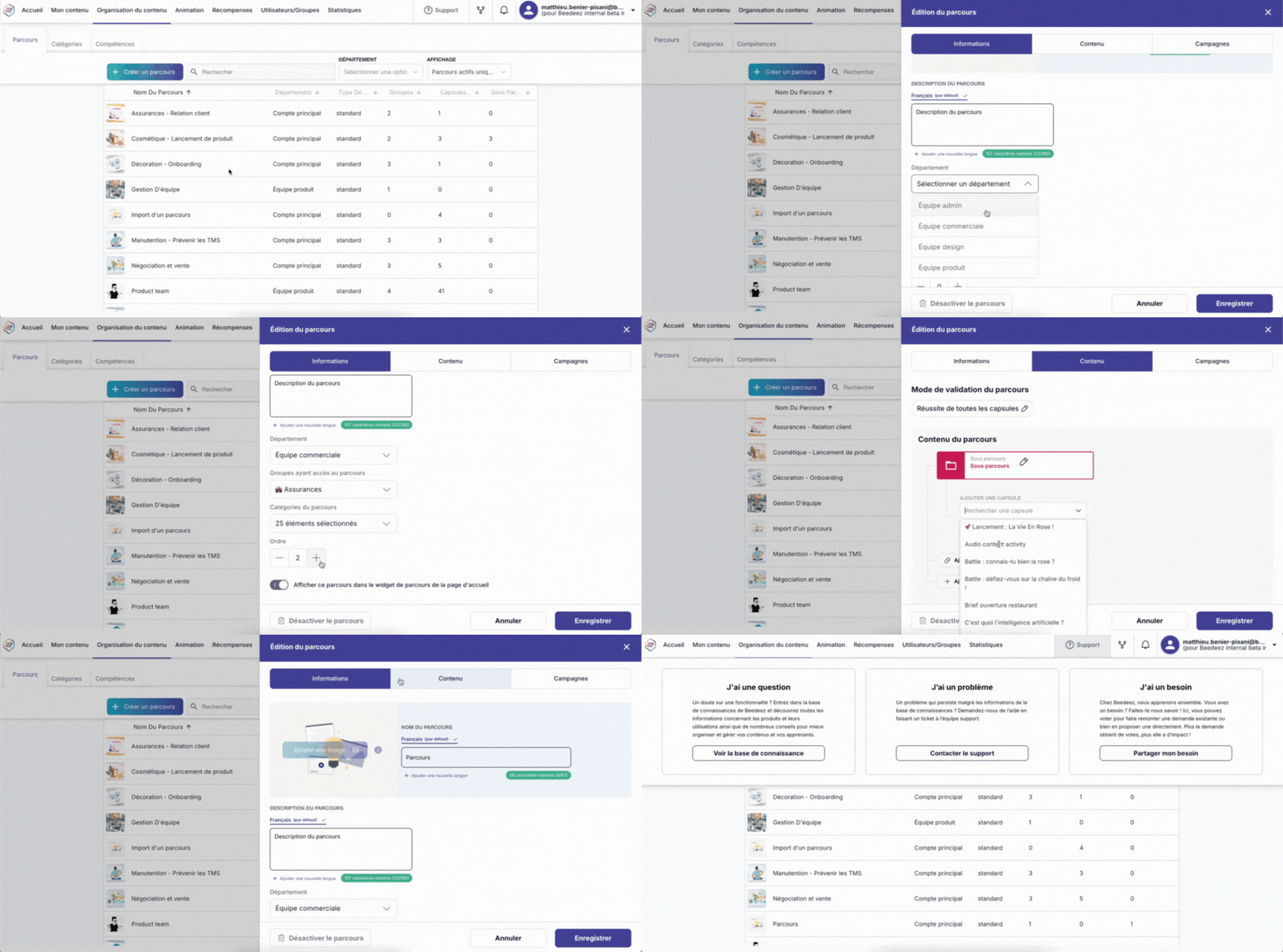
Allez sur l'onglet "Organisation du contenu" de votre back-office puis cliquez sur "créer un parcours", une fenêtre s'ouvre dans laquelle vous pourrez définir :
-
Le nom du parcours
-
La description du parcours
-
Les groupes ayant accès au parcours : sélectionnez dans la liste déroulante le(s) groupe(s) d'utilisateurs à qui vous souhaitez diffuser les capsules de ce parcours. Ces groupes auront été créés au préalable dans l’onglet “Utilisateurs / Groupes”)
-
Une catégorie associée à votre parcours (optionnel, mais utile dans le cas où vous utilisez la fonctionnalité Catalogue). Pour en savoir plus : découvrez notre article sur le sujet.
-
Un ordre : choisissez dans quel ordre vous voulez faire apparaître vos parcours sur l’application.
-
Un sous parcours : (Optionnel) Quand vous commencez à avoir beaucoup de capsules dans ce parcours, il peut être intéressant de les organiser en sous-parcours !
-
Les capsules associées au parcours : cliquez sur le bouton "ajouter une capsule" et recherchez le nom des capsules à ajouter à ce parcours.
Vous pouvez également définir le parcours d'une capsule lors de sa création depuis l'outil auteur.
-
L'image d'illustration : chargez l’image de la thématique en cliquant sur “Importer l’image” (format png ou jpeg - taille : 500 x 800 px) puis validez.
-
Pour modifier un parcours existant, cliquez sur le parcours en question et modifiez les champs qui vous intéressent. Terminez en cliquant sur le bouton sauvegarder.
-
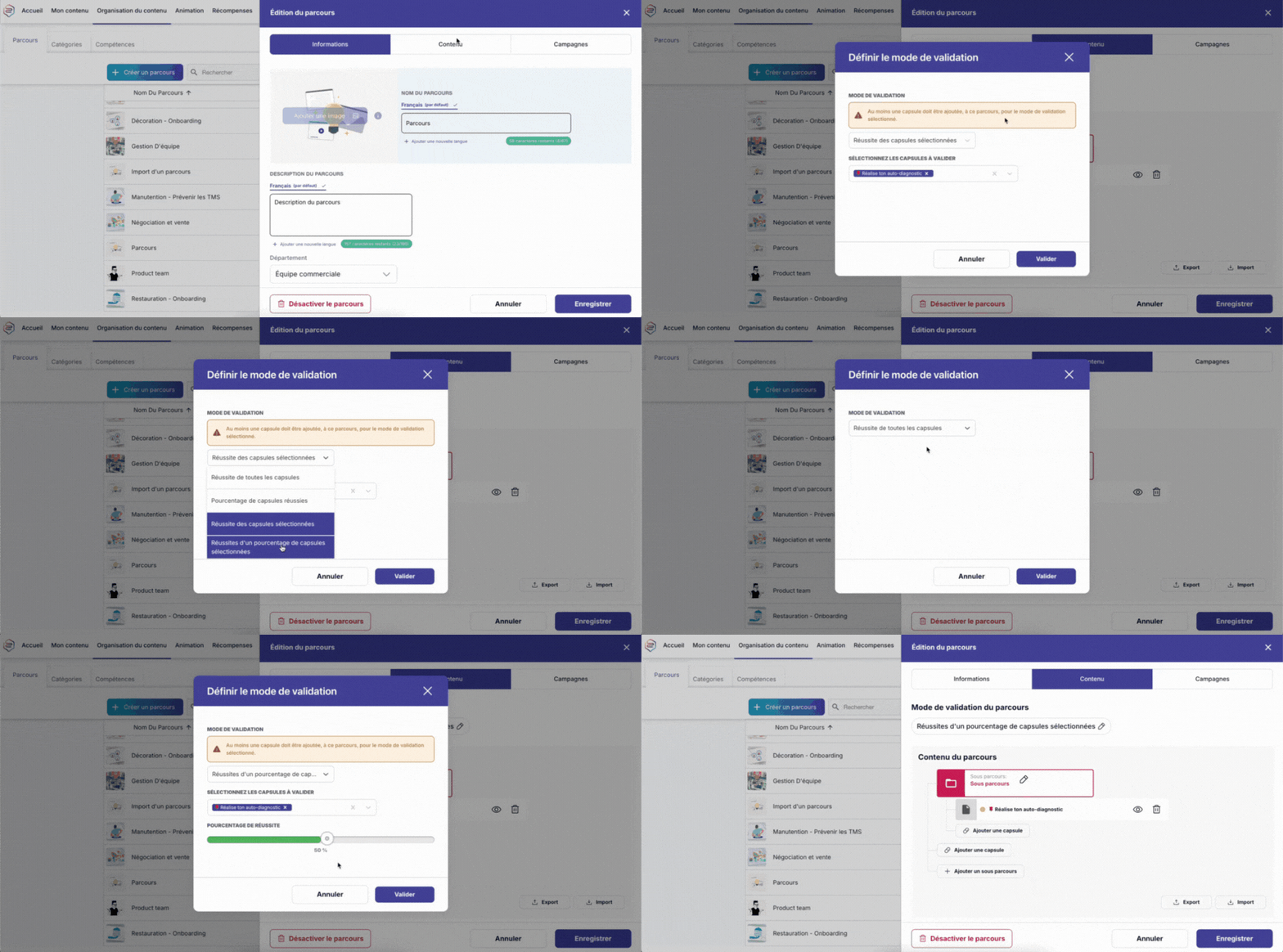
Ajout d'un mode de validation : choisissez parmi les quatre modes de validation disponibles pour définir comment votre parcours sera validé.
Par défaut, le mode de validation est : la réussite de toutes les capsules.
Mais vous avez aussi la possibilité de : valider par pourcentage de capsules réussies, par le pourcentage de capsules sélectionnées ou encore par la réussite d’un pourcentage de capsules sélectionnées.
Vous pourrez paramétrer cela en sélectionnant le mode de validation dans la liste déroulante "Mode de validation".
-
-
"Validation de toutes les capsules" implique que toutes les capsules devront être validées pour valider le parcours.
-
"Pourcentage de capsules réussies" : Le pourcentage de capsules réussies devra être supérieur ou égal au pourcentage paramétré dans le curseur.
-
"Pourcentage de capsules sélectionnées", le pourcentage de capsules réussies ET sélectionnées dans le mode de validation devra être égal ou supérieur au pourcentage paramétré dans le curseur.
-
"Réussite des capsules sélectionnées", les capsules sélectionnées dans le mode de validation devront être validées.
-
⚠️ L'ajout du mode de validation est en option. Pour activer ce mode de validation, veuillez contacter votre Customer Success Manager.
💡 Le nom du parcours sera visible de vos apprenants : choisissez un titre compréhensible pour que l'apprenant comprenne en un coup d'œil le type de capsules qu'il retrouvera au sein de ce parcours !
💡 L'option Ajouter une nouvelle langue permet, comme son nom l'indique, de gérer l'affiche des traductions de votre parcours dans plusieurs langues.
Suppression d'un parcours :
Dans l'onglet “Parcours”, ouvrez le parcours que vous souhaitez supprimer : en haut, au milieu du pop-up, cliquez sur la petite poubelle rouge puis enregistrez !
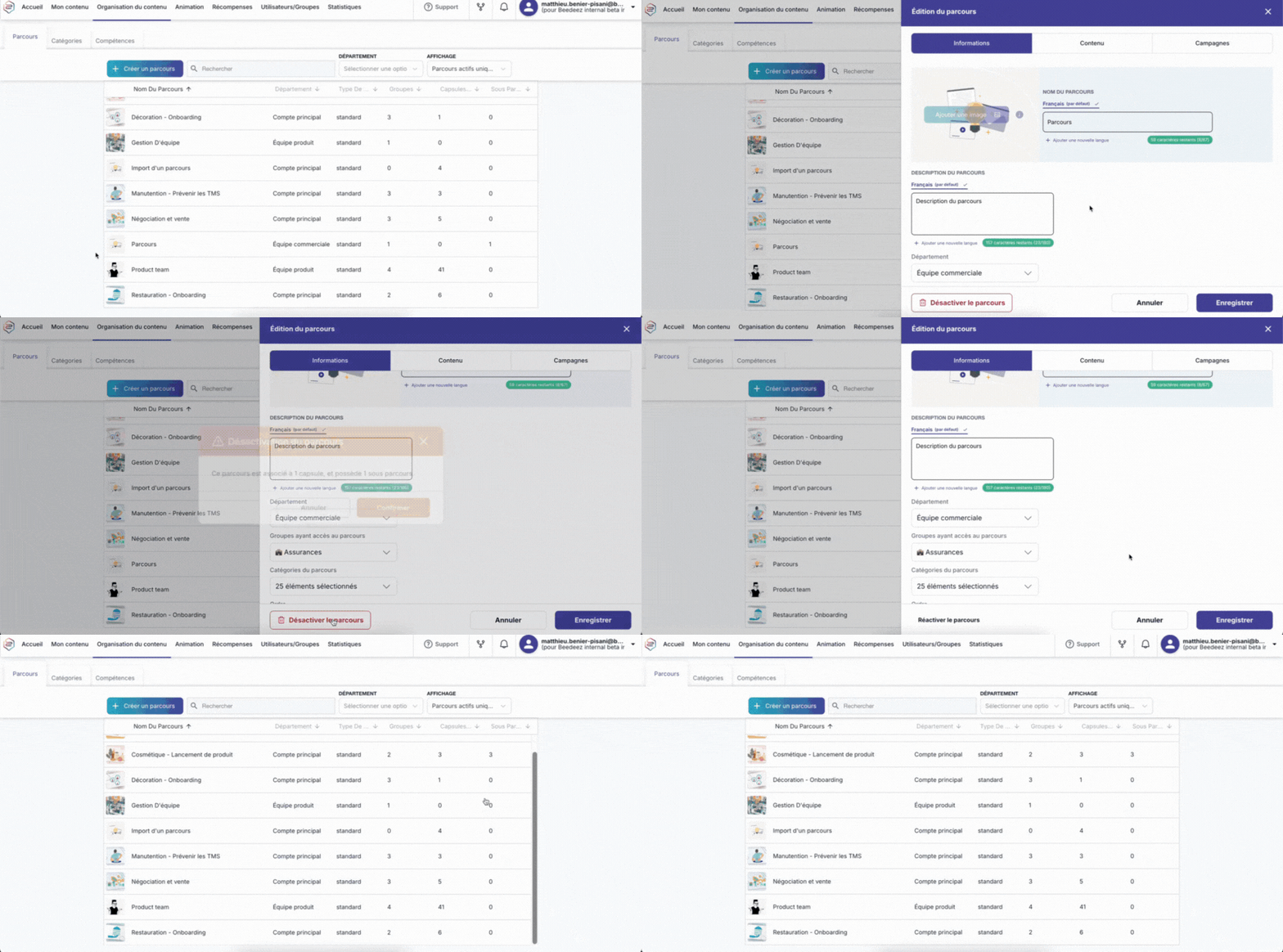
⚠️ Important : N'oubliez pas d'enregistrer vos modifications !
💡 Si vous supprimez un parcours qui contient des capsules : il continue de s'afficher dans l'onglet "Capsules" : le titre de ce parcours passe alors en rouge.
En revanche, ni le parcours, ni ses capsules n'apparaissent coté utilisateur. Supprimez ou remplacez les parcours associés à vos capsules dans l'éditeur de ces dernières pour définitivement supprimer le parcours.
👉 Consultez cet article pour tout savoir sur la suppression et la réactivation d'un parcours.
Création d'un parcours de type campagne
Un parcours de type campagne permet de programmer la diffusion progressive des capsules à des groupes d’apprenants.
Lors de la création d’un parcours, l’utilisateur peut désormais choisir entre :
- Parcours standard (aucun changement de fonctionnalité)
- Parcours campagne (nouvelle interface et options supplémentaires)
👉 Consultez cet article pour tout savoir sur la création de parcours de type campagne.
À vous de jouer !