Comment générer un visuel avec l'IA ?
Difficile de trouver le visuel parfait pour illustrer vos capsules ? Créez instantanément des images et visuels uniques avec l'IA générative intégrée à Beedeez.
Source: https://support.beedeez.com/fr/generation-image-ia
Comment générer un visuel avec l'IA ?
Difficile de trouver le visuel parfait pour illustrer vos capsules ? Créez instantanément des images et visuels uniques avec l'IA générative intégrée à Beedeez.
- Personnaliser le style de génération d'image
- Comment générer un visuel avec l'IA ?
- Génération en masse des visuels manquants
- Quelques exemples de prompt
- Astuces supplémentaires
Personnaliser le style de génération d'image
Vous souhaitez générer des visuels cohérents, alignés avec votre charte graphique ou l’univers visuel de votre entreprise ? C’est désormais possible grâce à une page dédiée à la configuration des images générées par l’intelligence artificielle.
Depuis l’onglet Configuration > Configuration de l'IA > Paramètres d'image du back-office, vous pouvez définir vos préférences de style visuel pour toutes vos créations. Cette section vous permet notamment de :
-
Choisir une ou plusieurs couleurs dominantes,
-
Définir un style graphique préféré (réaliste, illustration, 3D, aquarelle, etc.),
-
Préciser une ambiance visuelle (professionnelle, minimaliste, ludique, etc.),
-
Mentionner des inspirations artistiques spécifiques (photographes, illustrateurs, mouvements…).
Vous pouvez activer l’application automatique de ces réglages à chaque génération d’image, ou bien choisir de les modifier manuellement à chaque fois.
Ces paramètres sont entièrement optionnels, mais ils vous permettent de gagner en cohérence visuelle, tout en accélérant votre processus de création.
Comment générer un visuel avec l'IA ?

Depuis l’une des zones d’image de la plateforme (image de la capsule, image d’une notion, fiche texte/image, etc.) :
-
Accédez à la fenêtre “Insérer une image”.
-
Cliquez sur l’onglet “Générer avec l’IA”.
-
Activez ou non la prise en compte du contexte de la capsule pour générer votre visuel.
-
Indiquez votre prompt (consigne).
-
Cliquez ensuite sur « Générer avec l’IA ».
En quelques instants, l’IA vous proposera trois visuels correspondant à la consigne indiquée. À chaque fois que vous cliquerez sur « Générer plus d'images », trois nouvelles propositions vous seront présentées. Modifiez votre prompt jusqu’à obtenir le rendu souhaité. Sélectionnez sous le visuel de votre choix, puis cliquez sur « Importer cette image ».
⚠️ Obtenir le bon résultat nécessitera plusieurs générations et ajustements de la consigne. Il n'est pas rare de réaliser plusieurs tentatives pour obtenir un rendu correspondant à vos besoins.
💡 Les images générées par l'IA sont libres de droit, vous pouvez les utiliser à votre aise pour illustrer votre contenu pédagogique sur Beedeez.
💡 L’IA vous proposera automatiquement le format d’image adapté.
Si vous générez une image de la capsule (format carré) ou un visuel pour une fiche image / texte (format paysage) les bonnes proportions seront proposées.
Génération en masse des visuels manquants
Pour gagner du temps et assurer une cohérence visuelle sur l’ensemble de votre capsule, vous avez la possibilité de générer automatiquement les images manquantes pour toutes les fiches qui n’en possèdent pas encore.
Voici comment procéder :
-
Accédez à l’éditeur de votre capsule.
-
Cliquez sur le bouton « Assistant IA » en haut de l’écran.
-
Sélectionnez l’option « Générer les images manquantes dans la capsule ».
-
L’IA détecte automatiquement les fiches sans visuel et propose une image pour chacune d’elles.
-
Les visuels générés sont automatiquement assignés aux fiches concernées, tout en respectant les paramètres de style personnalisés définis dans votre configuration. Vous conservez toujours la possibilité de modifier chaque visuel manuellement si besoin.
Cette fonctionnalité vous permet de finaliser rapidement vos capsules, tout en garantissant un rendu harmonieux et professionnel.
Quelques exemples de prompt
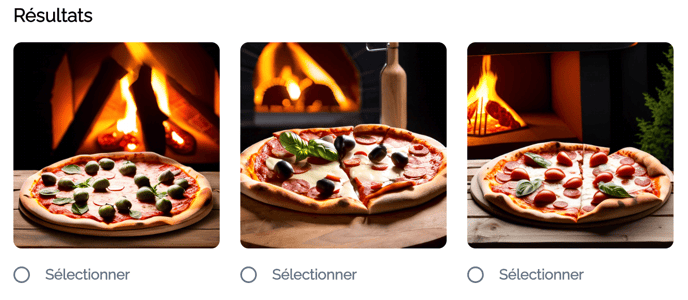
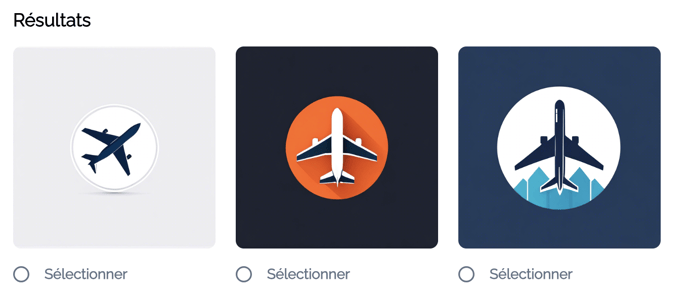
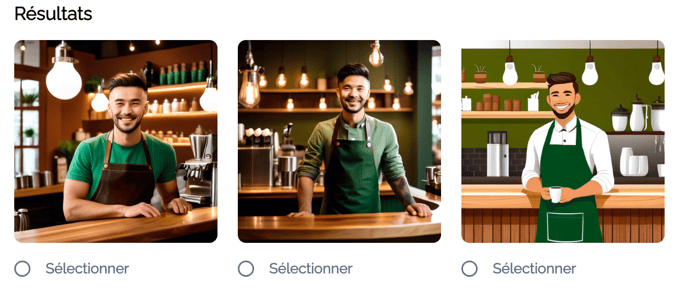
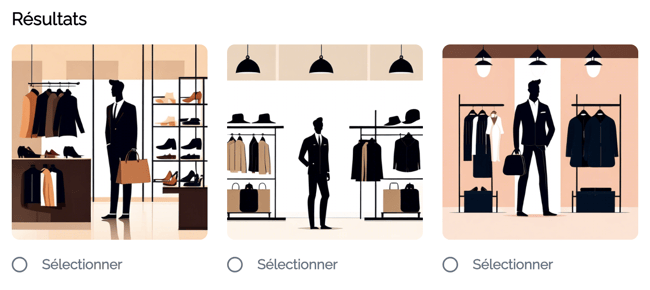
Voici quelques idées de prompt pour inspirer vos réalisations avec l'IA.
-
Prompt utilisé : pizza chaude devant four à bois
-
Prompt utilisé : Plane, travel logo, minimalist flat style, vector
-
Prompt utilisé : _a cozy café scene with warm lighting. Behind the polished wooden counter stands a male barista, wearing a green apron and a welcoming smile.
 _
_ -
_Prompt utilisé : 2D flat design, a chic boutique, minimalist decor. Against the backdrop of stylish racks and shelves adorned with fashionable men clothing items, a silhouette of a welcoming salesperson stands. The ambiance is modern and trendy.
_
Astuces supplémentaires
- Donner vos consignes (prompt) en anglais : Si l’IA comprend le français, elle sera en moyenne plus efficace avec une consigne donnée en anglais.
💡 Si vous n’êtes pas à l’aise avec la langue de Shakespeare, vous pouvez utiliser un logiciel de traduction pour vous aider.
-
Beaucoup de sites proposent des prompts prêts à l’emploi dont vous pouvez vous inspirer pour générer vos images avec l’IA, en voici quelques-uns :
-
Pensez à faire quelques recherches pour trouver la bonne recette :)
-
Composez votre prompt en plaçant vos consignes par ordre d'importance : l'élément le plus important à prendre en compte en premier, et ainsi de suite.
💡 Voici un exemple de structure de prompt pour vous aider à générer vos visuels :
- Indiquer le type de visuel souhaité : photographie, illustration, etc.
- Décrivez le sujet principal avec quelques détails
- Ajouter une description des éléments secondaires
- Compléter les détails concernant l'arrière-plan
- Enfin, vous pouvez indiquer les détails techniques : l'éclairage, le type de prise de vue
À vous de jouer !