Comment exporter une capsule au format SCORM ?
Au fil de votre projet, ou peut-être dès ses débuts, vous pourrez être amenés à devoir récupérer vos capsules créées sous un format SCORM. Et c'est parfaitement possible !
Source: https://support.beedeez.com/fr/export-scorm
Comment exporter une capsule au format SCORM ?
Au fil de votre projet, ou peut-être dès ses débuts, vous pourrez être amenés à devoir récupérer vos capsules créées sous un format SCORM. Et c'est parfaitement possible !
Petit rappel technique tout d'abord : le SCORM est un format de référence pour l'ensemble des acteurs du monde de la formation. Avec la multiplicité des outils auteurs, il est nécessaire d'avoir une norme commune que tout le monde peut s'approprier : le SCORM. Un SCORM est donc un fichier qui peut être lancé et reconnu par l'ensemble des plateformes et des systèmes LMS.
👉 Pour en savoir plus sur le fonctionnement des SCORM, consultez cet article.
⚠️ Vous ne pourrez effectuer cette manipulation que si l'option "LMS" a été souscrite. Vous pouvez vous rapprocher de votre CSM pour en discuter avec lui.
Exporter une capsule en SCORM
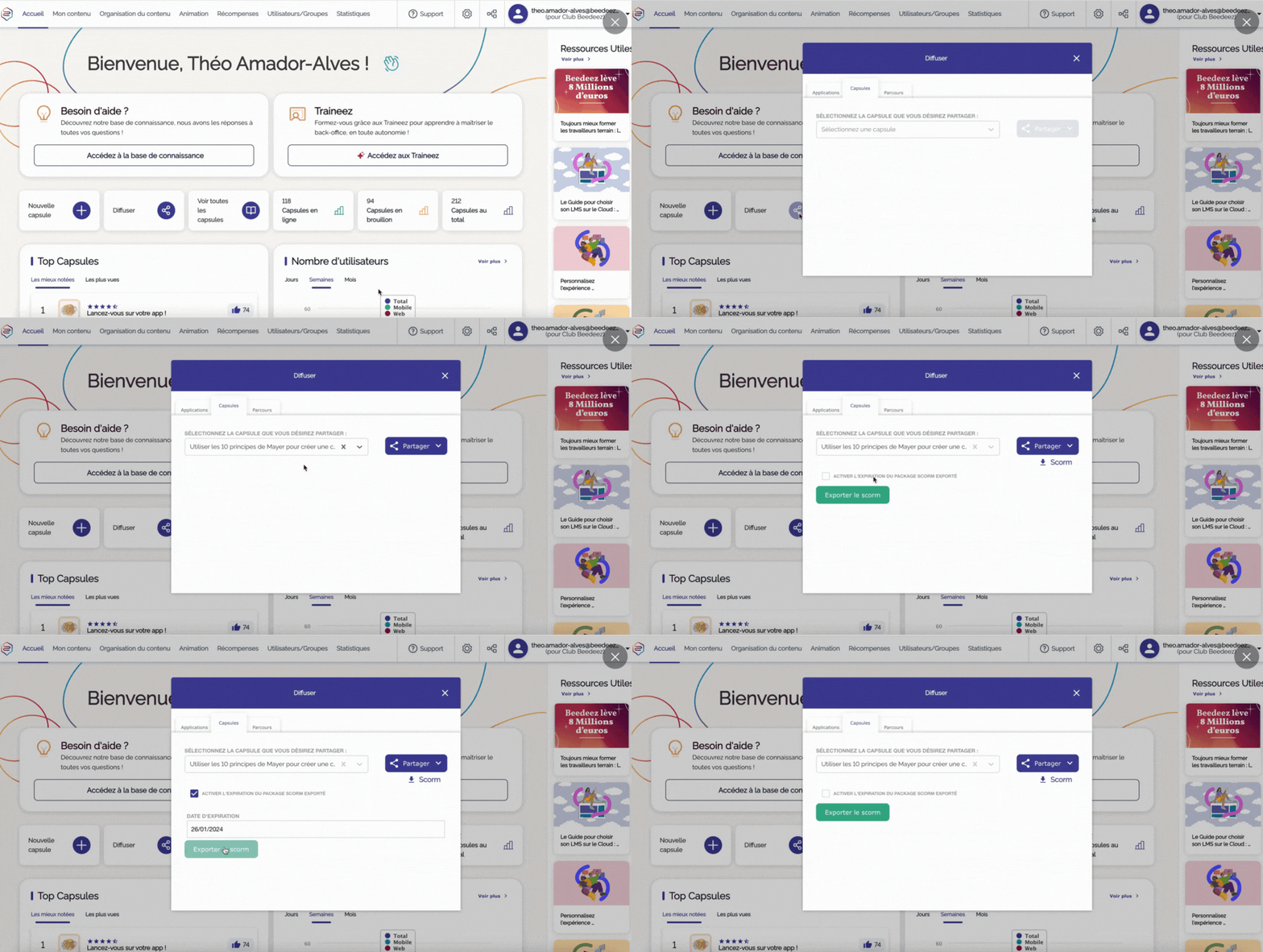
1. Depuis votre back-office, rendez-vous sur l'onglet "Accueil" ou "Mon Contenu"
2. Cliquez sur le bouton "Diffuser"
3. Rendez-vous sur le second onglet "Capsules"
4. Utilisez la liste déroulante pour retrouver et sélectionner la capsule que vous souhaitez obtenir sous format SCORM.
5. Choisissez le format SCORM à l'aide du bouton "Partager"
6. Si nécessaire, définissez une date d'expiration au fichier.
7. Cliquez sur "Exporter le scorm" et ce sera fait !
💡 Vous pouvez également exporter un parcours entier sous format SCORM.
Pour ce faire, répétez les mêmes étapes que décrit précédemment, rendez-vous simplement sur l'onglet parcours au lieu de l'onglet capsule (étape 3).
À vous de jouer !