Suggérer un quiz
Vos apprenants ne sont jamais aussi impliqués dans leur formation que lorsqu'ils en sont acteurs. Amenez-les à se découvrir une âme de formateur en leur proposant de vous suggérer des quiz !
Source: https://support.beedeez.com/fr/suggerer-un-quiz
Suggérer un quiz
Vos apprenants ne sont jamais aussi impliqués dans leur formation que lorsqu'ils en sont acteurs. Amenez-les à se découvrir une âme de formateur en leur proposant de vous suggérer des quiz !
Sommaire :
Comment suggérer un quiz ?
Côté App
À partir de l'application, il est possible pour vos apprenants de vous suggérer des quiz, plus spécifiquement des QCU et QCM.
Pour ce faire, il faut :
- Se rendre dans le menu de votre application en cliquant sur l'icône tout en haut à gauche de votre écran.
- Le menu de l'application va ensuite s'ouvrir, il faudra ensuite appuyer sur "Suggérer un quiz".
- Se présente alors la page de suggestion de quiz.
Depuis cette page, il faudra dans un premier temps choisir la capsule en rapport avec le quiz suggéré, puis indiquer la question à suggérer. Ensuite, place à la créativité : chaque réponse devra être inscrite dans les champs correspondants. Puisqu'il s'agit d'un QCU ou d'un QCM, l'apprenant aura la possibilité d'inscrire une ou plusieurs bonnes réponses en cochant la pastille.
💡 Les suggestions de quiz ne permettent de suggérer que des quiz de types QCU/QCM. Il est donc possible de s'inspirer de celui-ci afin de créer directement le quiz dans la capsule, mais sous la forme d'un autre type de quiz. N'hésitez pas à diversifier au maximum vos quiz !
Côté back-office
Où retrouver les quiz suggérés par vos apprenants ? Rien de plus simple !
Rendez-vous sur votre back-office, dans l'onglet "Mon contenu". Vous verrez alors un sous-onglet nouvellement apparu intitulé "Quiz suggérés" :
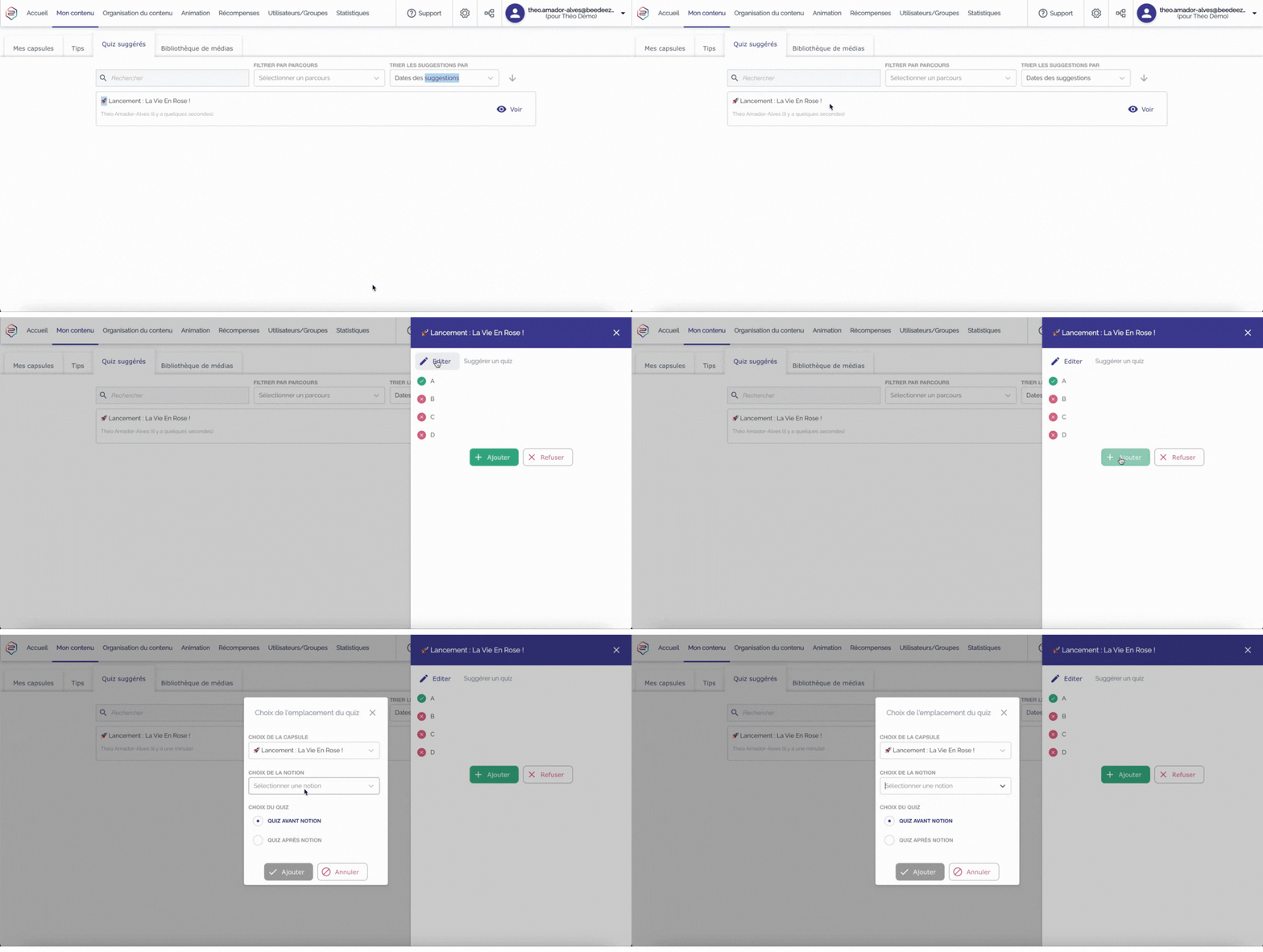
- Vous retrouverez le titre de la capsule ainsi que le nom de l'utilisateur l'ayant suggéré
- Cliquez ensuite sur "Voir" à droite de votre écran pour visionner le quiz suggéré
- Si la question ne vous paraît pas pertinente, vous pouvez simplement la refuser. Si au contraire, vous souhaitez l'intégrer à votre capsule, cliquez sur "Ajouter". S'ouvrira alors une seconde fenêtre vous permettant de placer le quiz dans votre capsule :
💡 Lorsqu'un nouveau quiz est suggéré, une pastille rouge apparait sur l'onglet "Quiz suggérés" dans le back-office !
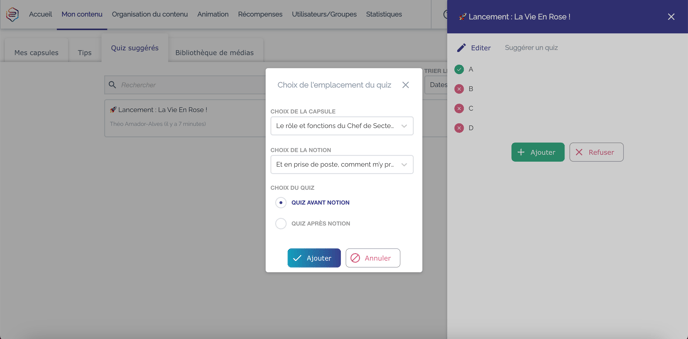
4. Cliquez enfin sur "ajouter", et ce sera fait !
💡 Après avoir ajouté le quiz à votre capsule, il vous est toujours possible de vous rendre à l'intérieur de celle-ci afin d'éditer le quiz en question pour y modifier la question, les propositions ou bien son emplacement dans la capsule !
À vous de jouer !