Créer un "Tips vidéo"
Vous avez l'option Tips Vidéo et vous voulez en savoir plus ? Découvrez ici comment créer des tips, ajuster les séquences vidéos ou encore augmenter votre tips en ajoutant du texte à la vidéo !
Source: https://support.beedeez.com/fr/les-tips-videos
Créer un "Tips vidéo"
Vous avez l'option Tips Vidéo et vous voulez en savoir plus ? Découvrez ici comment créer des tips, ajuster les séquences vidéos ou encore augmenter votre tips en ajoutant du texte à la vidéo !
Où retrouve-t-on les tips vidéos sur la plateforme ?
Onglet "Pour Moi"
À noter qu'il faut que vous ayez activé le widget "Tips" dans vos paramétrages, en cliquant sur l'onglet "Configuration" - "Affichage du contenu" pour que vos tips apparaissent sur cet onglet.
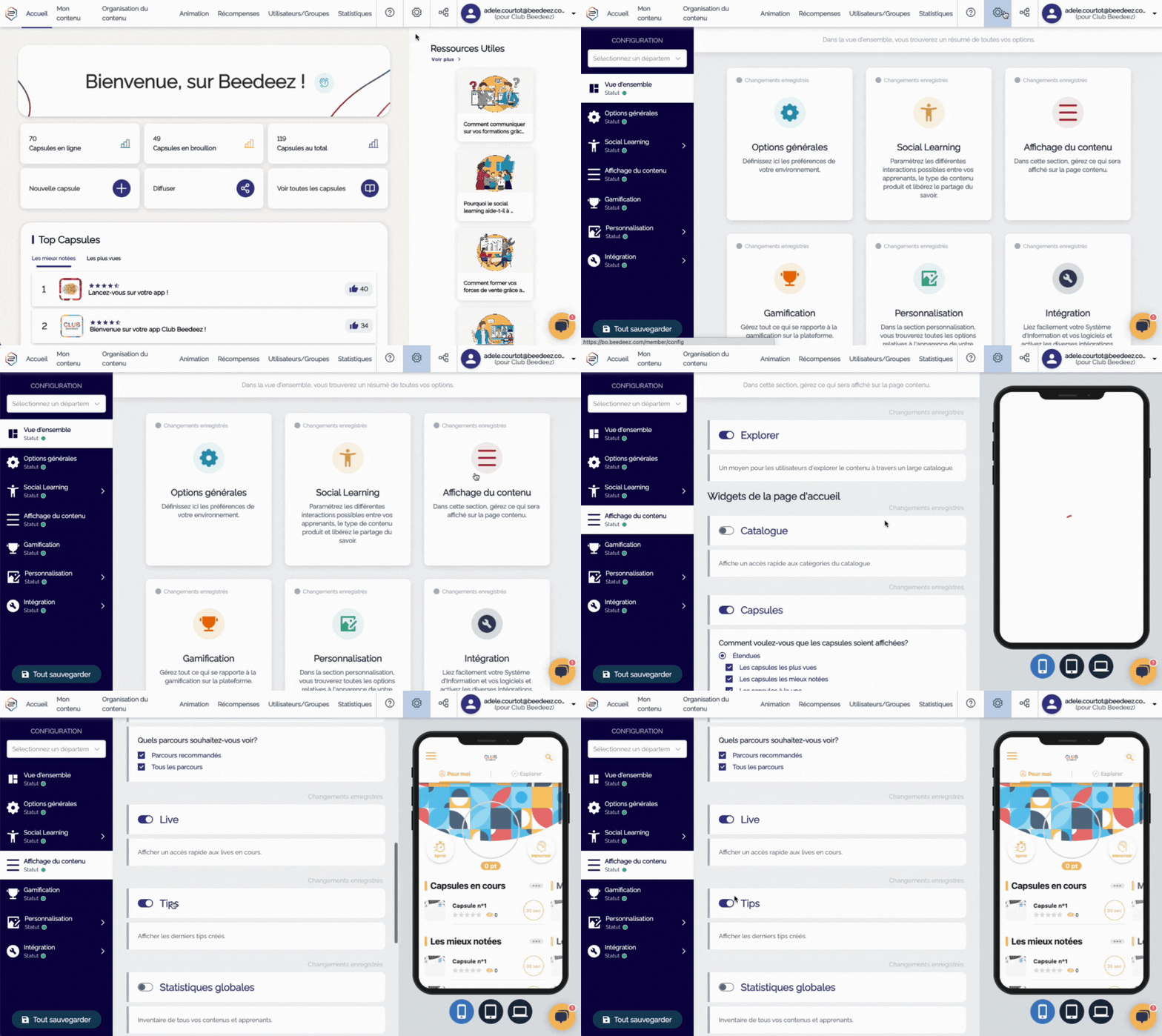
Sur l'onglet "Pour moi" de votre application, vous retrouvez les tips rangés sous l'encart "Tips". En cliquant sur "Voir plus", vous arrivez sur l'ensemble de vos tips rangés de deux manières différentes :
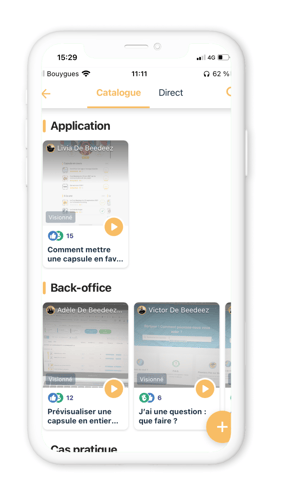
- Le "Catalogue" : vos tips sont rangés par catégories.
💡 Un tips peut être rattaché à plusieurs catégories !
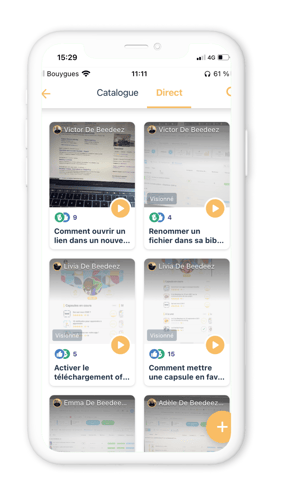
- L'onglet "Direct" : vos tips sont rangés par ordre chronologique de diffusion. L'objectif est de mettre en avant les derniers tips publiés !
Voici les onglets "Catalogue" et "Direct" :
Onglet "Flux"
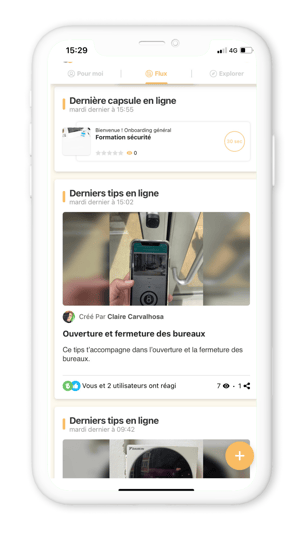
Si le flux global et/ou des communautés ont été activés, vous pouvez consulter les tips qui y sont postés.
👉 Pour en savoir plus sur le flux, cliquez ici.
Onglet "Explorer"
Sur l'onglet Explorer, vous retrouvez l'ensemble de vos tips organisés par catégories, avec les capsules et parcours également rattachés à ces catégories.
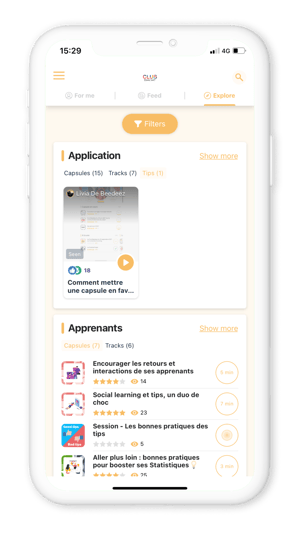
👉 Pour en savoir plus sur les catégories, cliquez ici.
Comment créer un Tips vidéo ?
Pour créer un Tips vidéo, vous pouvez soit filmer directement depuis votre téléphone, soit importer une vidéo depuis la galerie de votre téléphone. Vous pouvez aussi le faire depuis votre plateforme apprenante web.
1. Filmez !
Tout d'abord, allez dans le menu (accessible en cliquant sur le bouton en haut à gauche de votre application), puis cliquez sur l'onglet "Tips". Vous arrivez sur la page "Mes tips" : vous retrouverez sur cette page l'ensemble de vos tips, brouillons ou publiés !
💡 Ce bouton "+" sera aussi disponible depuis le flux ou votre communauté s'ils sont activés et que vous êtes autorisé à en poster dans le flux.
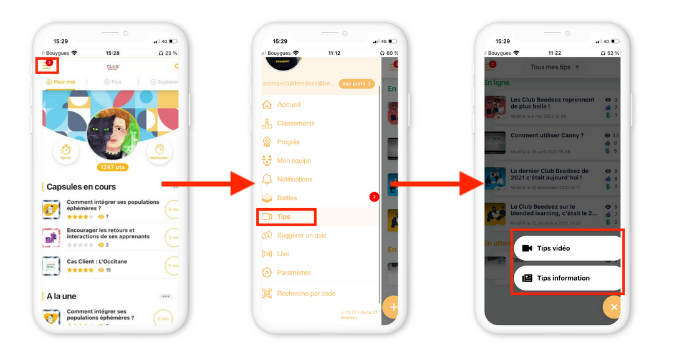
Cliquez sur "Tips vidéo" ! Vous arrivez sur cette page :
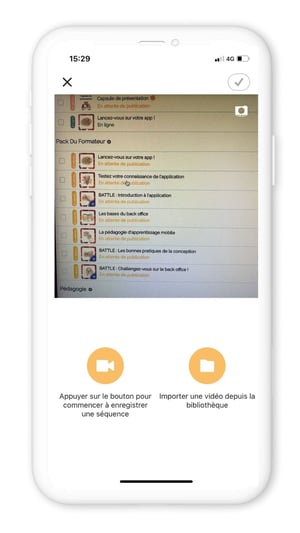
Cliquez ensuite sur un des boutons ci-dessous pour commencer à filmer ou importer votre séquence. Vous n'êtes pas obligé d'ajouter ou filmer toutes vos séquences en une fois : vous pouvez ajouter autant de séquences vidéo que nécessaire, directement à la suite de la précédente ! Lorsque vous ajoutez une séquence, vous avez le choix entre deux options :

Cliquez sur ce bouton pour filmer votre séquence depuis votre caméra
Cliquez sur ce bouton pour importer une vidéo depuis la bibliothèque de fichier de votre appareil. (Cette fonctionnalité est disponible à partir de la version 12.6.1)

Ce bouton permet d'activer le mode selfie ou de repasser sur la caméra principale
Concernant les tips vidéos sur la version web de votre plateforme :
Vous pouvez importer votre vidéo, enregistrer votre écran ou alors vous filmer vous-même via la caméra de votre appareil.
Lorsque vous importerez une vidéo, veillez à ce qu'elle soit au format 1:1 (format carré). Sinon, vous verrez une bande noire apparaître au-dessus et au-dessous de votre vidéo.
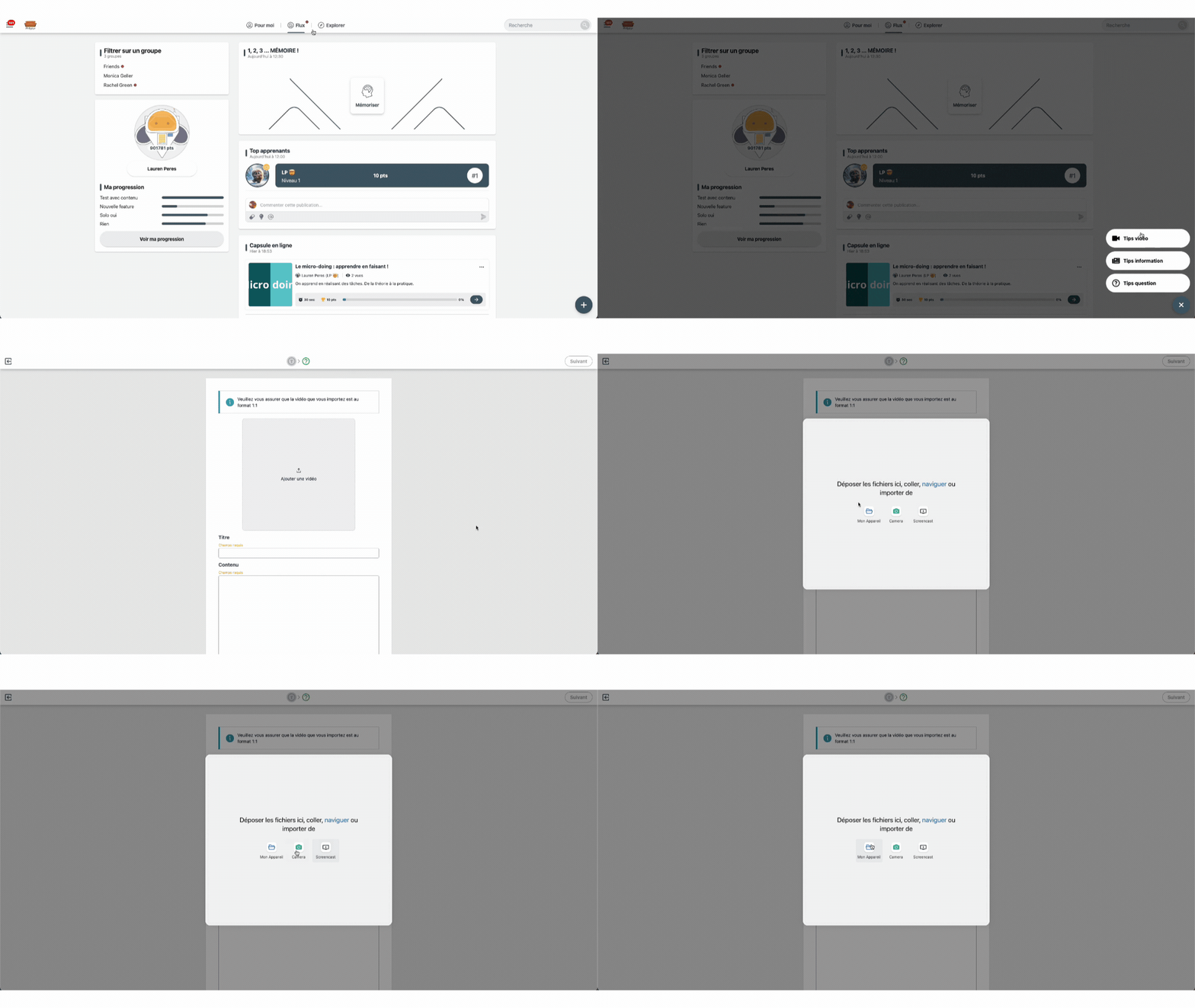
Vous pourrez ensuite donner un titre, une description, rattachez des catégories et gamifier votre tips.
⚠️ L'édition de vidéo (décrite dans les étapes ci-dessous) n'est pas disponible sur la version front web pour le moment.
2. Ajustez votre/vos vidéo(s) !
Vous allez pouvoir ajuster vos différentes séquences vidéo en coupant les parties non nécessaires afin de ne garder que le meilleur, que vous les ayez filmées depuis votre application ou importées depuis votre bibliothèque.
Vos séquences vidéo sont indépendantes : chacune d'elles aura une couleur qui permet de les différencier (voir la photo ci-dessous). 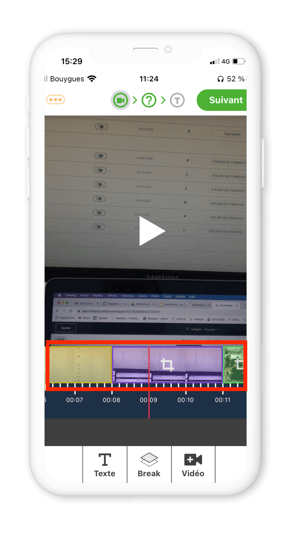
Voici comment gérer le découpage de vos séquences vidéos :
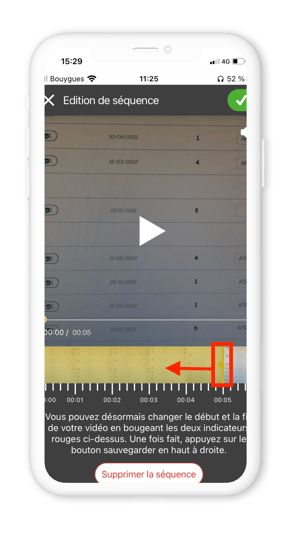
Vous allez pouvoir supprimer le début et/ou la fin de vos vidéos. Pour cela, cliquez sur la séquence vidéo que vous voulez ajuster, puis, déplacez les deux indicateurs (au début ou à la fin de la vidéo, en rouge sur la photo ci-dessous). La partie qui reste colorée est la partie qui sera conservée.
3. Augmentez vos vidéos en ajoutant du texte !
Commencez par déplacer le curseur à l'endroit où vous voulez ajouter ce texte.
Pour cela, deux possibilités s'offrent à vous : le bouton "Texte" et le bouton "Break".
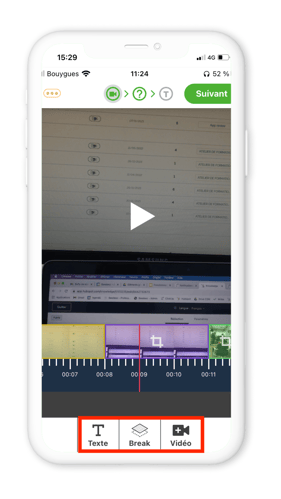

Le bouton "texte" permet d'afficher du texte SUR vos séquences vidéo.
 Le bouton "break" permet de marquer un temps de pause dans la vidéo en ajoutant une séquence de texte qui "coupe" la vidéo : ceci arrêtera votre séquence vidéo pendant un laps de temps que vous pourrez prédéfinir par la suite.
Un troisième bouton, le bouton "vidéo" reste également disponible :

Le bouton "vidéo" vous permet d'ajouter de nouvelles séquences vidéo !
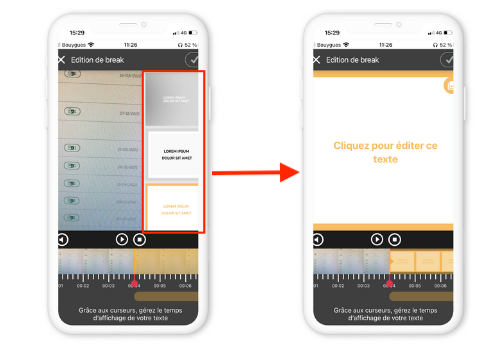
Que ce soit en mode "texte" ou en mode "break", une multitude de types d'affichage existe :
Sélectionnez le type de d'affichage que vous voulez, puis cliquez à l'endroit indiqué pour éditer le texte !
Exemple de mode d'affichage type "Texte" :
_

 _
_
Exemples de mode d'affichage type "break" :
**
**
💡 Les couleurs s'adaptent en fonction de la charte graphique de votre application.
Voici comment gérer le temps d’affichage de votre texte :
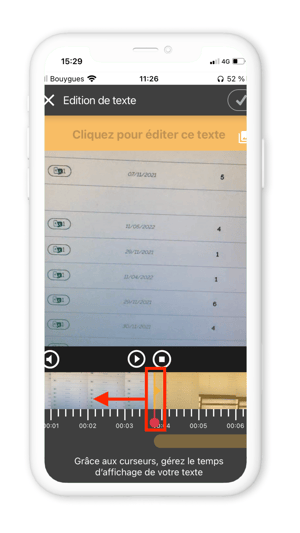
Une fois que vous avez ajouté un "texte" ou un "break", vous allez voir apparaitre en dessous de l'encart vidéo une "étiquette" avec votre texte qui indique la durée et l'emplacement de ce texte.
Cliquez dessus : déplacez le curseur pour ajuster comme vous le souhaitez !
⚠️ Ce temps est réglé sur 4 secondes par défaut.
Une fois que vous avez terminé l'édition de votre tips, cliquez sur le bouton "suivant" en haut à droite de l'écran.
3. Gamifiez !
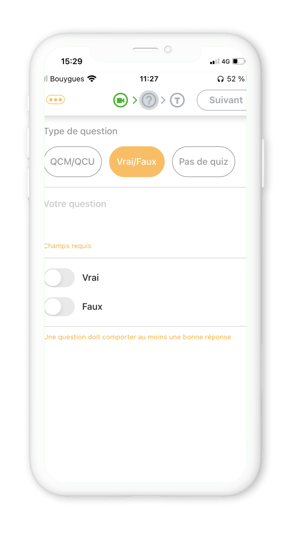
Afin d'ajouter une touche ludique à votre tips**,** intégrez une phase de quiz !
Sélectionnez le mode de quiz souhaité (vrai/faux, QCU ou QCM seulement puis remplissez les champs... sans oublier de cocher la/les bonne(s) réponse(s) !
💡 Si vous ne souhaitez pas inclure de quiz, cliquez sur "Pas de quiz" puis sur "Suivant" en haut à droite une fois que ce bouton s'affiche en vert.
4. Décrivez et organisez !
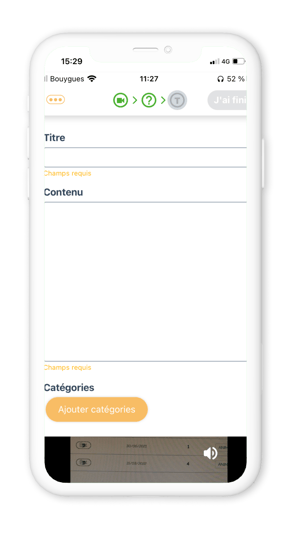
Vous arrivez à la phase finale de la création de votre tips, lors de cette étape vous allez devoir :
- Rédiger le titre et le contenu de votre tips : cela permettra aux apprenants de savoir en un coup d'œil quel est le contenu de ce tips !
- Ajouter une ou des catégories pour ranger votre tips : la catégorie, c'est l'étiquette de votre tips, c'est cela qui permettra aux apprenants d'y accéder facilement ! C'est également ce qui permettra à votre tips vidéo d'être référencé dans le catalogue.
Une fois que cela est fait, cliquez sur "J'ai fini".
**
**
5. Publication du tips
Vous pourrez ensuite soit "Sauvegarder et quitter" ce qui placera votre tips dans vos brouillons (pour revenir l'éditer plus tard) ou cliquer sur "Publier le tips" !
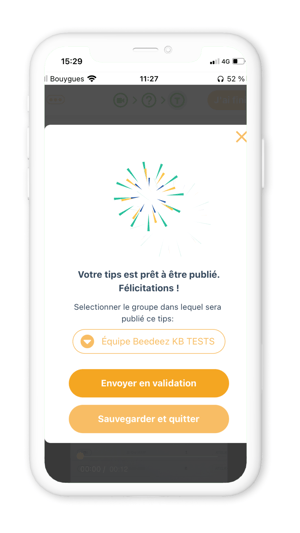
En fonction du choix de l'administrateur de votre compte, deux possibilités de diffusion existent :
- Une diffusion automatique : les tips sont directement publiés à la communauté.
- Une diffusion par système de validation : c'est une phase de modération supplémentaire où un administrateur devra valider le tips avant qu'il soit diffusé sur votre application.
👉 Pour savoir comment configurer vos tips depuis le back-office, cliquez ici.
À vous de jouer !