Question à réponse libre
Vous pouvez créer des questions laissant à vos apprenants le champ libre quant à la réponse à apporter. Posez n'importe quelle question, il n'y aura pas de suggestion de réponse !
Source: https://support.beedeez.com/fr/question-reponse-libre
Question à réponse libre
Vous pouvez créer des questions laissant à vos apprenants le champ libre quant à la réponse à apporter. Posez n'importe quelle question, il n'y aura pas de suggestion de réponse !
À quoi ressemble un quiz "Texte libre" ?
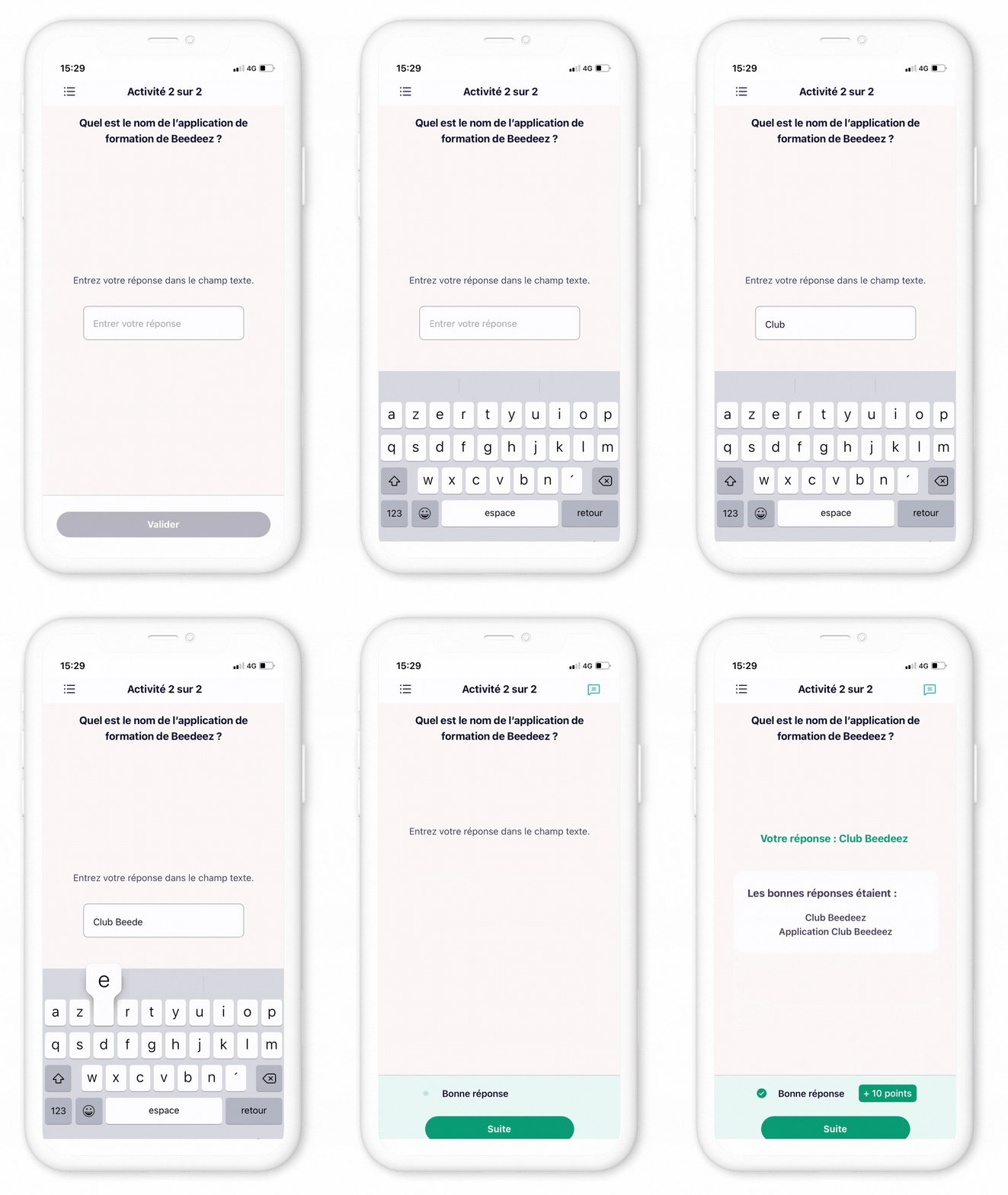
Quelles sont les spécificités d'un quiz "Texte libre"
- Ce format de quiz permet de faire apparaître une question avec un champ libre pour réponse. Vos apprenants doivent trouver le bon mot-clé avec la bonne orthographe
- Ce format est disponible pour les Quiz classique, Quiz vie, Quiz sondage et Quiz examen
💡 Exemple :
- Faire deviner le nom d'un nouvel outil déployé dans l'entreprise
- Faire deviner un mot-clé, par exemple une valeur de l'entreprise
- Faire deviner le nom d'un outil/produit à utiliser dans une situation spécifique
- Sondage : recueillir des feedbacks libres de vos apprenants sur un sujet spécifique
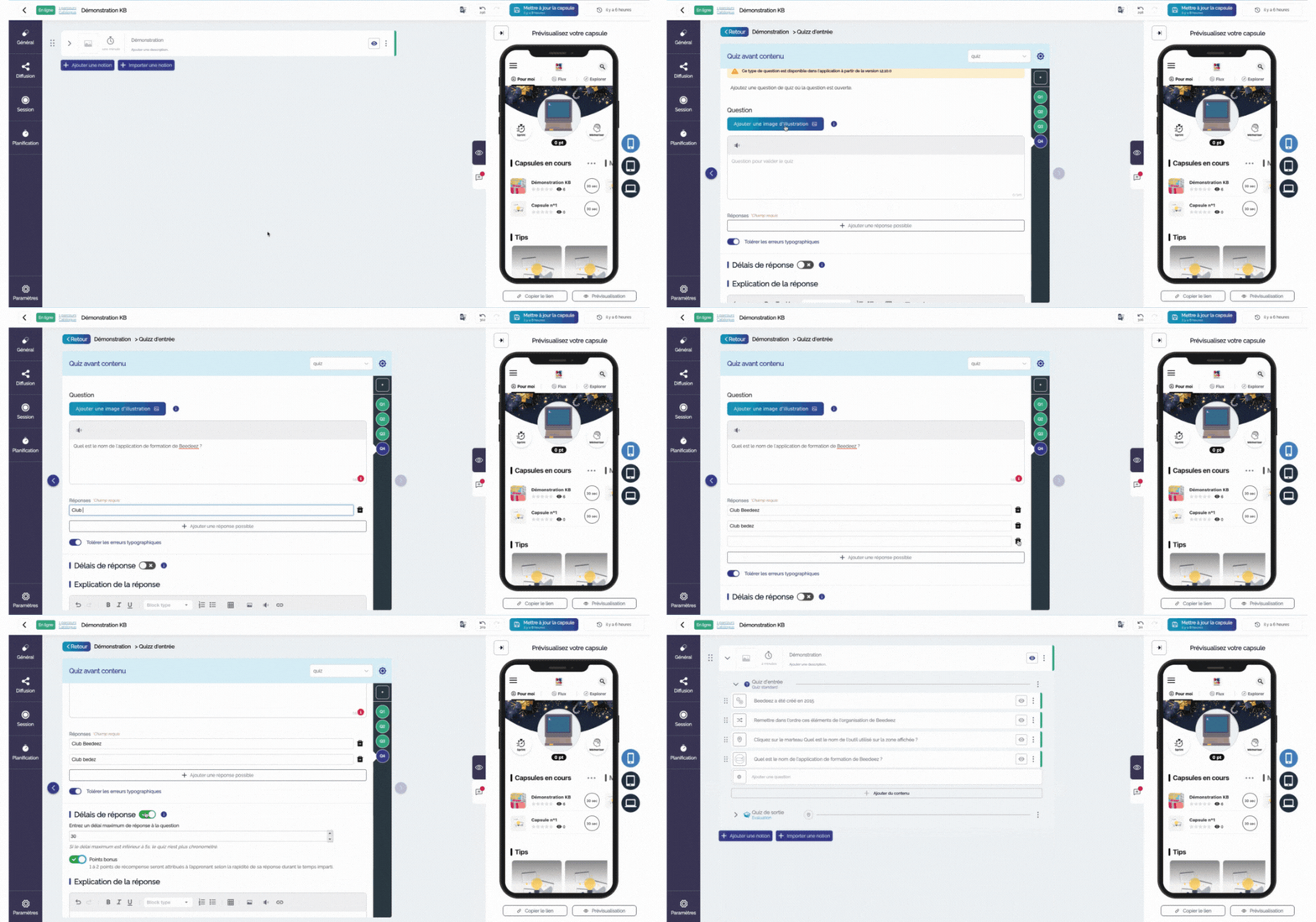
Comment créer un quiz à réponse libre ?
** **
**
Vous pourrez ajouter une question à réponse libre dans tous vos quiz, avant ou après contenu.
- Rentrez dans l'outil auteur de la capsule choisie.
- Déroulez une notion ou créez dans une nouvelle notion.
- Ajoutez un quiz d'entrée ou bien un quiz de sortie, et cliquez sur "Ajouter une question". Si vous venez de créer la notion, choisissez le type de quiz que vous souhaitez.
- Cliquez sur "éditer" pour accéder à l'ensemble des formats disponibles, puis cliquez sur "Texte libre".
- Vous pourrez alors inscrire votre question, puis en dessous, ajouter la ou les réponses possibles. Vous avez également la possibilité d'ajouter un visuel au format 600 x 300px.
- Par défaut, la case "Tolérer les erreurs typographiques" est activée, ce qui tolère une marge d'erreur pour les fautes de frappe ou de majuscule par exemple. Vous pouvez décocher cette case et dans ce cas, seule la réponse strictement identique à celle que vous avez entrée sera considérée juste.
Vous avez également la possibilité :
-
-
d'ajouter un délai de réponse. Une jauge de progression apparaîtra alors côté application lorsque l'apprenant se retrouvera sur le quiz. Il lui faudra répondre dans le temps imparti

-
d'ajouter une petite explication pour clarifier ou préciser la réponse

L'explication apparaîtra alors côté application en dessous des réponses lorsque l'apprenant aura cliqué sur "Valider". Cette explication sera obligatoirement vue par vos apprenants.
-
N'oubliez pas d'enregistrer votre travail en cliquant sur "Mettre à jour la capsule".
À vous de jouer !