Les tips d'information
Les tips d'information sont une des fonctionnalités primordiales du flux, découvrez dans cet article comment les utiliser !
Source: https://support.beedeez.com/fr/les-tips-dinformation
Les tips d'information
Les tips d'information sont une des fonctionnalités primordiales du flux, découvrez dans cet article comment les utiliser !
Prérequis : Configurer les tips
Vous pouvez configurer qui peut créer des tips d'informations depuis le back-office. Vous pouvez choisir de laisser cette possibilité à tous vos apprenants, ou bien restreindre la création à certains groupes.
👉 Pour en savoir plus sur comment activer les tips, cliquez ici.
Qu'est-ce que c'est ?
Les tips d'information peuvent avoir de multiples utilisations : communiquer sur une actualité de son entreprise, faire du teasing sur un parcours ou une capsule à venir, annoncer les résultats d'un challenge, partager un article intéressant ...
Grâce aux tips d'information, vous pouvez publier sur votre flux des posts contenant un petit texte, une photo et même inclure un quiz à la fin ! Vos apprenants pourront ensuite réagir à votre tips en indiquant s'ils l'aiment ou le trouvent utile, ou bien le commenter. Ils permettent de communiquer sur vos actions de formation ou actualités en parallèle de vos autres canaux par exemple.
Voilà comment cela rendra côté application :
Un des grands avantages des tips d'information est que les apprenants peuvent eux-mêmes les publier pour partager des bonnes pratiques par exemple. Cela les engagera sur l'application et renforcera le sentiment de communauté et le social learning.
👉 Pour en savoir plus sur le flux, rendez-vous ici
Comment faire un tips d'information ?
Pour créer un tips d'information, il suffit de vous rendre sur votre application :
- sur l'onglet flux. Vous pouvez alors cliquer sur le bouton "+" en bas à droite de la page.
- il suffira ensuite de remplir les différents champs comme le titre, le contenu, le visuel. Vous avez également la possibilité d'ajouter un quiz de type QCM, QCU, ou VRAI/FAUX, si vous souhaitez, par exemple, faire une petite piqure de rappel.
-
Pour la taille du visuel, vous avez maintenant le choix pour le format : ultra-large, large, paysage, carré ou portrait. Les ratios sont directement indiqués sur votre écran, en haut à droite.
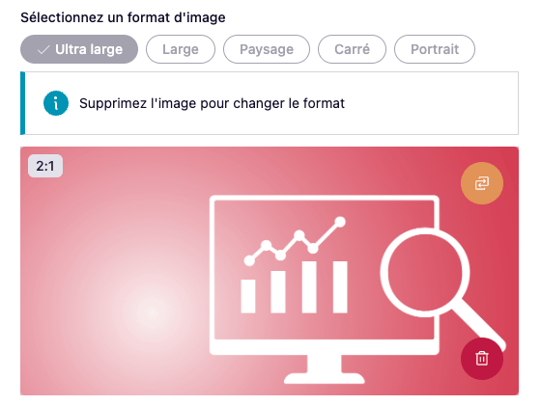
Une fois le visuel téléversé, vous pourrez alors soit le changer via ce bouton
 , ou le supprimer
.
, ou le supprimer
.
-
⚠️ Pour sélectionner un autre format, vous devrez supprimer l'image téléversée et sélectionner un nouveau format.
- Cliquez sur "Continuer". Vous pouvez, ensuite, ajouter une ou plusieurs catégories à ce tips, ainsi que définir dans quelle communauté le publier.
Une fois le tips créé, vous pouvez, au choix :
- enregistrer votre tips en brouillon pour le modifier ultérieurement grâce au bouton "Enregistrer le tips", ou le publier directement en cliquant sur "Publier le tips".
💡 Vous pouvez également créer un tips depuis un lien externe, pour en savoir plus cliquez ici.
Pour le format de l'image, il sera directement sélectionné pour vous.
👉 Pour en savoir plus sur les communautés de partage, cliquez ici !
À vous de jouer !