Créer et personnaliser une communauté de partage
Vous avez la possibilité de créer sur l'outil des communautés d'apprenants avec un flux dédié personnalisable. Découvrez ici comment faire !
Source: https://support.beedeez.com/fr/creer-communaute-de-partage
Créer et personnaliser une communauté de partage
Vous avez la possibilité de créer sur l'outil des communautés d'apprenants avec un flux dédié personnalisable. Découvrez ici comment faire !
Les communautés vous permettent de créer un flux dédié correspondant à un groupe d'apprenants sur le back-office. De cette manière, vous permettez à une communauté spécifique de bénéficier, uniquement entre ses membres, des fonctionnalités sociales de l'application.
Pré-requis : Assurez-vous que l'option "Communautés" est bien activée dans les paramètres
⚠️ Seuls les administrateurs ayant accès l'onglet "Configuration" peuvent activer ou désactiver ce paramétrage.
- Depuis votre back-office, rendez-vous sur l'onglet Configuration, accessible via l'icône ⚙️ en haut à droite.
- Cliquez ensuite sur l'onglet "Social Learning", puis sur l'onglet "Communautés"
- Cochez la case "Communautés" et enregistrez.
Créer une communauté
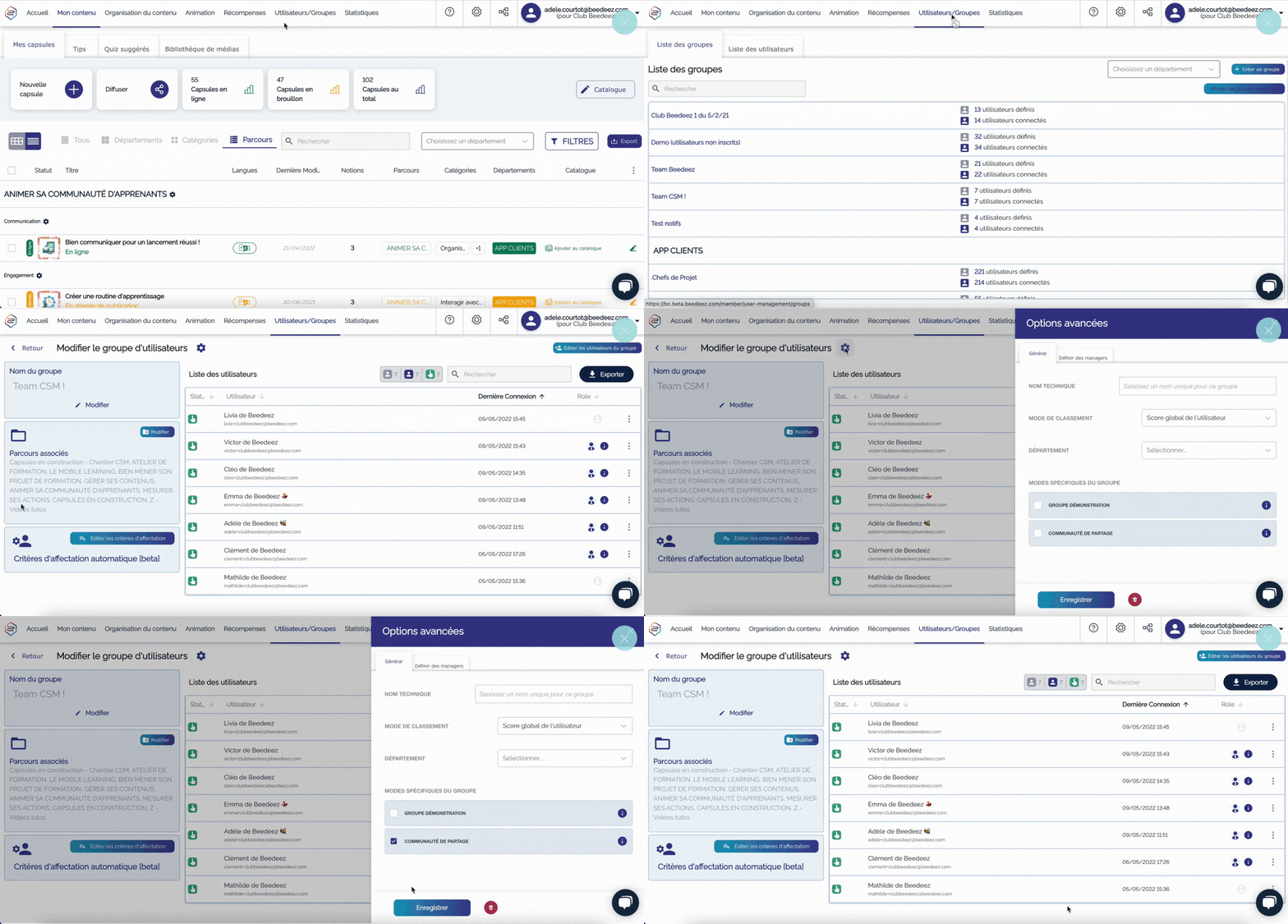
- Depuis votre Back-office, rendez-vous sur l'onglet "Utilisateurs/groupes"
- Cliquez sur le groupe d'apprenants que vous souhaitez transformer en communauté
- Cliquez sur les options avancées du groupe, en cliquant sur l'icône ⚙️ à droite du titre
- Cochez la case "Communauté de partage"
- Cliquez sur **Enregistrer
**
💡 Pour désactiver la communauté, il vous suffira de décocher la case et d'enregistrer.
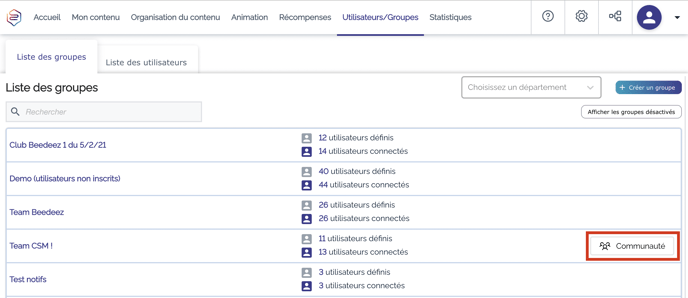
Il vous sera ensuite possible d'identifier les groupes d'apprenants pour lesquels vous avez activé une communauté de partage en un coup d'œil depuis votre onglet "liste de groupes", car ils auront une icône "Communauté"
Personnaliser le flux d'une communauté (disponible pour la version 12.01 de l'application)
Une fois votre communauté créée, vous pouvez personnaliser le flux disponible pour cette communauté.
Pour cela, en cliquant sur les options avancées du groupe, via l'icône ⚙️ à droite du titre,
- Sur l'onglet "Widgets du flux", vous pouvez venir paramétrer les encarts qui seront disponibles sur le flux de cette communauté.
👉 Pour en savoir plus sur les différents widgets disponibles, n'hésitez pas à consulter l'article dédié au flux en cliquant ici.
- Sur l'onglet "Contenu utilisateur", vous pouvez choisir si vos apprenants peuvent venir poster des tips, et si oui quel(s) type(s) de tips (informations ou vidéo). Vous pouvez décider que
- toute la communauté a la possibilité de créer des tips dans le flux de la communauté, en cochant "Tout le monde"
- seuls les apprenants de certains groupes ont la possibilité de poster des tips dans la communauté, en cochant "Certains groupes" ainsi que les groupes choisis.
⚠️ Si vous restreignez la publication de tips à certains groupes, il faut que les apprenants de ces groupes soient également bien inscrits dans le groupe constituant la communauté, afin de pouvoir voir la communauté et les tips publiés.
Cas d'usage : vous souhaitez que seuls les managers aient la possibilité de publier dans la communauté du groupe "Commerciaux 2022". Vous pouvez sélectionner le groupe dans lequel sont inscrits les managers. Afin qu'ils puissent accéder au flux de la communauté "Commerciaux 2022", il faut qu'ils soient également enregistrés dans le groupe "Commerciaux 2022".
- N'oubliez pas d'enregistrer.
Côté apprenant
Sur leur application, les apprenants auront la possibilité de venir filtrer sur la communauté à laquelle ils souhaitent accéder depuis l'onglet "Flux". Ils y retrouveront un flux dédié à leur communauté, avec des encarts et du contenu spécifique.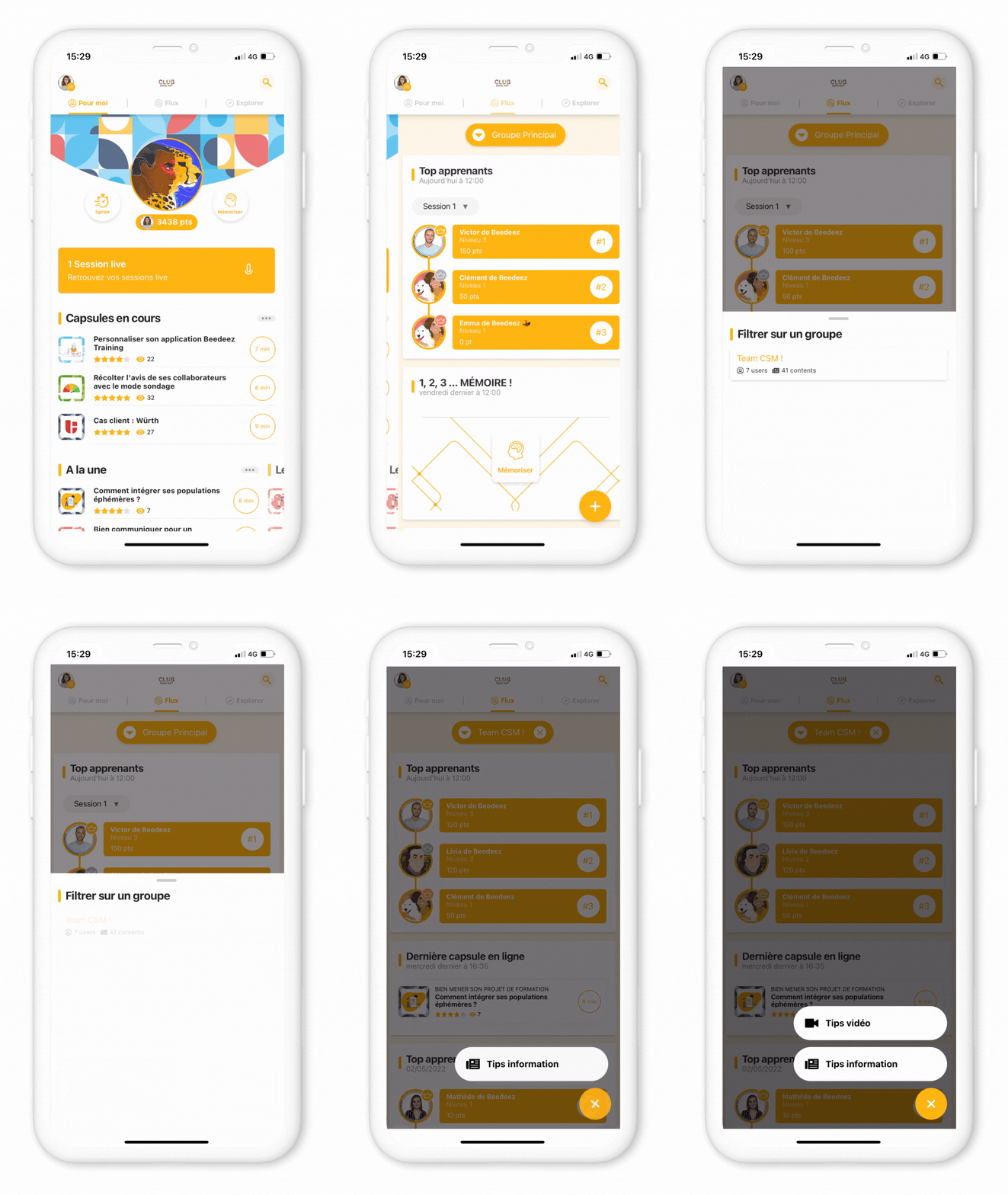
À vous de jouer !
👉 Pour en savoir plus sur les tips d'informations, c'est ici, et sur les tips vidéos par ici !