Qu'est-ce que le mode Coaching ?
De la définition des compétences clés jusqu'au suivi personnalisé des apprenants par leur(s) coach(s) attitré(s) : si vous souhaitez mettre en place une stratégie de coaching grâce à votre plateforme, alors c'est ici que ça se passe !
Source: https://support.beedeez.com/fr/mode-coaching
Qu'est-ce que le mode Coaching ?
De la définition des compétences clés jusqu'au suivi personnalisé des apprenants par leur(s) coach(s) attitré(s) : si vous souhaitez mettre en place une stratégie de coaching grâce à votre plateforme, alors c'est ici que ça se passe !
À quoi sert le mode coaching ?
Le but de cette fonctionnalité est de vous permettre de mettre en place une stratégie de coaching au sein de votre entreprise directement sur votre plateforme, afin de combiner mentorat et formation ! C'est-à-dire ?
- tout commence par la mise en place d'un référentiel de compétences, sur lesquelles vos coachs baseront la montée en compétence des apprenants qu'ils accompagnent
- ensuite, vous pourrez définir qui sont les coachs, et quel(s) apprenant(s) vont-ils coacher !
- L'objectif ? Chaque coach va pouvoir suivre de manière personnalisée chacun de ses apprenants directement depuis son application ! Ils pourront ainsi travailler ensemble afin d'accompagner au mieux leurs montées en compétence en échangeant de manière privée, en fixant les étapes nécessaires, des objectifs à atteindre, etc.
Ça donne quoi côté application ?
Coté Coach Côté Apprenant
Matérialisée par l'onglet "Coaching" dans votre menu, la fonctionnalité "Coach" permet :
- d'avoir un canal de communication individuel pour échanger, partager les conseils, répondre aux questions, partager des ressources, etc. Tout ce qu'il faut pour les accompagner dans leur montée en compétence !
- mettre en place les étapes clés du coaching, appelées des jalons : un jalon, c'est une étape, un rendez-vous fixé, avec des objectifs définis au préalable, associés à une (ou plusieurs) compétence(s) !
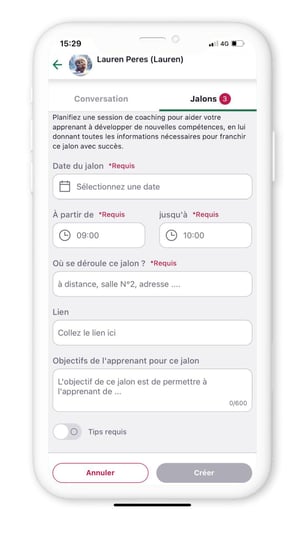
Ce rendez-vous peut être organisé sur place ou à distance (possibilité d'ajouter un lien vers un outil de visio). Chaque jalon a ses propres objectifs pré-définis ainsi qu'une (ou plusieurs) compétence(s) correspondante(s). Vous pouvez indiquer un timing précis en ajoutant une heure de début et de fin.
Lors de ce rendez-vous, le coach va pouvoir guider l'apprenant pour l'aider à monter en compétence afin d'atteindre ses objectifs.
(option) Pour valider un jalon, le coach peut demander à l'apprenant de préparer et fournir un "justificatif" de l'acquisition de ces nouvelles compétences, à travers un tips vidéo ou un tips d'information !
💡 Si vous êtes Coach de plusieurs groupes, vous avez la possibilité de passer facilement de l'un à l'autre depuis l'application, en cliquant en haut sur le rouage.
Comment le coach peut évaluer les compétences du coaché suite à l'obtention d'un jalon ?
Suite à la complétion d'un jalon, le coach pourra évaluer chaque compétence rattachée à celui-ci : le coach peut ainsi renseigner le niveau atteint par l'apprenant. Il a le choix entre 5 niveaux :
- 0 : Non acquis
- 1 : Novice
- 2 : Compétent
- 3 : Apprenti
- 4 : Proficient
- 5 : Expert
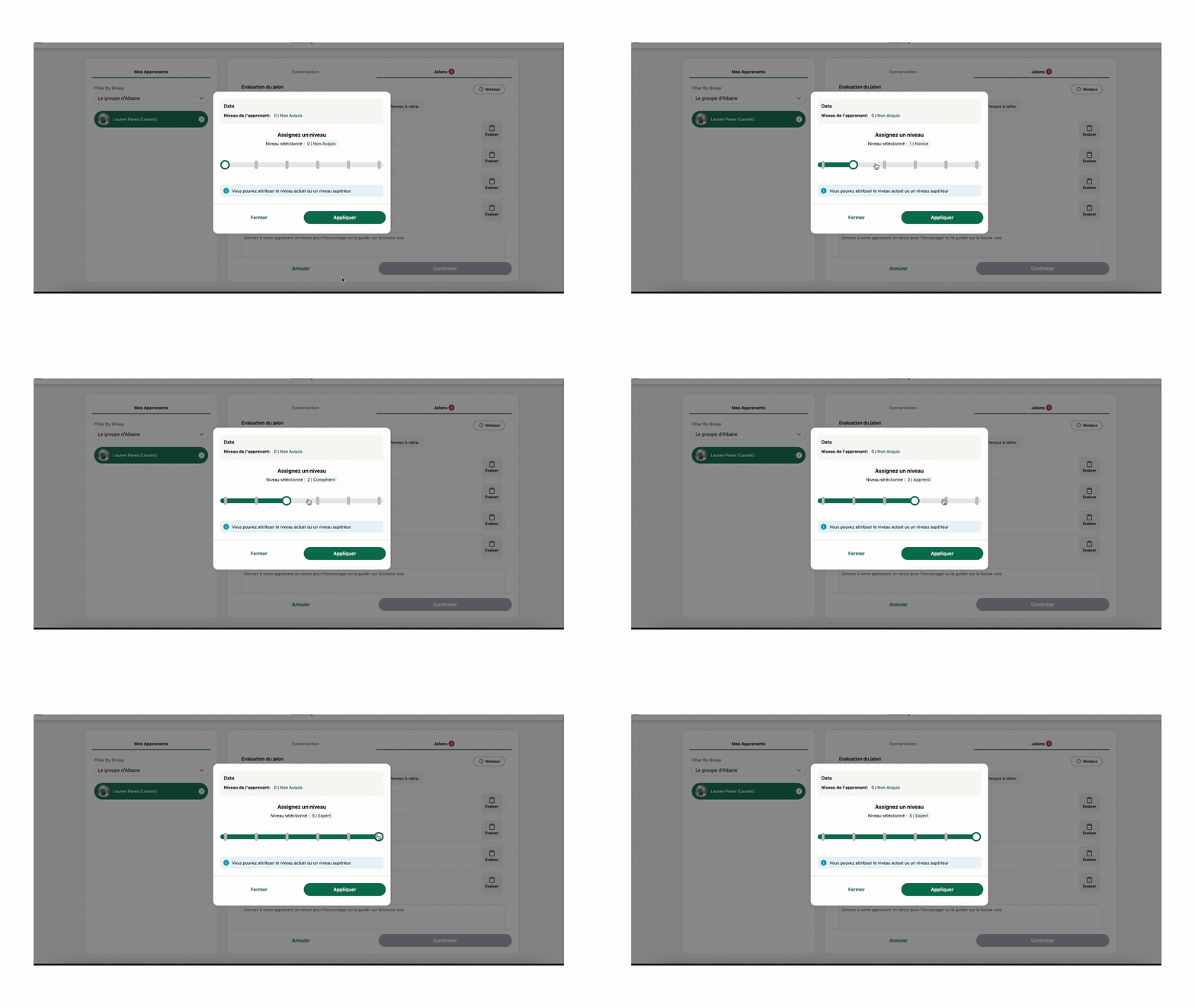
Pour voir la description de chaque niveau, cliquez sur le bouton "Niveau" en haut à droite de votre écran. Un panneau s'ouvrira alors sur votre écran avec toutes les informations nécessaires.
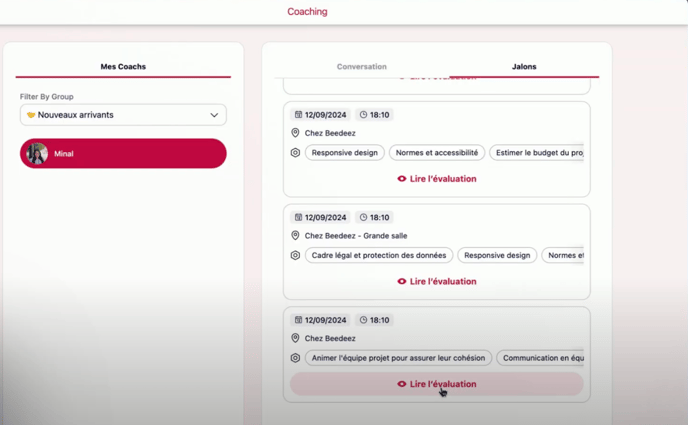
Et côté apprenant ?
L'apprenant pourra ensuite retrouver, depuis son interface coaching, les compétences acquises avec le niveau associé.
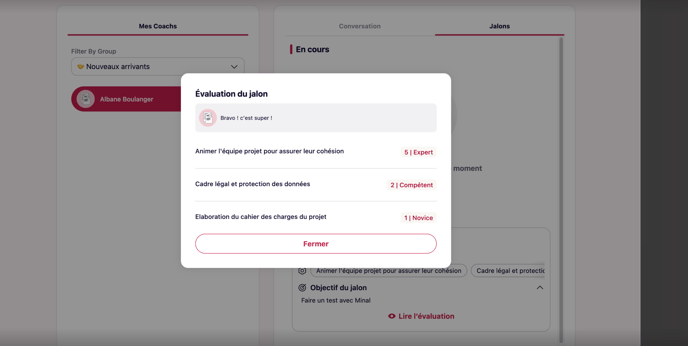
Comment consulter les statistiques d'un apprenant dans le Back Office ?
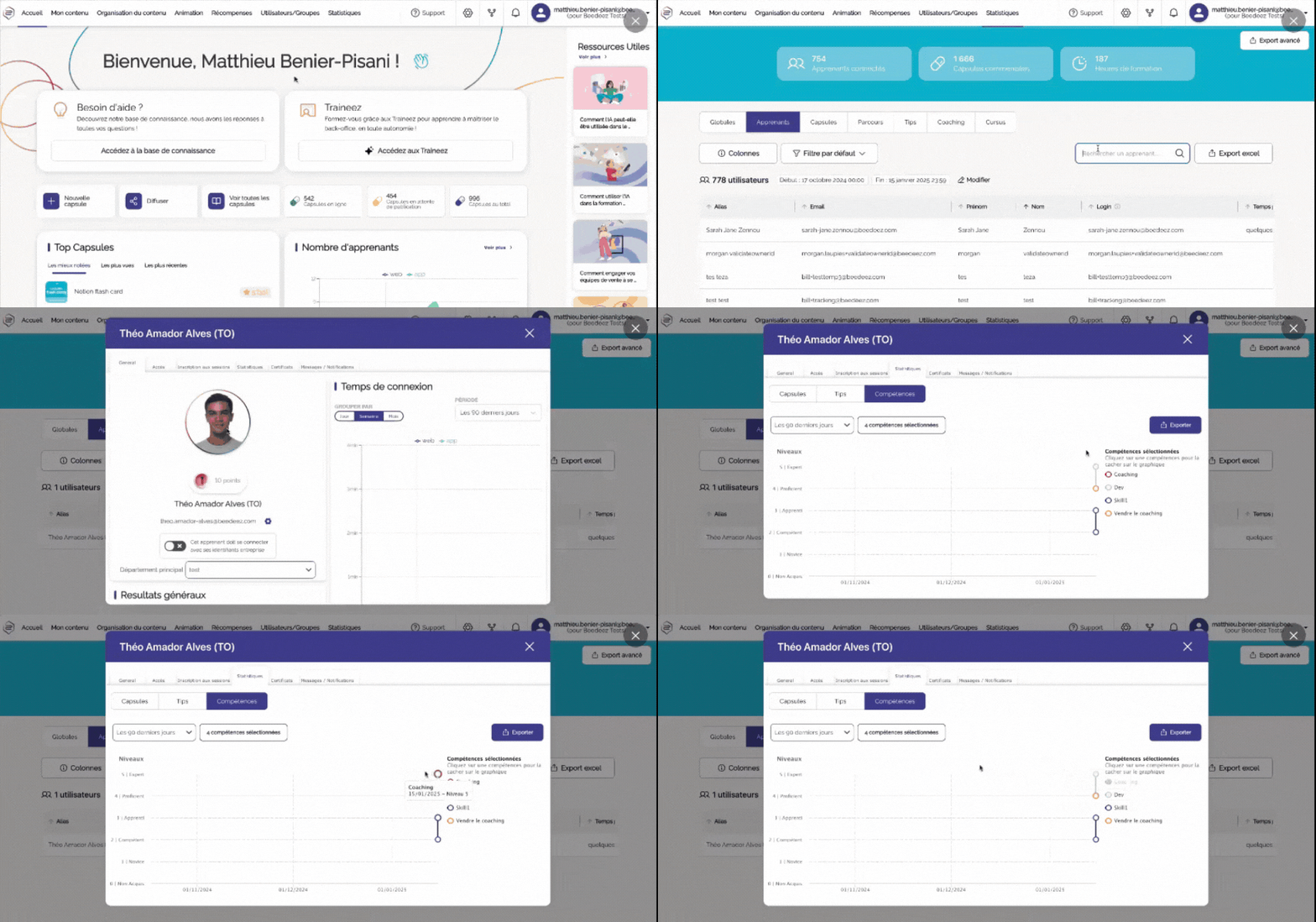
Pour consulter les statistiques liées aux compétences d’un apprenant, rendez-vous dans le menu "Statistiques" puis "Statistiques Apprenants".
Un onglet "Statistiques Compétences" vous permet de suivre graphiquement l’évolution des compétences d’un apprenant.
Vous pourrez ainsi visualiser l’évolution du niveau de l’apprenant sur une ou plusieurs compétences. En survolant les différents points, vous obtiendrez des informations détaillées telles que le nom de la compétence, le niveau atteint, et la date à laquelle le jalon validant cette compétence a été atteint.
Un bouton "Export Excel" est disponible afin de vous permettre de télécharger ces données sous format Excel.
💡 Pour faire une capture écran d'une compétence en particulier, vous pouvez masquer les autres compétences en cliquant simplement sur le nom de la compétence à droite de votre graphique.
Comment consulter les statistiques du coaching dans le Back Office ?
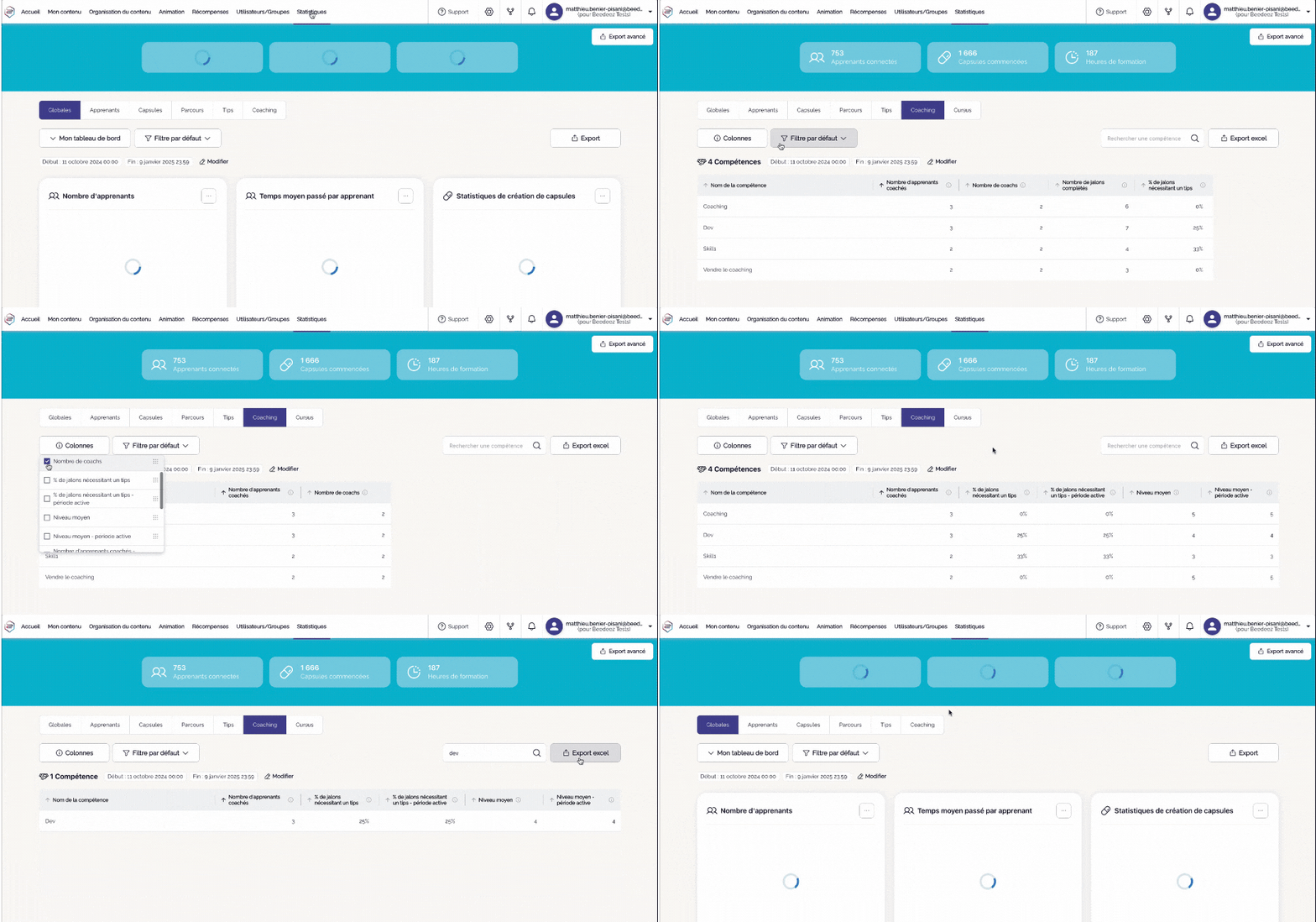
Le nouvel onglet Statistiques Coaching est désormais accessible depuis le Back Office. Il permet aux administrateurs de suivre en détail l’impact et l’efficacité des sessions de coaching, en visualisant des données clés sur les compétences et les performances des apprenants. De plus, les statistiques peuvent être exportées au format Excel.
⚠️ Il vous faut pour cela disposer des droits suffisants au Back-Office pour pouvoir accéder aux configurations globales du compte.
Accéder à l’onglet Statistiques Coaching
- Connectez-vous à votre Back Office.
- Dans le menu principal, rendez-vous dans la section Statistiques.
- Sélectionnez l’onglet Coaching, qui se trouve au même niveau que les statistiques globales, des parcours, des capsules, et des utilisateurs.
Contenu de l'onglet Statistiques Coaching
L'onglet présente un tableau détaillé structuré autour des compétences travaillées. Voici les informations disponibles :
- Nombre d’apprenants coachés : Le nombre d'apprenants ayant été assignés au moins un jalon pour cette compétence.
- Nombre d'apprenants coachés - période active : Le nombre d'apprenants ayant été assignés au moins un jalon pour cette compétence pendant la période sélectionnée.
- % de Jalons nécessitant un tips : Pourcentage de jalons nécessitant un tips pour cette compétence.
- % de Jalons nécessitant un tips - période active : Pourcentage de jalons nécessitant un tips pour cette compétence pendant la période sélectionnée.
- Niveau moyen : Niveau moyen des jalons complétés pour cette compétence.
- Niveau moyen - période active : Niveau moyen des jalons complétés pour cette compétence pendant la période sélectionnée.
- Taux de complétion des jalons : Le nombre de jalons complétés divisé par le nombre total de jalons pour cette compétence.
- Taux de complétion des jalons - période active : Le nombre de jalons complétés divisé par le nombre total de jalons pour cette compétence pendant la période sélectionnée.
- Nombre de coachs : Le nombre de coachs ayant créé au moins un jalon pour cette compétence.
- Nombre de coachs - période active : Le nombre de coachs ayant créé au moins un jalon pour cette compétence pendant la période sélectionnée.
- Nombre de jalons complétés : Le nombre de jalons qui ont été évalués pour cette compétence.
- Nombre de jalons complétés - période active : Le nombre de jalons qui ont été évalués pour cette compétence pendant la période sélectionnée.
💡 Si aucune compétence n'a été enregistrée, la page affichera un tableau vide, mais l’onglet restera visible.
Pré-requis : Comment le paramétrer ?
Activer l'option Coaching
⚠️ Il vous faut pour cela disposer des droits suffisants au Back-Office pour pouvoir accéder aux configurations globales du compte.
Depuis le Back-office, rendez-vous sur l'onglet "Configuration" puis sur "Personnalisation" et "Menu". Activez ensuite l'onglet "Coaching".
N'oubliez pas d'enregistrer !
Créer le référentiel de compétences
⚠️ Il vous faut pour cela disposer des droits suffisants au Back-Office :
Dans la partie "Droits d'édition", puis "Édition des compétences"
_ _
_
Pour cela : aller sur l'onglet "Organisation du contenu", puis sur "Compétences".
Sur cette page, vous pouvez créer et définir une variété de compétences que les apprenants peuvent tenter d'acquérir, pour les guider dans leur parcours de formation. Adaptez les compétences aux objectifs uniques et aux domaines d'intérêt de votre communauté d'apprentissage.
Pour créer une compétence, il suffit de cliquer sur "créer une compétence", et d'en définir le nom et sa description. Vous pouvez bien sûr la traduire dans toutes les langues nécessaires.
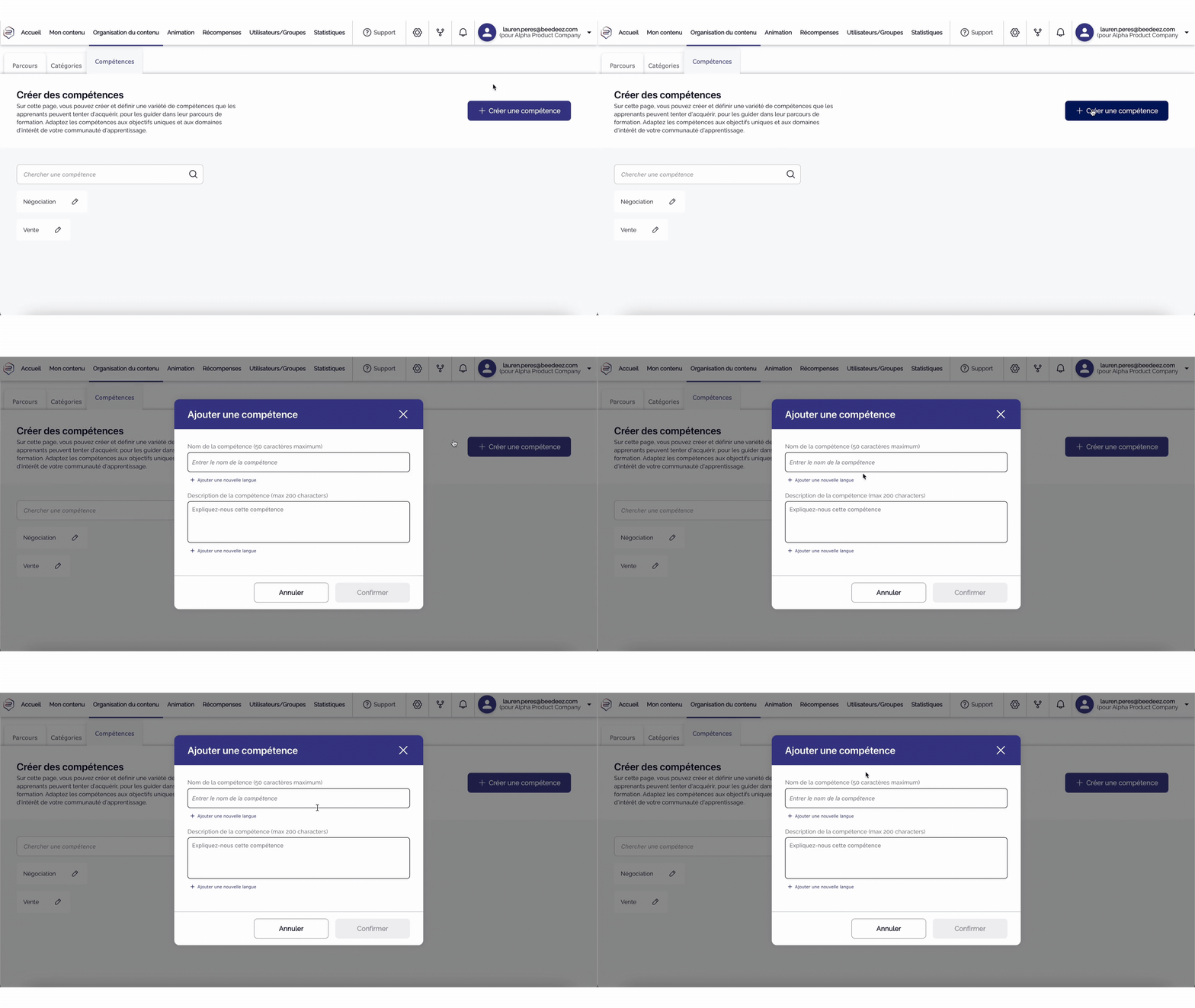
Une fois les compétences créées, vous pouvez les éditer pour les modifier au besoin : pour cela, cliquez sur le petit crayon à côté de celle-ci.
Personnaliser les niveaux associés aux compétences
Pour cela, rien de plus simple. Dirigez-vous dans la "Configuration", puis "Personnalisation" et enfin, cliquez sur l'onglet "Niveaux".
Vous retrouverez le bloc vous permettant de personnaliser le nom et la description des niveaux proposés (du niveau 0, le plus bas, au niveau 5, le plus élevé). Par défaut, nous vous avons déjà renseigné un nom et la description associés. Mais vous pouvez complètement les modifier.
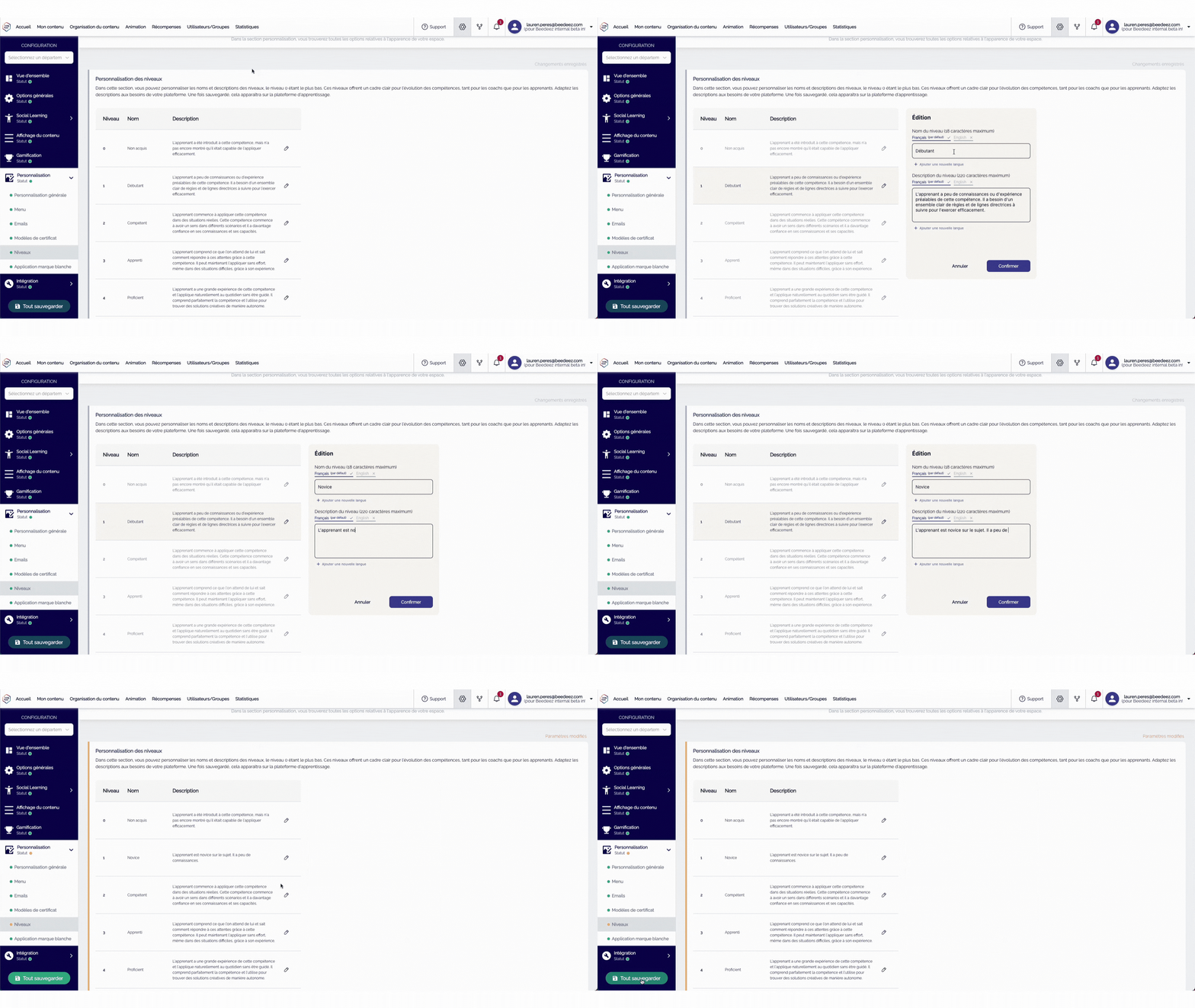
Pour modifier :
- Cliquez sur l'icône pinceau à droite du niveau que vous souhaitez modifier
- Entrez vos modifications (titre/description). Par défaut, nous vous avons renseigné une version française et anglaise.
- Vous avez la possibilité de traduire le niveau et sa description dans une autre langue, selon vos besoins.
- Sauvegardez vos modifications en cliquant sur le bouton "Confirmer".
- Dès que vous avez terminé l'ensemble des modifications, alors n'oubliez pas de cliquer sur le bouton "Tout sauvegarder" en bas à gauche de votre écran.
⚠️ toute modification écrasera l'ancienne version et sera, après sauvegarde, visible sur toute la plateforme apprenante.
Mettre en place un groupe de coaching : le coach et son(ses) apprenant(s)
Pour commencer, il faut avoir un groupe d'utilisateur(s) dans lequel sont rassemblés les apprenants qui seront suivis par leur(s) coach(s) !
👉 Pour en savoir plus sur comment créer un groupe d'utilisateur(s), cliquez ici.
👉 Pour en savoir plus sur comment ajouter vos apprenants, cliquez ici
- Rendez-vous dans l'onglet Utilisateurs / Groupes de votre back-office, puis dans la partie "Liste des groupes" et cliquez sur le groupe auquel vous souhaitez associer un coach.
- Cliquez ensuite sur le rouage bleu à droite de "Modifier le groupe d'utilisateurs" :
- Une fenêtre s'ouvre, cliquez alors sur l'onglet de droite "Rôles".
- Dans la section "Définir le(s) coach(s)", ajoutez le(s) coach(s) : comme pour ajouter un apprenant dans un groupe, ajoutez vos managers via leur mail ou identifiant
- Enregistrez bien, et voilà, ces personnes verront l'onglet "Coaching" apparaître dans le menu de leur application !
💡Dans un groupe, une même personne peut porter plusieurs rôles : rien n'empêche un coach d'être également gestionnaire de l'équipe.
À vous de jouer !