Comment configurer et utiliser le mode franchise ?
Le mode franchise permet aux gestionnaires d'équipe d’ajouter des apprenants depuis l’application/front-web sans avoir à accéder au back-office. Apprenez à configurer et utiliser cette fonctionnalité avec cet article complet sur le mode franchise !
Source: https://support.beedeez.com/fr/configuration-groupe-franchise
Comment configurer et utiliser le mode franchise ?
Le mode franchise permet aux gestionnaires d'équipe d’ajouter des apprenants depuis l’application/front-web sans avoir à accéder au back-office. Apprenez à configurer et utiliser cette fonctionnalité avec cet article complet sur le mode franchise !
Sommaire :
- Quand utiliser le mode franchise ?
- Configuration du mode franchise
- Création et paramétrage du groupe
- Idées d’usage avancés
Cette option est payante, si elle n'est pas incluse dans votre offre de base, vous pouvez demander à votre Account Manager une proposition tarifaire pour l'activer.
**
Quand utiliser le mode franchise ?**
Son utilisation principale, comme son nom l’indique, est prévue dans la gestion d’équipes d’apprenants qui fonctionne de façon décentralisée, externes à l'entreprise, et plus particulièrement **en point de vente indépendants.
**
Vos apprenants sont externes à votre entreprise : vous ne savez pas qui est censé avoir accès à la plateforme / qui doit être retiré, vous devez obtenir des listes d'apprenants du terrain : ca prends du temps, les informations ne sont pas à jour en direct, le risque d'erreur est grand...
Bref : ce mode de fonctionnement n'est pas viable et occasione pour vous de nombreuses tâches chronophages sans valeur ajoutée. Le casse-tête est d'aunt plus complexe si votre secteur d'activité possède un fort turnover.
C'est là qu'entre en scène le mode franchise !
L’équipe du siège de l’entreprise, n’ayant pas de visibilités sur les salariés franchisés, peut ainsi déléguer la gestion des apprenants aux relais terrain / managers, sans avoir à leur donner accès au back-office.
Vous pouvez utiliser ce mode dans l’usage typique avec des points de vente en gestion déléguée, dans le cadre de franchises ou de succursale… mais aussi dans toute situation où vous souhaitez **externaliser la gestion des apprenants pour un groupe spécifiques.
**
Comment vos apprennants vont-ils se connecter ?
Étant donné qu'ils ne disposent pas d'adresse email professionnelle, un matricule unique est généré automatiquement par la plateforme qu'il utilisera comme identifiant, pour lui permettre d'y accéder.
Le mot de passe de la première connexion sera la date de naissance de l'apprenant (que son manager devra définir lors de la création de l'utilisateur)
À sa première connexion, l'apprenant pourra modifier son mot de passe et s'il le souhaite ajouter une adresse email de son choix pour sécuriser son compte (facultatif)
Quelques autres exemples d’usage :
-
Un chef de chantier désire donner accès aux membres de son équipe à des contenus de formation spécifiques pour mener à bien le chantier à venir.
Le siège de l’entreprise gérant habituellement le contenu de formation Beedeez et les apprenants n’a pas de visibilités sur les membres de l’équipe de notre chef de chantier composée de beaucoup d’intérimaires.
Ainsi, le siège décide de déléguer la gestion des apprenants au Chef de Chantier pour son groupe spécifique et lui permettre d’ajouter les apprenants en autonomie au fur et à mesure des missions de ses intérimaires.
Gain de temps et d’énergie pour le siège qui n’a pas à gérer l’ajout de ces apprenants, ni à ouvrir des accès au back-office pour chaque chef de chantier.
Les apprenants créés seront bien sûr visibles par les administrateurs. Il sera également possible de suivre leurs statistiques, de la même façon qu’un apprenant ajouté depuis le back-office.
-
Plus loufoque : prenons un cas imaginaire qui permettra d’illustrer encore un peu mieux les différents usages du mode franchise et comme vous pourrez l’adapter à votre cas d’usage :
Jack S. est un capitaine pirate qui souhaite faire monter en compétences et animer son équipage lorsqu’il est en mer, sans avoir à prendre son ordinateur pour utiliser le back-office de la plateforme.
Se lancer à l’abordage d’un navire, ça ne s’improvise pas !
Il peut au préalable se nommer en tant gestionnaire d’équipe de son équipage depuis le back-office avant son départ.
Une fois en mer, il peut ajouter les nouveaux membres de l’équipage qu’il recrute lors de ses escales directement depuis son application via l’onglet Mon équipe et où il peut également suivre leurs progrès.
Son équipage étant mieux formé grâce à l’application, Jack S. collecte plus de butin et devient le numéro 1 en mer.
(Bien sûr, gagner sa vie en piratant est très discutable éthiquement parlant, mais ce n’est pas notre sujet ici :) )
Vous l’avez compris, dès lors que vous êtes dans une situation où vous souhaitez déléguer l’ajout de nouveaux apprenants à un relais terrain (sans qu'il ait à passer par le back-office), n’hésitez pas à prendre contact avec votre CSM dédié pour lui demander l’activation de l’option franchise sur votre compte.
Configuration du mode franchise
⚠️ Prérequis : Il faut que votre CSM ait activé le mode franchise sur votre compte.
Si l’option n’est pas activée sur votre compte, les onglets nécessaires à la configuration n’apparaitront pas.
**
Le mode franchise est bien activé ?** C’est le moment de procéder à sa configuration !
Pour les premières étapes du déploiement vous serez accompagné par votre CSM pour vérifier et remplir les prérequis techniques et assurer automatiquemnt la création des nombreux groupes que vous allez intégrer initiallement sur votre plateforme.
Pour illustrer la mise place, prenons un exemple :
_Nous allons ouvrir des accès pour un point de vente en franchise qui vient d’ouvrir sur les Champs Élysées à Paris.
_Pour cet exemple et toutes les prochaines ouvertures, je souhaite pouvoir utiliser ce modèle pour tous mes futurs point de vente et ainsi avoir les informations suivantes :
- Le pays
- Un nom unique de chaque boutique
- Sa ville
- La date de naissance des apprenants (indispensable, car cela sera le mot de passe de leur première connexion)
- Le nom des apprenants
- Le prénom des apprenants
Vous pouvez bien sûr choisir autant de champs que nécessaire en fonction de votre cas d’usage.
Note : Même si nous allons procéder ici dans cet exemple à la création d’un “point de vente” sur la plateforme, d'un point de vue technique, cela correspondra toujours à un groupe d’apprenants et sera toujours appelé groupe dans votre back office.
Ainsi, en fonction de votre usage du mode franchise le groupe pourra avoir le rôle de :
- Point de vente
- Boutique
- Groupe de tel ou tel manager
- etc.
En résumé : tout rôle de votre choix !
Mais cela restera toujours un groupe depuis le backoffice.
⚠️ Attention : Sur les opérations suivantes, il n’y a pas de sauvegarde automatique.
Pour éviter de perdre votre progression, nous vous invitions à cliquer régulièrement sur le bouton Tout Sauvegarder en bas en gauche.
Maintenant que nous avons une idée des champs dont nous allons avoir besoin, il est temps de les créer :
1 - Configuration > Onglet SIRH
Rendez-vous dans l’onglet configuration (la petite route crantée en haut à droite du back-office) puis dans Intégration et enfin dans l’onglet SIRH.
Un nouvel onglet est visible : Franchise, mais avant de nous y rendre : cliquez sur Liste des champs (qui s’ouvre normalement par défaut)
**2 - La liste des champs
**
Vous avez ici une liste de tous les champs disponibles actuellement sur la plateforme, et donc les champs qui pourront être utilisés, mais vous pouvez en ajouter d'autres si nécessaire.
Dans le cadre de mon exemple je vais donc ajouter les champs suivants : matricule, nomunique, ville et datedenaissance afin de pouvoir les utiliser pour chacun de mes points de vente :
Cliquer sur Ajouter un champ pour ajouter le premier champ
Il faut choisir un type de champ en fonction de l’information attendue :
Par exemple :
- Pour le nomunique et le matricule on utilisera un "texte libre".
- Si c’est une date qui est attendue, comme ici la date de naissance, on utilisera "date".
- Pour une donnée se résumant à vrai / faux (est-ce que le point de vente est ouvert ou non par exemple) : il faudra choisir “vrai” ou “faux”
- et ainsi de suite…
Le nom du champ correspondra à sa dénomination dans le back office (non-visible du côté manager) et le label du champ sera l'intitulé visible par le gestionnaire d'équipe.
Pratique si vous souhaitez proposer ces champs en plusieurs langues tout en gardant le même nom dans le back-office
Les différents champs seront automatiquement associés aux futurs apprenants des groupes créés avec le mode franchise.
Ainsi, vous pouvez ajouter ici autant de champs que nécessaire pour avoir les libellés de votre choix pour chacun des apprenants.
Pratique si vous avez besoin ensuite d’associer un utilisateur avec une région, un point de vente, le fait qu’il soit membre d’une franchise ou non, etc, pour pouvoir ensuite créer des groupes dynamiques en fonction de ces critères !
Créez l’ensemble des champs dont vous allez avoir besoin, ensuite, cliquez sur onglet Franchise
3 - L'onglet franchise
**
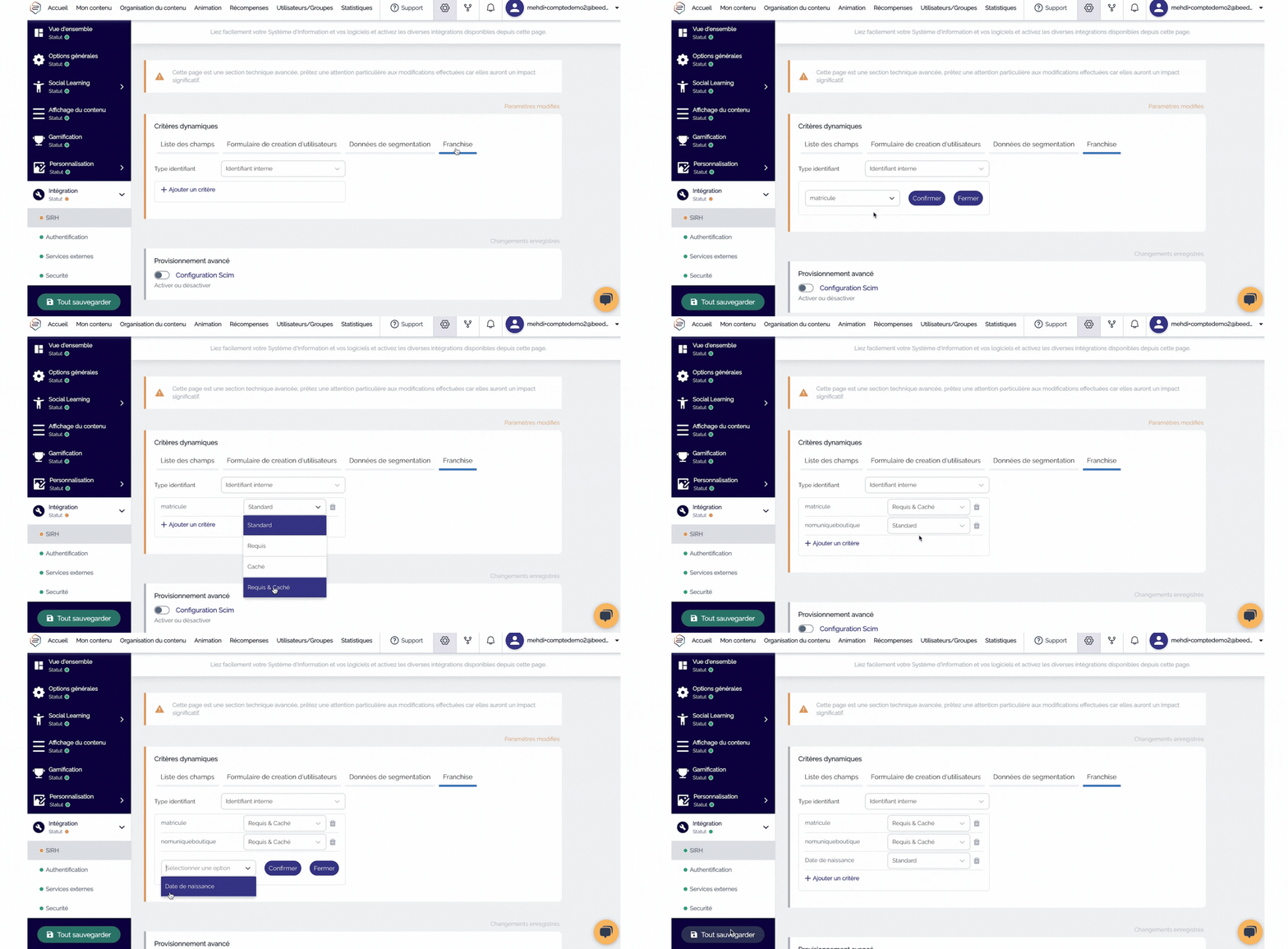
Sélectionnez** le type d’identifiant : Identifiant interne pour activer la création et la connexion d'utilisateur par matricule.
Ajouter tous les champs créés à l’étape 2 pour qu’il soit disponible dans le mode franchise, il suffit de cliquer sur “Ajouter un critère”.
Pour les différents critères, vous avez 4 choix possible sur le menu déroulant associé à chaque champ :
- Standard : il s’agit du choix par défaut. En faisant ce choix, le champ sera éditable par le gestionnaire d’équipe et sera facultatif.
- Requis : Le champ sera éditable par le gestionnaire d’équipe et sera obligatoirement à renseigner. S'il n’est pas rempli, il ne sera pas possible d’ajouter un nouvel utilisateur.
- Caché : Le champ sera éditable uniquement depuis le back-office, et il se repercutera automatiquement sur les apprenants du groupe. Le gestionnaire d’équipe ne pourra pas le voir, et donc pas le modifier. Le champ restera toutefois facultatif.
- Requis et Caché : Le champ sera éditable depuis le back-office, et il se repercutera automatiquement sur les apprenants du groupe. Le gestionnaire d’équipe ne pourra pas le voir, ni le modifier. Cependant, le champ devra obligatoirement être rempli côté back-office. S'il n’est pas rempli, le gestionnaire d’équipe verra un message d'erreur et ne sera pas en mesure d’ajouter d’apprenant.
Cliquez sur Tout sauvegarder en bas à gauche, pour bien enregistrer la configuration.
💡 Information : Le modèle que vous venez de créer s’appliquera à la structure de tous vos groupes créés avec le mode franchise.
Mais cela n’aura pas d’effet rétroactif, si vous souhaitez appliquer un modèle à des groupes déjà existants avant la mise en place de celui-ci, il faudra faire une repasse manuelle sur les groupes précédemment créés pour leur appliquer la modification.
Ainsi, si vous retirez, ajoutez ou modifier un champs, cela affectera uniquement les nouveaux groupes.
Si vous souhaitez uniformiser l’ensemble de vos groupes et éviter une repasse manuelle, nous vous conseillons de bien préparer votre modèle et de faire quelques tests en situation pour vous assurer d’avoir la bonne recette.
En cas de futures modifications, il sera bien sûr toujours possible de les affecter aux groupes précédents… mais en repassant sur chacun d’eux ce qui peut prendre du temps en fonction du nombre.
Création et paramétrage du groupe
Que vous utilisiez le mode franchise pour gérer vos apprenants au sein d’un point de vente ou d’une équipe, sa mise en place passe par les groupes de la plateforme.
En termes de granularité : un groupe peut être l’équivalent d’un point de vente, d’un restaurant, d’une boutique, d’un magasin, d’une équipe, etc.
👉Avant d’aller plus loin, si vous n’êtes pas familiarisé(e) avec la création de groupe sur la plateforme, nous vous invitons à (re)lire l’article dédié au sujet :
Créer (et supprimer) un groupe d’utilisateur
💡 Information : Le mode franchise et ses modifications n’étant pas rétroactifs, si vous souhaitez l’appliquer sur des groupes précédents, il faudra faire une repasse sur chaque groupe.
Dans notre exemple de l’ouverture d’un point de vente sur les Champs Elysées, nous avons procédé à la création du groupe suivant : FR_Mehdeez_IDF_CHAMPS-ELYSÉES
Une fois dans le groupe de votre choix, cliquez sur le petit engrenage en haut du groupe pour accéder aux paramètres avancés.
Nous allons ici, construire le formulaire qui sera utilisé par le manager pour ajouter ses apprenants, tel qu’il le verra (en fonction de la visibilité ou non des champs) :
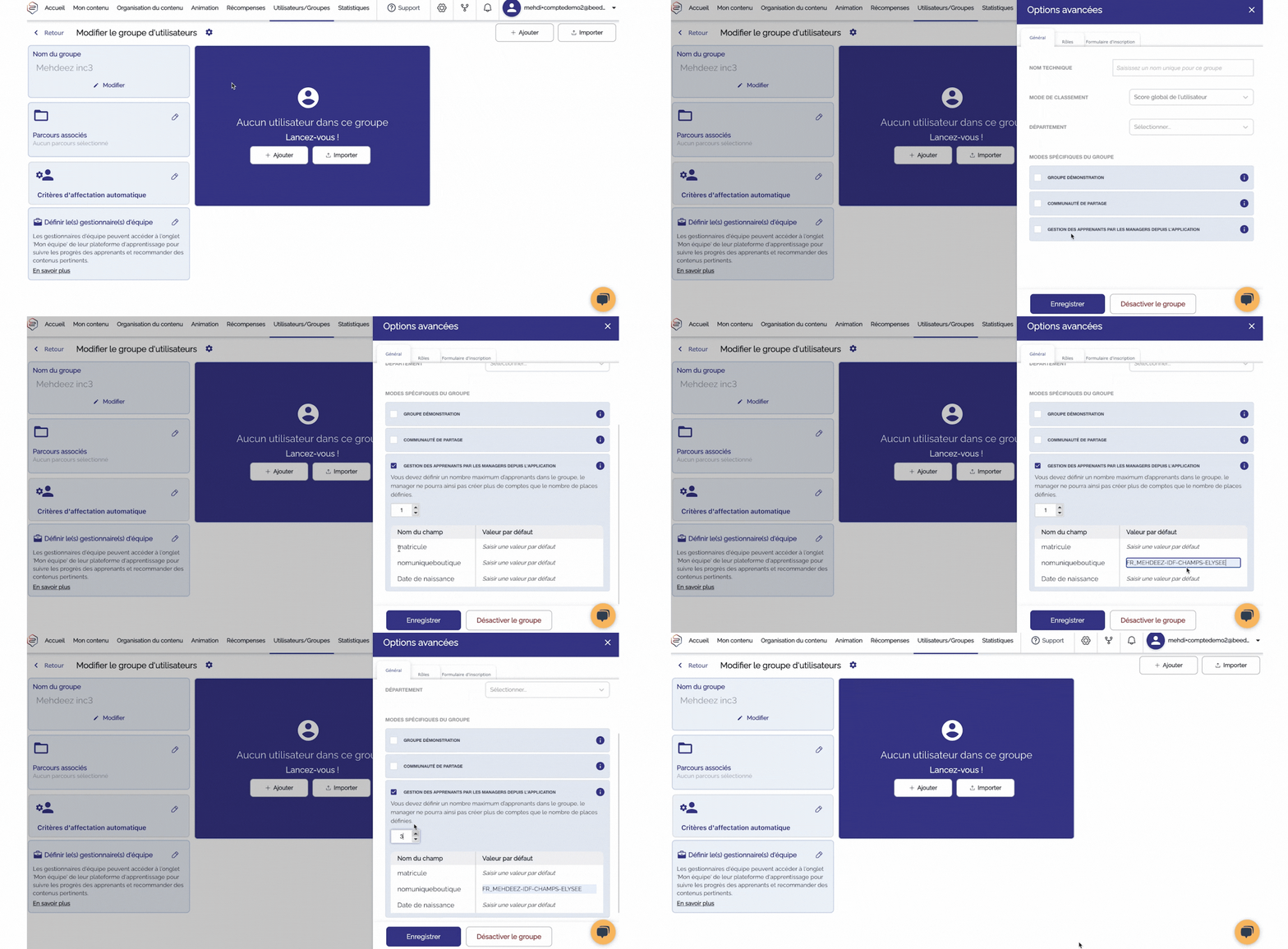
1 - Rendez-vous dans l’onglet Genéral (toujours dans le menu “Option Avancées”)
2 - Cochez la case “GESTION DES APPRENANTS PAR LES MANAGERS DEPUIS L’APPLICATION”
⚠️ Attention : Si vous souhaitez modifier le Formulaire d’inscription après cette étape, il faudra décocher la case “GESTION DES APPRENANTS PAR LES MANAGERS DEPUIS L’APPLICATION”.
Ce qui aura pour effet de perdre les modifications effectuées dans le menu “Gestion des apprenants”, rien de grave, mais gardez ce point en tête car il vous faudra le cas échéant ressaisir les données.
3 - Modifiez le nombre de places disponibles dans le groupe en ajustant la valeur chiffrée.
Le manager ne pourra pas créer plus de comptes que le nombre défini.
4 - Vous avez maintenant la possibilité de saisir des valeurs par défaut pour chaque champ.
RAPPEL : En fonction des paramètres définis à l’étape Configuration du mode franchise :
- Si le champ est visible, le manager pourra modifier à sa guise la valeur que vous saisirez par défaut.
- Si le champ est invisible, le manager ne pourra pas modifier la valeur (car elle n’apparaitra pas de son côté). La valeur saisie par défaut sera donc celle qui sera appliquée à chaque apprenant ajouté par le manager.
Dans notre exemple d’ouverture de point de vente, je vais attribuer la valeur par défaut FR_Mehdeez_IDF_CHAMPS-ELYSÉES comme nom de boutique :
Ce champ étant à la fois requis et cachés, il ne sera ni visible ni modifiable par le gestionnaire d'équipe. Cependant tous les apprenants qui seront créés dans ce groupe auront pour automatiquement la valeur par défaut " FR_Mehdeez_IDF_CHAMPS-ELYSÉES" comme nom de boutique.
5 - Cliquez sur enregistrer
Notre groupe est maintenant prêt à recevoir ses premiers apprenants.
6 - Nous allons maintenant ajouter un gestionnaire d’équipe (manager).
👉 Pour (re)découvrir le fonctionnement de l’onglet “Mon Equipe” et la gestion des managers, direction l’article suivant :
Comment utiliser la fonctionnalité "Manager" et l'onglet "Mon équipe" ?
Maintenant que votre groupe est prêt et le manager en place, il lui sera possible d’ajouter des apprenants depuis son application dans l’onglet “Mon équipe” ou sur la version front-web.
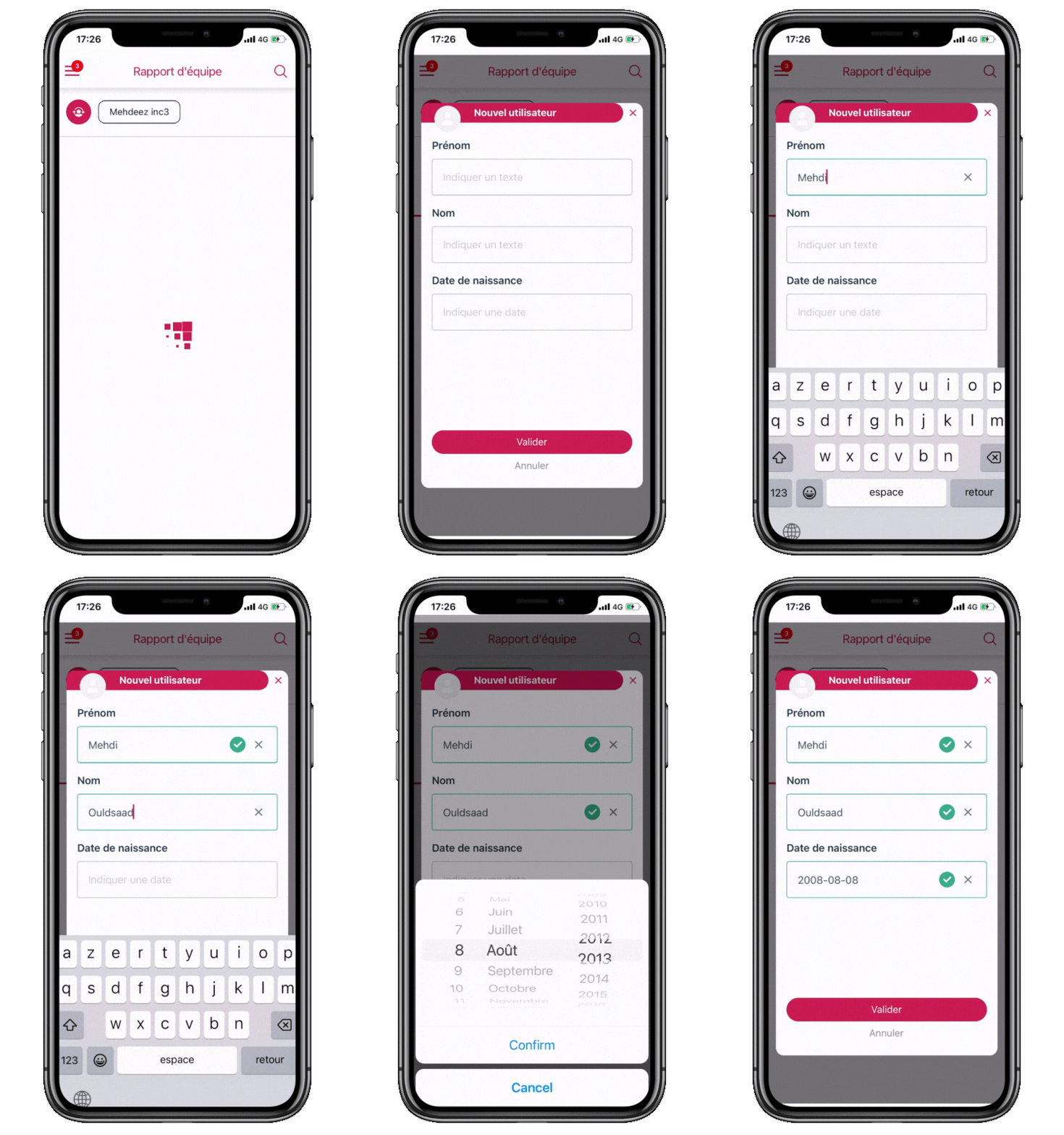
Le nombre de places sera limité au paramétrage effectué précédemment, tous comme les champs qu’il devra / pourra remplir.
Remarque : Nous avons vu précédement que le mode franchise et les modifications du formulaire n'étaient pas rétroactives du coup, si vous tentez d'ajouter ou de supprimer un champs, cela n'aura d'effet que pour les groupes qui n'avaient pas encore activé : "GESTION DES APPRENANTS PAR LES MANAGERS DEPUIS L’APPLICATION"
Si vous souhaitez personnalisez les champs à faire apparaitre dans le formulaire d'inscription pour un groupe spécifique suite à un ajout / suppression de champs, voici les étapes à suivre :
1 - Rendez-vous dans les paramètres avancés du groupe, puis décochez "Gestion des apprenants par les managers depuis l’application"
2 - Ouvrez l’onglet Formulaire d’inscription
3 - Sélectionner identifiant interne
4 - Ajouter autant de champs que souhaités à partir de ceux définis dans les paramètres de l’onglet franchise.
5 - Cochez à nouveau "Gestion des apprenants par les managers depuis l’application"
S'il vous manque des champs, revenez à l’étape Configuration du mode franchise pour les ajuster.
Idées d’usage avancés
Vous êtes devenu(e) expert du mode franchise ? (Respect à vous !)
Pour aller plus loin et exploiter d’autres avantages du mode franchise, voici quelques idées complémentaires :
-
Expiration des apprenants : Vos apprenants sont des saisonniers ? Il est possible d’affecter une date d’expiration à vos apprenants qui pourra être définie par le manager en fonction des contrats de ses apprenants ou à l’échelle du groupe.
Si par exemple, vous utilisez une date d’expiration du compte en tant que champ requis et caché avec une valeur par défaut au 30 septembre de l’année en cours, tous les apprenants ajoutés par le manager expireront à cette date.
Pratique si vous souhaitez désactiver des travailleurs saisonniers après une période d’activité. Si quelques-uns de vos saisonniers restent quelques mois de plus, la date d’expiration pourra être modifiée depuis le back-office.
-
Critères d’affectation automatique : Il est possible d’affecter un apprenant à plusieurs groupes lors de son ajout par le manager, de façon totalement automatisée et transparente.
Cela peut avoir plusieurs usages comme :
-
Les statistiques pour voir les scores des apprenants en fonctions d’autres critères que leur groupe initial : la zone géographique par exemple, le franchisé…
-
Les droits d’accès pour permettre aux apprenants de plusieurs boutiques d’accéder à un contenu spécifique.
Par exemple, si vous souhaitez regrouper tous les apprenants travaillant en station balnéaire, ou dans telle ou telle région géographique.
-
-
- Tout autre cas d’usage spécifique : vous pouvez adapter l’outil en fonction de vos besoins.
👉 Pour mettre en place des critères d’affectation automatique, rendez-vous sur cet article dédié :
Créer un groupe d'apprenants dynamique avec des critères de gestion automatique
À vous de jouer !