Paramétrer le thème à contraste élevé sur Beedeez
Il est désormais possible sur votre back-office de paramétrer un thème à contraste élevé, qui soit accessible, et que vos apprenants pourront utiliser sur leur plateforme pour naviguer sur leur plateforme. On vous explique tout dans cet article.
Source: https://support.beedeez.com/fr/parametrer-theme-accessible
Paramétrer le thème à contraste élevé sur Beedeez
Il est désormais possible sur votre back-office de paramétrer un thème à contraste élevé, qui soit accessible, et que vos apprenants pourront utiliser sur leur plateforme pour naviguer sur leur plateforme. On vous explique tout dans cet article.
Le thème à contraste élevé va vous permettre de définir une charte graphique qui soit plus accessible que la charte graphique définie sur votre plateforme pour les personnes présentant un handicap visuel.
Sur Beedeez, un thème à contraste élevé est déjà paramétré. Vous pouvez le personnaliser au besoin, afin que celui-ci s'accorde plus à la charte graphique de votre entreprise, par exemple.
Vos apprenants auront le thème par défaut que vous avez paramétré. Ils pourront, s'ils le veulent, activer le thème à contraste élevé
⚠️ L_e thème à contraste élevé n'est disponible sur la version application mobile qu'à partir de la version 12.4._
Comment paramétrer un thème à contraste élevé ?
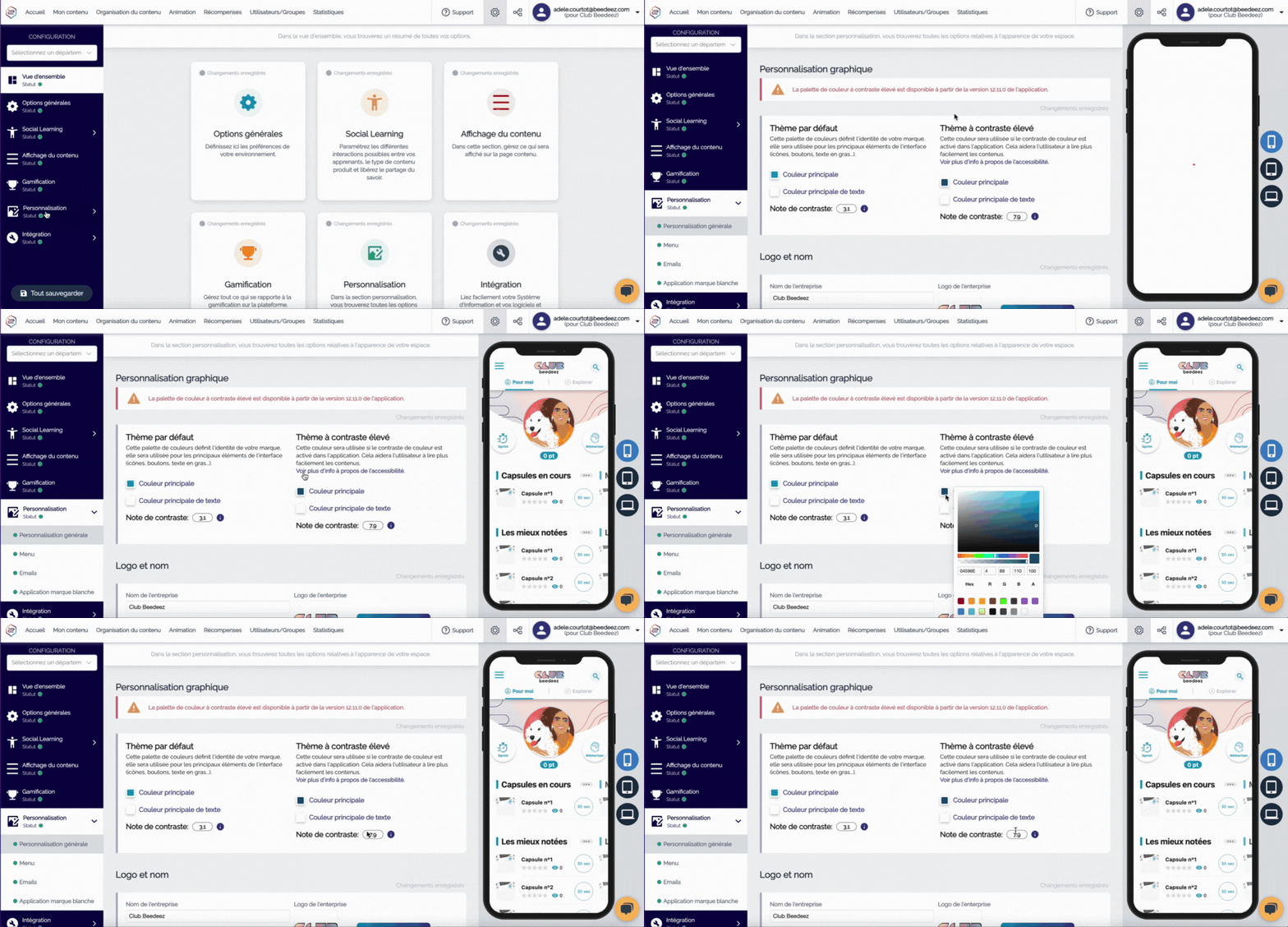
- Depuis votre back-office, rendez-vous dans les configurations ⚙️ en haut à droite
- Rendez-vous alors dans la section "Personnalisation", puis dans l'onglet "Personnalisation générale".
- Au niveau de la section personnalisation graphique, vous pouvez définir votre thème de couleur par défaut, ainsi qu'un thème à contraste élevé.
- Lorsque vous définissez votre thème, une note de contraste lui est attribuée. Celle-ci vous permet d'indiquer à quel point vos couleurs sont lisibles. Ainsi :
- 3 est la note minimale pour garantir la visibilité du contenu.
- 4.5 est la note minimale pour garantir que le contenu soit accessible à tous, quel que soit le handicap
- 7 et plus : la note idéale pour garantir une visibilité optimale et un contenu accessible à tous. Plus votre note est élevée, le mieux c'est.
- N'oubliez pas d'enregistrer pour sauvegarder.
Côté apprenant
Les apprenants à leur première connexion se verront directement proposer de sélectionner ou non le mode à contraste élevé. Ils auront également la possibilité de venir l'activer a posteriori, si besoin.
- Pour cela, il suffit de cliquer sur le menu en haut à gauche de la plateforme, puis de cliquer sur "Paramètres".
- Dans la section "Accessibilité", il suffit alors de cliquer sur "Contraste élevé des couleurs".
À vous de jouer !
👉 Pour aller plus loin, retrouvez nos conseils pour créer des visuels accessibles en cliquant ici !