Comment personnaliser le menu de l'application depuis le back-office
Depuis votre back-office, vous avez la possibilité de modifier le menu de l'application en ajoutant ou supprimant des onglets. Découvrez ici comment faire !
Source: https://support.beedeez.com/fr/personnaliser-menu-application
Comment personnaliser le menu de l'application depuis le back-office
Depuis votre back-office, vous avez la possibilité de modifier le menu de l'application en ajoutant ou supprimant des onglets. Découvrez ici comment faire !
Personnaliser le menu de l'application depuis le back-office
- Depuis votre back-office, rendez-vous sur l'onglet "Configuration"
 , puis sur "Personnalisation".
 - Cliquez ensuite sur l'onglet "Menu".
⚠️ Il se peut que certains items soient grisés, et que vous deviez les activer dans l'onglet "Affichage du contenu" ou "Social Learning" pour pouvoir les activer dans le menu.
Page d'accueil de l'application
Choisissez sur quel onglet les apprenants arriveront directement lorsqu'ils se connectent sur l'application. Vous pouvez choisir entre :
- L'onglet Contenu : mettez en avant vos parcours et capsules
- L'onglet Flux : incitez vos apprenants à le consulter et interagir avec leurs pairs
- L'onglet Catalogue : montrez à vos apprenants une recherche différente de leurs contenus.
Organisation de votre menu
En cliquant sur l'onglet "Menu", choisissez ensuite les onglets que vous souhaitez activer ou désactiver. Servez-vous de la prévisualisation sur votre droite pour voir à quoi cela ressemblera sur votre application !
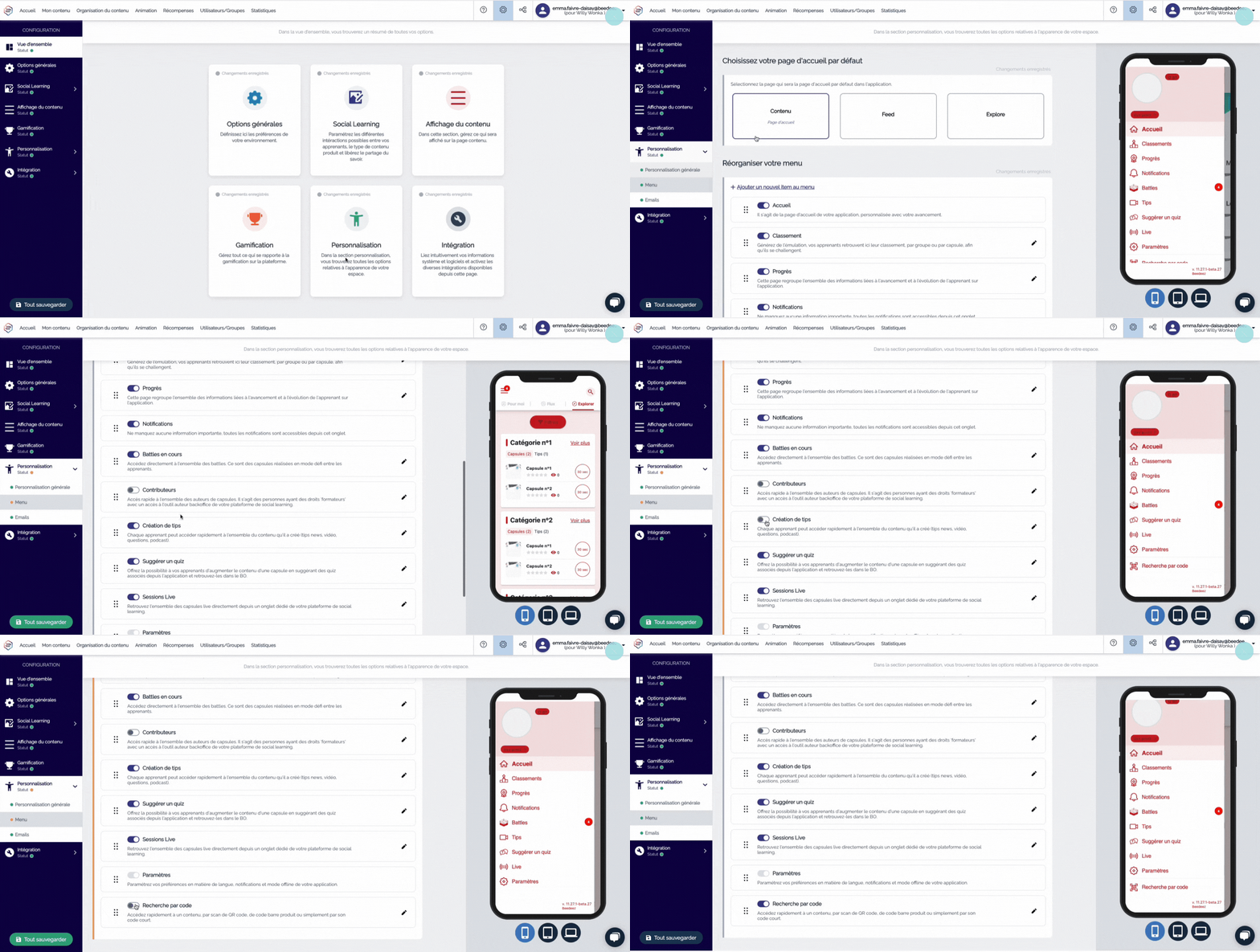
N'oubliez pas d'enregistrer toutes vos modifications 😉
Les différents onglets du menu disponibles sont les suivants :
- Accueil : cet onglet permet à vos apprenants de revenir sur la page d'accueil de leur app, sur laquelle ils vont notamment retrouver leurs contenus rangés par parcours.
- "Voir profil" ou "Progrès" qui renvoient tous deux sur le profil des apprenants : ils y retrouvent la possibilité de modifier leur alias et leur photo (si l'option est activée), ainsi qu'un résumé de leur progrès, temps passé sur l'application et des contenus qu'ils ont éventuellement créés.
- Classement : les apprenants peuvent accéder aux classements des groupes auxquelles ils appartiennent et des capsules auxquelles ils ont accès. Idéal pour stimuler l'émulation !
- Notifications : vos apprenants y retrouvent l'ensemble des notifications reçues par le biais de l'application
- Battles : le mode Battle permet aux apprenants de se défier de manière asynchrone sur une capsule. Sur cet onglet, ils retrouvent l'ensemble de leur battle en cours ou complétées.
- Suggérer un quiz : permettez à vos apprenants de s'exprimer en leur proposant la possibilité de suggérer des quiz sur des capsules, que vous pourrez valider depuis le back-office. Attention, ceux-ci ne seront qu'en QCM ou en QCU.
- Recherche par code : avec cet onglet, vos apprenants ont la possibilité de venir scanner le QR Code d'une capsule ou d'un parcours.
- Paramètres : Sur cet onglet, vos apprenants peuvent venir activer/désactiver leurs notifications, paramétrer le mode offline, changer la langue de leur application et retrouver les CGU
- Onglet "Mon équipe" : Cet onglet permet aux managers définis des groupes d'avoir une vision sur les statistiques des apprenants de ces groupes. Disponible si l'option est activée depuis le back-office.
- Session Live : disponible si l'option Live est activée, cet onglet vous permet de rejoindre une session Live en cours ou accessible uniquement par le biais d'un code d'accès !
- Tips : Ici vos apprenants retrouvent l'ensemble de leurs tips publiés, en validation ou en brouillon, si l'option est activée.
- URL : en cliquant sur "Ajouter un nouvel item au menu", vous pourrez mettre le lien vers un autre site, et le nom qui apparaitra dans le menu.
Le menu côté app
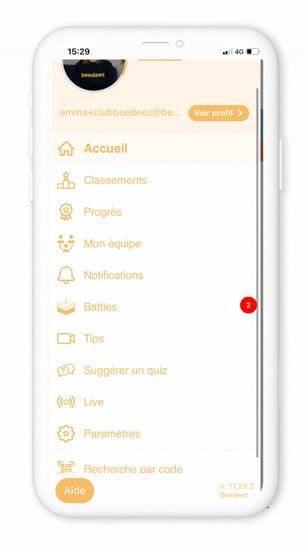
Les apprenants verront sur le menu de leur application l'ensemble des onglets activés sur le back-office.
À vous de jouer !
👉 Pour en savoir plus sur le flux, cliquez ici et sur l'onglet Catalogue, cliquez ici !