Aide technique à la création de visuel pour les stores
Vous avez besoin de créer des visuels sous différents formats (iPhone/iPad/etc.) pour les stores, mais vous n'avez pas tous les appareils nécessaires sous la main ? Pas de panique, nous avons une astuce pour vous !
Source: https://support.beedeez.com/fr/creer-visuels-stores
Aide technique à la création de visuel pour les stores
Vous avez besoin de créer des visuels sous différents formats (iPhone/iPad/etc.) pour les stores, mais vous n'avez pas tous les appareils nécessaires sous la main ? Pas de panique, nous avons une astuce pour vous !
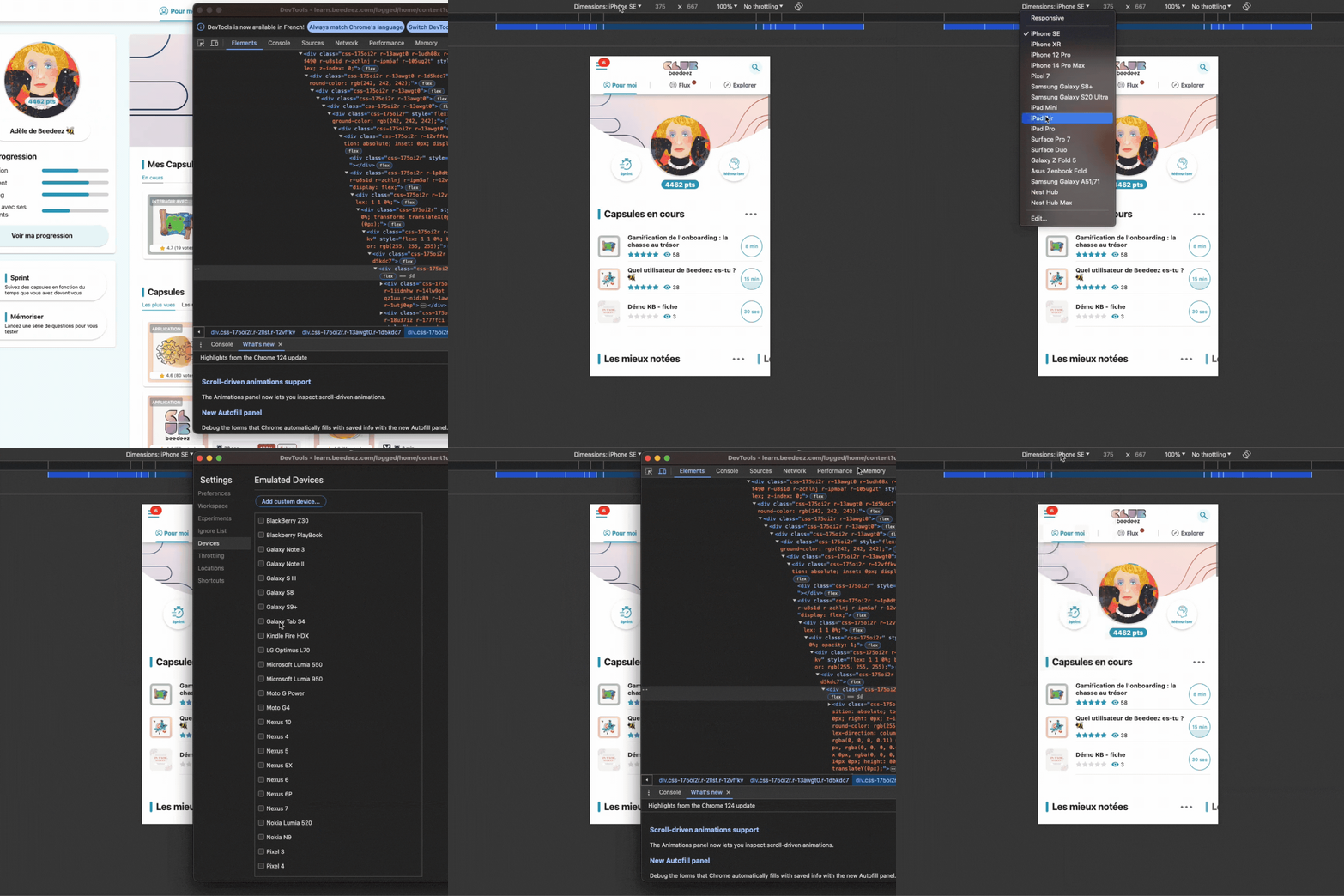
1. Rendez-vous sur la page que vous souhaitez mettre en avant
2. Effectuez un clic droit et cliquez sur "Inspecter" en bas de la liste
3. Un menu s'ouvrira, et vous aurez la possibilité de choisir la plateforme que vous souhaitez avec la "toogle device toolbar" 
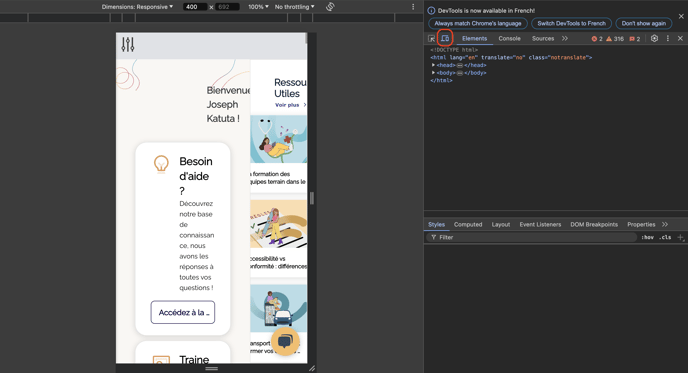
4. Vous aurez ensuite à changer les dimensions afin de choisir celle que vous recherchez.
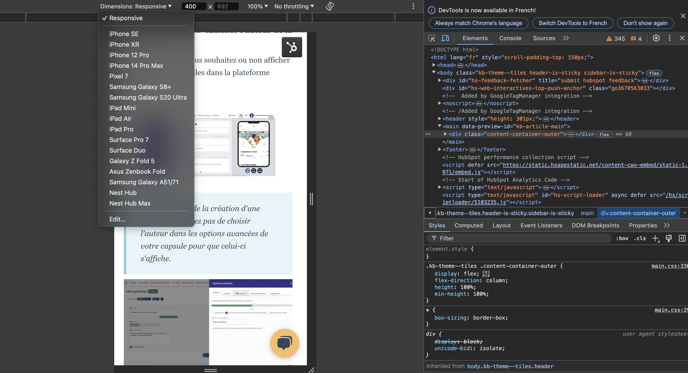
💡 Que vous soyez sur Apple, Android, téléphone ou tablette, vous trouverez le visuel correspondant.
Comment importer ces visuels dans votre back-office
Ce sont les visuels qui apparaîtront sur les stores au moment de télécharger l'application pour en donner une prévisualisation. Il vous en faudra au moins 2 pour chaque taille demandée. Attention ici à bien utiliser des screenshots tirés des appareils correspondants (par exemple un screenshot tiré d'un appareil Android sera refusé par Apple et inversement).
Voici les différents formats de visuels que vous allez devoir importer. Nous vous proposons des templates personnalisables et téléchargeables directement depuis Canva : il vous suffit de faire glisser et déposer votre logo et vos captures dans les encarts prévus à cet effet. Le format demandé est le suivant : .jpeg ou .png , pas de transparence
-
-
Taille "smartphone" :
-
6.5pouces : 1242 x 2688 px (grand écran sur le back-office) - Modèle pour vous aider, disponible en cliquant ici.
-
5.5pouces : 1242 x 2208 px (petit écran sur le back-office) - Modèle pour vous aider, disponible en cliquant ici.
-
-
Taille "tablette" : 2048 x 2732 px - Modèle pour vous aider, disponible en cliquant ici.
-
Pour les importer :
- Allez dans la Configuration ⚙️ de votre compte (il faut avoir les droits nécessaires)
- Rendez-vous ensuite dans la section "Personnalisation"
- Vous verrez un onglet "Application Marque Blanche".
- Une fois dedans, il vous suffira de venir insérer les différents visuels en suivant les indications données.
👉 Cet article vous expliquera toute la personnalisation de votre marque blanche plus en détail.
À vous de jouer !