À quoi servent les bannières de la page d'accueil et l'image de login ?
Vous ne comprenez pas à quoi servent les bannières ? C'est ici qu'on vous explique tout en détail !
Source: https://support.beedeez.com/fr/bannieres-app
À quoi servent les bannières de la page d'accueil et l'image de login ?
Vous ne comprenez pas à quoi servent les bannières ? C'est ici qu'on vous explique tout en détail !
Pourquoi mettre des bannières ?
C'est tout simple, en plus de pousser la personnalisation, elles vous permettent de vous approprier la plateforme, qu'elle vous soit plus personnelle, afin de raconter l'histoire de l'entreprise.
⚠️ Attention : Si rien n'a été paramétré, l'image par défaut sera conservée !
Créer et configurer la bannière de la page d'accueil
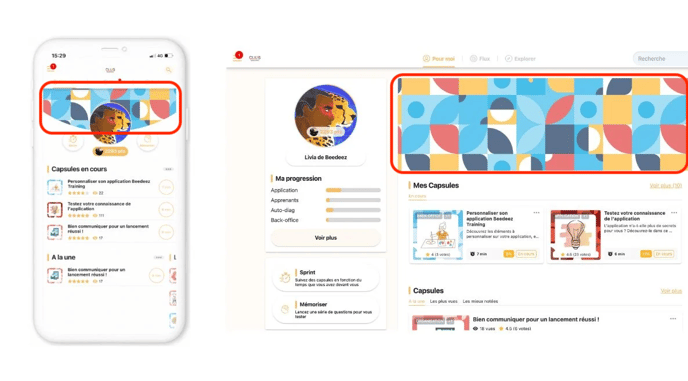
La bannière correspond à l'image qui habillera la page d'accueil de votre plateforme ou de votre front web.
💡 Le front web est la version web de votre outil de formation.
** **
**
Condition pour créer la bannière page d'accueil
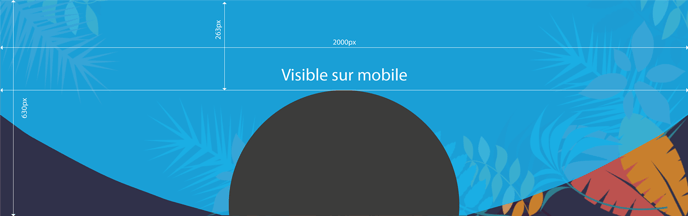
Elle doit être au format .png et respecter la dimension 1000 px x 315 px. Prenez-garde à ne pas mettre d'éléments textuels, qui risqueraient de ne pas bien s'afficher sous certains formats.
Si besoin, voici un visuel pour vous aider à créer votre bannière sur la page d'accueil, et vous assurer qu'aucun élément ne soit masqué par l'avatar sur la version mobile de la plateforme.
** **
**
⚠️ Attention : N'oubliez pas de respecter la charte graphique de votre entreprise et la couleur principale du compte afin de garder une homogénéité.
⚠️ Évitez de mettre du texte sur les bannières, celui-ci pourrait se retrouver couper par la photo de votre avatar.
👉 Retrouvez l'article sur la couleur principale du compte, ici.
Comment ajouter votre nouvelle bannière sur votre compte ?
** **
- Une fois votre visuel créé, rendez-vous dans la partie configuration du compte (via le bouton ⚙️, en haut à droite de l'écran)
- Cliquez sur l'onglet "Personnalisation"
- Dans l'encart "bannière la page d'accueil", ajoutez votre visuel en cliquant sur le bouton "ajouter votre image" !
- Maintenant, il ne vous reste plus qu'à cliquer sur "Tout sauvegarder" !
💡 La prévisualisation, disponible directement depuis le back-office, vous permet de voir le rendu de votre bannière en direct et sur plusieurs types d'appareils.
Créer et configurer l'image de la page de login
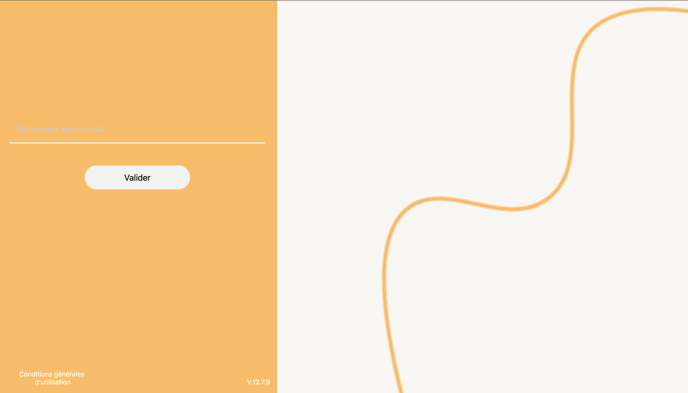
Cette image correspond à l'image qui habillera la page de connexion de votre front web.
Condition pour créer l'image de login
Il n'y a pas de taille requise, celle-ci s'adaptera à la taille de l'écran. Si vous décidez d'y mettre du texte ou un logo, prenez garde à ce que l'image soit bien centrée.
Cependant, un format qui s'adapte bien à n'importe quelle taille d'écran est 2400 x 800px.
Comment ajouter votre image de login ?
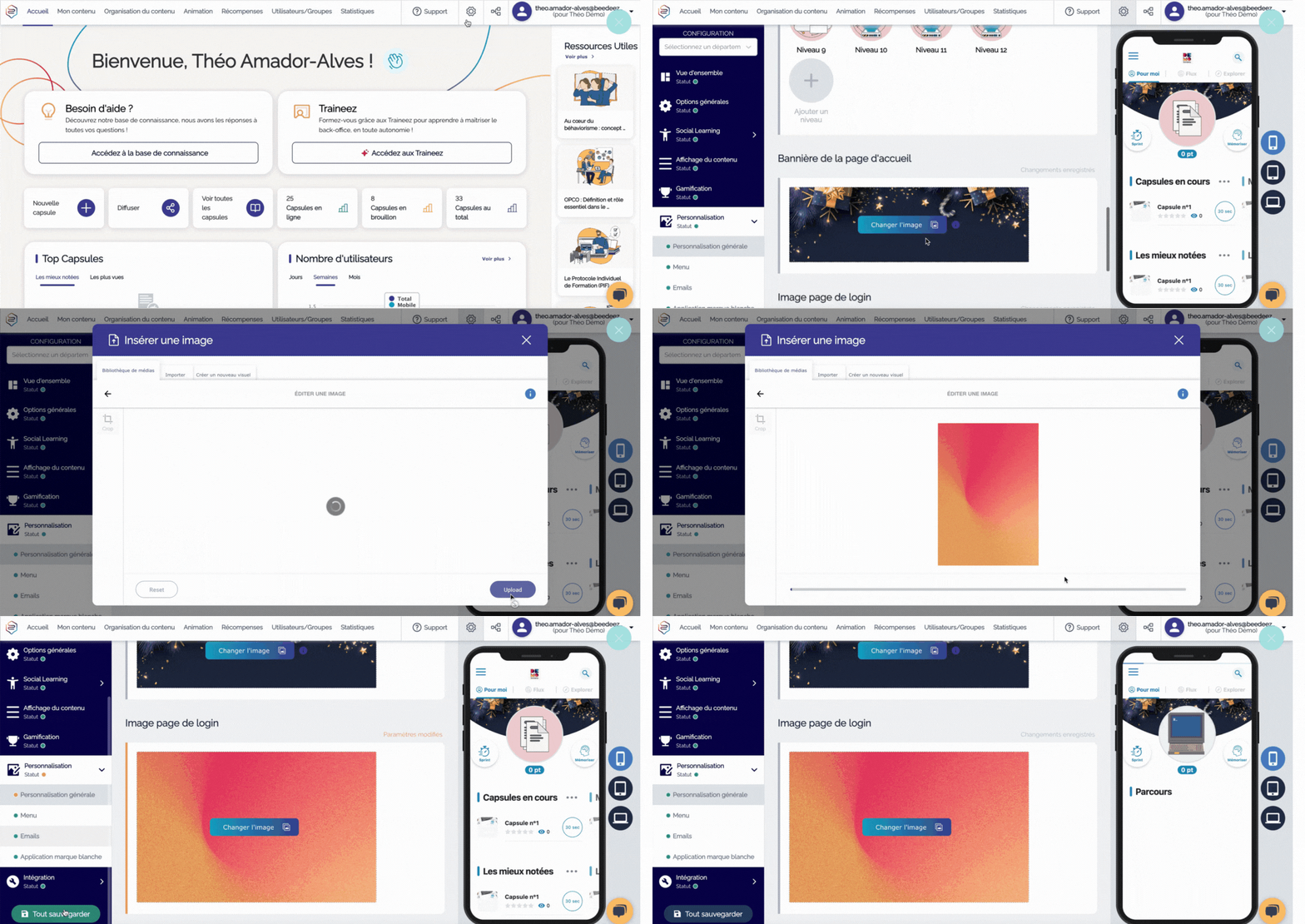
- Une fois votre visuel créé, rendez-vous dans la partie configuration du compte (via le bouton ⚙️, en haut à droite de l'écran)
- Cliquez sur l'onglet "Personnalisation"
- Dans l'encart "Image page de login", ajoutez votre visuel en cliquant sur le bouton "ajouter votre image" !
- Maintenant, il ne vous reste plus qu'à cliquer sur "Tout sauvegarder" !
⚠️ Attention : Évitez au maximum d'intégrer du texte dans votre bannière. En effet, cela vous compliquera fortement la tâche sur le placement de celui-ci, et il risquerait d'être coupé en passant d'un format à l'autre.
À vous de jouer !