Les notifications, notifications de relance et notifications automatiques d'inactivité
Informer d'un nouveau parcours, relancer vos apprenants sur une capsule ou en fonction d'une période d'inactivité : envoyez ou programmez des notifications directement depuis votre back-office en quelques clics !
Source: https://support.beedeez.com/fr/notifications
Les notifications, notifications de relance et notifications automatiques d'inactivité
Informer d'un nouveau parcours, relancer vos apprenants sur une capsule ou en fonction d'une période d'inactivité : envoyez ou programmez des notifications directement depuis votre back-office en quelques clics !
Les notifications sont le moyen idéal d'informer vos apprenants des actualités de votre plateforme de mobile learning :
- La notification "push" : elle consiste en un bandeau qui apparait directement sur le téléphone de votre apprenant, comme lorsque vous recevez un SMS par exemple. À partir du moment où l'utilisateur s'est connecté au moins une fois sur votre application, et qu'il n'a pas désactivé les notifications, il recevra instantanément toutes vos notifications push.
- L'e-mail : dans le cas où vous souhaitez également atteindre vos utilisateurs qui ne remplissent pas ces critères (ils n'ont pas l'app ou ils n'ont pas activé les notifications), votre plateforme d'administration Beedeez vous permet de doubler vos notifications push d'envois par e-mail.
⚠️ N'abusez pas de cette fonctionnalité ! C'est un canal précieux et efficace, mais ne prenez pas le risque d'irriter vos apprenants !
Programmer une notification
- Depuis votre back-office, sur l'onglet "Animation", puis le sous-onglet "Notifications" qui se trouve juste en dessous.

-
- Si vous n'avez jamais créé de notifications, cliquez sur le bouton situé dans l'encart suivant "Créer ma première notification" :

-
- Sinon, cliquez sur " Créez une nouvelle notification"

- Sinon, cliquez sur " Créez une nouvelle notification"
Vous avez alors plusieurs choix, 2 notifications manuelles et 2 notifications automatiques :
- Notification simple : celle-ci permet de rediriger vers votre apprenant directement sur un parcours, une capsule, le classement, la fonctionnalité Mémorisation, ou le flux ou d'envoyer une notification renvoyant sur l'application elle-même
- Notification de relance : elle permet de relancer vos apprenants sur une capsule spécifique qui n'aurait pas été complétée.
- Notification d'inactivité (automatique) : elle permet de relancer vos apprenants lorsqu’ils sont inactifs (vous pourrez lors du paramétrage de la notification choisir à partir de combien de jours d’inactivité la notification s’enverra).
- Notification "nouvelle capsule" (automatique) : elle permet d’avertir les apprenants lorsqu’une nouvelle capsule est disponible.
👉 Vous pouvez également envoyer une notification de relance depuis l'onglet "Statistiques" - "Statistiques capsules" et en cliquant sur la capsule sur laquelle vous souhaitez faire la relance. Pour en savoir plus, rendez-vous sur cet article.
1. Notification simple
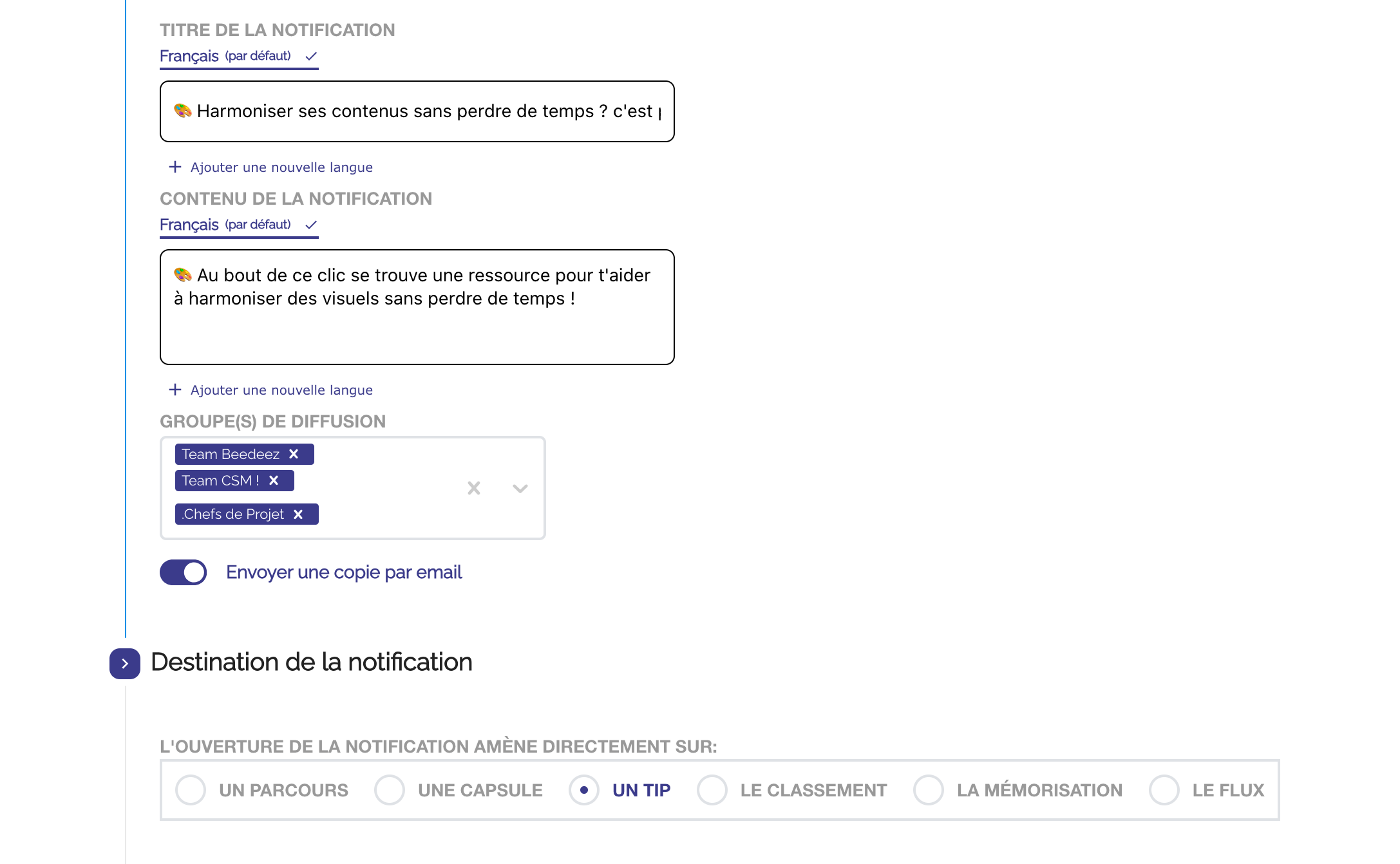
Lorsque vous sélectionnez "Notification simple", le formulaire suivant s'affiche, que vous devez remplir :
-
- Titre de la notification : Attention, celui-ci apparaîtra sur votre notification !
- Son contenu : Faites court et attrayant, pensez à ce qui va donner à vos utilisateurs l'envie de cliquer sur votre notification !
- Les groupes : Choisissez les groupes d'apprenants à qui vous souhaitez envoyer la notification.
- Copie par mail : Utile si vous pensez pouvoir toucher plus d'utilisateurs parmi vos groupes cibles grâce aux emails, ou si certains de vos utilisateurs ont désactivé les notifications.
- Destination de la notification : Si vous ne cochez pas cette option, la notification renverra simplement sur l'application. Vous avez également la possibilité de sélectionner l'une des options suivantes : un parcours précis, une capsule spécifique, un tip spécifique, l'onglet "Classement", la fonctionnalité "Mémoriser" ou le flux.
💡_Le cas échéant, veillez à ce que les groupes ciblés et les destinations soient cohérents en termes d'autorisations d'accès._
-
- Programmation : Vous pouvez décider si votre notification part immédiatement ou la programmez pour la date et l'heure choisie. Pensez à l'emploi du temps de vos utilisateurs, évitez les horaires / les jours non travaillés !
- Cliquez sur "Enregistrer".
⚠️ Si vous n'avez pas programmé votre notification et souhaitez envoyer votre notification immédiatement, il vous faudra cliquer sur "Envoyer" pour l'envoyer effectivement. Tant que ce bouton n'aura pas été cliqué, votre notification restera en "brouillon".
2. Notification de relance
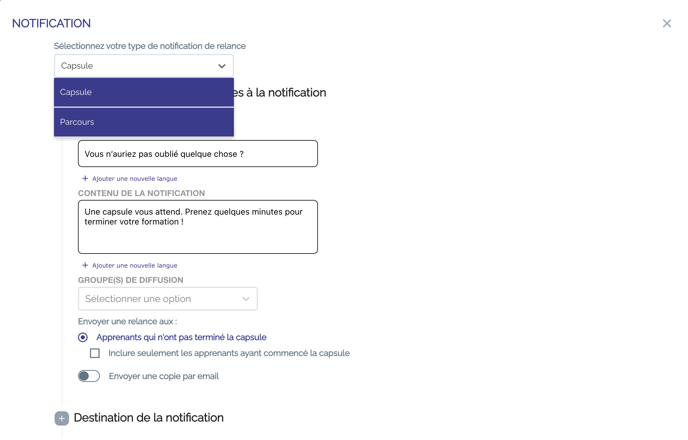
Lorsque vous sélectionnez "Notification de relance", le formulaire suivant s'affiche. Certains champs sont déjà préremplis, mais vous avez la possibilité de les modifier.
Vous pouvez choisir si la relance concerne une capsule seule ou bien un parcours dans son ensemble.
-
- Titre de la notification : Attention, celui-ci apparaîtra sur votre notification !
- Son contenu : Faites court et attrayant, pensez à ce qui va donner à vos utilisateurs l'envie de cliquer sur votre notification !
- Les groupes : Choisissez les groupes d'apprenants à qui vous souhaitez envoyer la notification.
- Choix du type de relances :
- "Utilisateurs qui n'ont pas terminé la capsule" : les apprenants qui n'ont soit pas commencé la capsule, soit l'ont commencée, mais pas terminée.
- "Utilisateurs qui n'ont pas terminé la capsule, mais qui l'ont commencée" : les apprenants qui ont commencé une capsule, mais ne l'ont pas terminée.
- Copie par mail : Utile si vous pensez pouvoir toucher plus d'utilisateurs parmi vos groupes cibles grâce aux emails.
- Destination de la notification : Choisissez à quel(le) capsule ou parcours vous souhaitez associer une notification de relance.
- Programmation : Vous pouvez décider si votre notification part immédiatement ou la programmez pour la date et l'heure choisie. Pensez à l'emploi du temps de vos utilisateurs, évitez les horaires / les jours non travaillés !
- Cliquez sur "Enregistrer"
⚠️ Si vous n'avez pas programmé votre notification et souhaitez envoyer votre notification immédiatement, il vous faudra cliquer sur "Envoyer" pour l'envoyer effectivement. Tant que ce bouton n'aura pas été cliqué, votre notification restera en "brouillon".
3. Notification d'inactivité (automatique)
Lorsque vous sélectionnez «Notification d'inactivité", un formulaire s'affiche avec les données suivantes à renseigner :
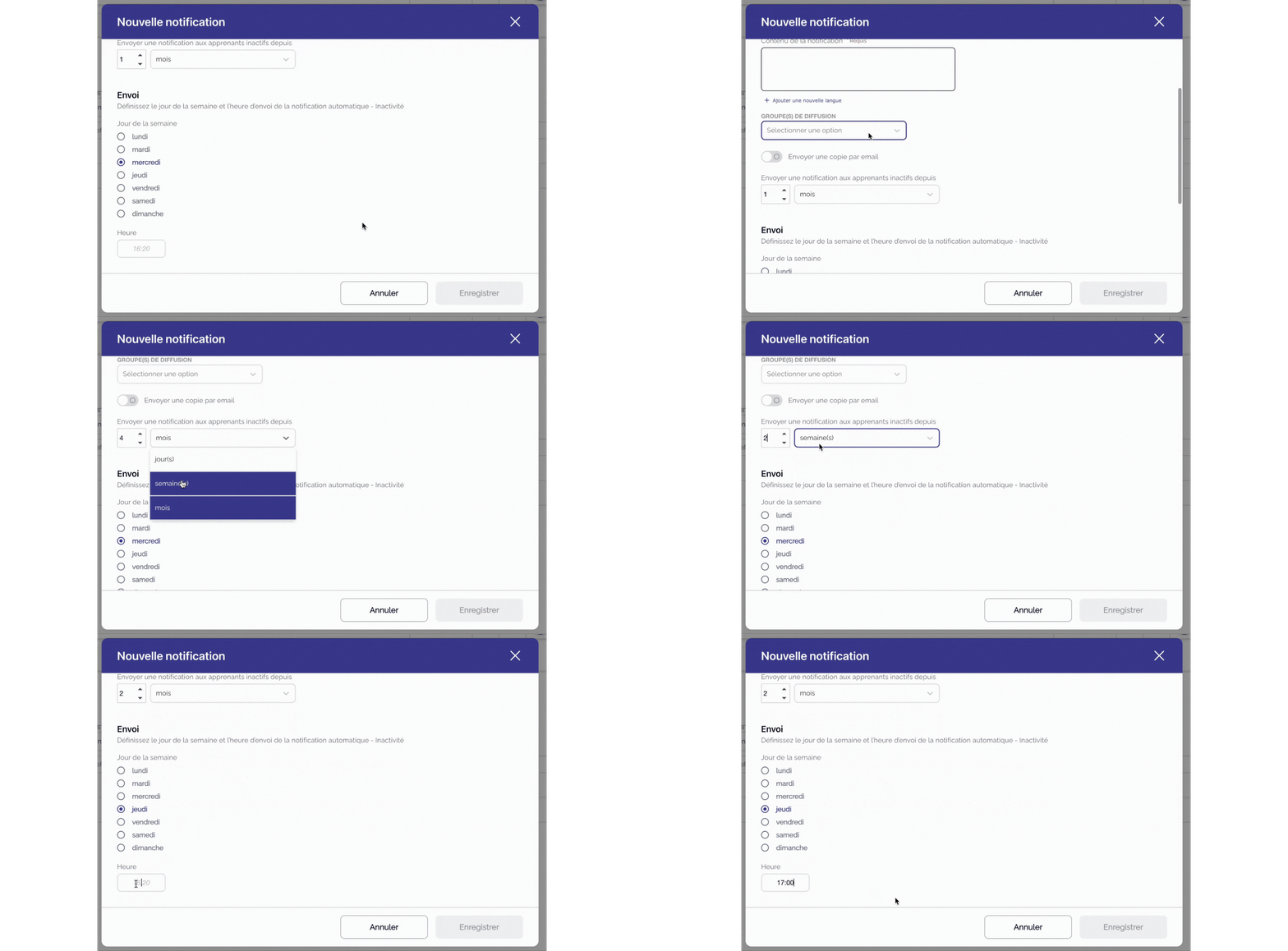
- Titre de la notification : Attention, celui-ci apparaîtra sur votre notification !
- Son contenu : Faites court et attrayant, pensez à ce qui va donner à vos utilisateurs l'envie de cliquer sur votre notification !
- Les groupes : Choisissez les groupes d'apprenants à qui vous souhaitez envoyer la notification.
- Copie par mail : Utile si vous pensez pouvoir toucher plus d'utilisateurs parmi vos groupes cibles grâce aux emails, ou si certains de vos utilisateurs ont désactivé les notifications.
- Paramétrage du déclencheur : Choisissez à partir de quelle durée d’inactivité la notification sera envoyée à l’apprenant. Vous sélectionnez un chiffre et une temporalité sur 3 échelles : jour, semaine ou mois. Exemple : toutes les 3 semaines, ou tous les 2 mois.
- Envoi : Choisissez quel jour de la semaine et à quelle heure la notification sera envoyée.
- Cliquez sur "Enregistrer".
⚠️ Si vous souhaitez forcer l’envoi de la notification et l'envoyer immédiatement, il vous faudra cliquer sur "Envoyer" pour l'envoyer effectivement. Tant que ce bouton n'aura pas été cliqué, votre notification restera en "brouillon".
Cette fonctionnalité est une option, pour l'activer n'hésitez pas à prendre contact avec votre Customer Success Manager ou avec l'équipe support.
4. Notification de nouvelles capsules (automatiques)
Lorsque vous sélectionnez «Notification de nouvelle capsule", un formulaire s'affiche avec les données suivantes à renseigner :
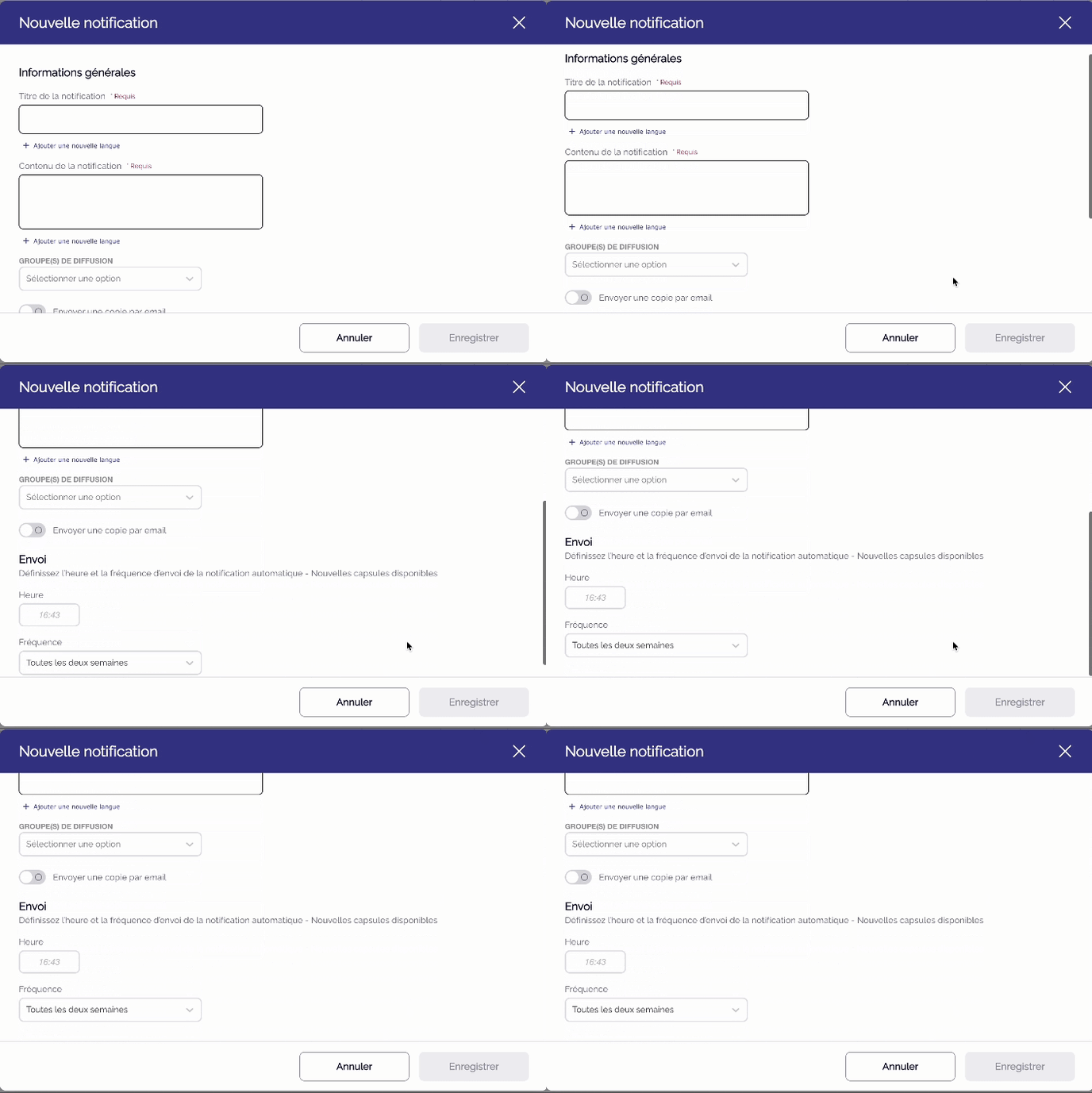
- Titre de la notification : Attention, celui-ci apparaîtra sur votre notification !
- Son contenu : Faites court et attrayant, pensez à ce qui va donner à vos utilisateurs l'envie de cliquer sur votre notification !
- Les groupes : Choisissez les groupes d'apprenants à qui vous souhaitez envoyer la notification.
- Copie par mail : Utile si vous pensez pouvoir toucher plus d'utilisateurs parmi vos groupes cibles grâce aux emails, ou si certains de vos utilisateurs ont désactivé les notifications.
- Envoi : Choisissez l’heure à laquelle vous souhaitez envoyer la notification mais aussi la fréquence d’envoi. (si vous publiez un grand nombre de capsules en peu de temps, cette fonctionnalité vous évitera d’envoyer un grand nombre de notifications sur une courte période à un utilisateur)
- Cliquez sur "Enregistrer".
⚠️ Si vous souhaitez forcer l’envoi de la notification et l'envoyer immédiatement, il vous faudra cliquer sur "Envoyer" pour l'envoyer effectivement. Tant que ce bouton n'aura pas été cliqué, votre notification restera en "brouillon".
Cette fonctionnalité est une option, pour l'activer n'hésitez pas à prendre contact avec votre Customer Success Manager ou avec l'équipe support.
Désactiver une notification automatique :
Les deux types de notifications précédentes étant automatiques, elles tourneront tant que vous ne leur indiquerez pas de s'arrêter. Rien de plus simple :
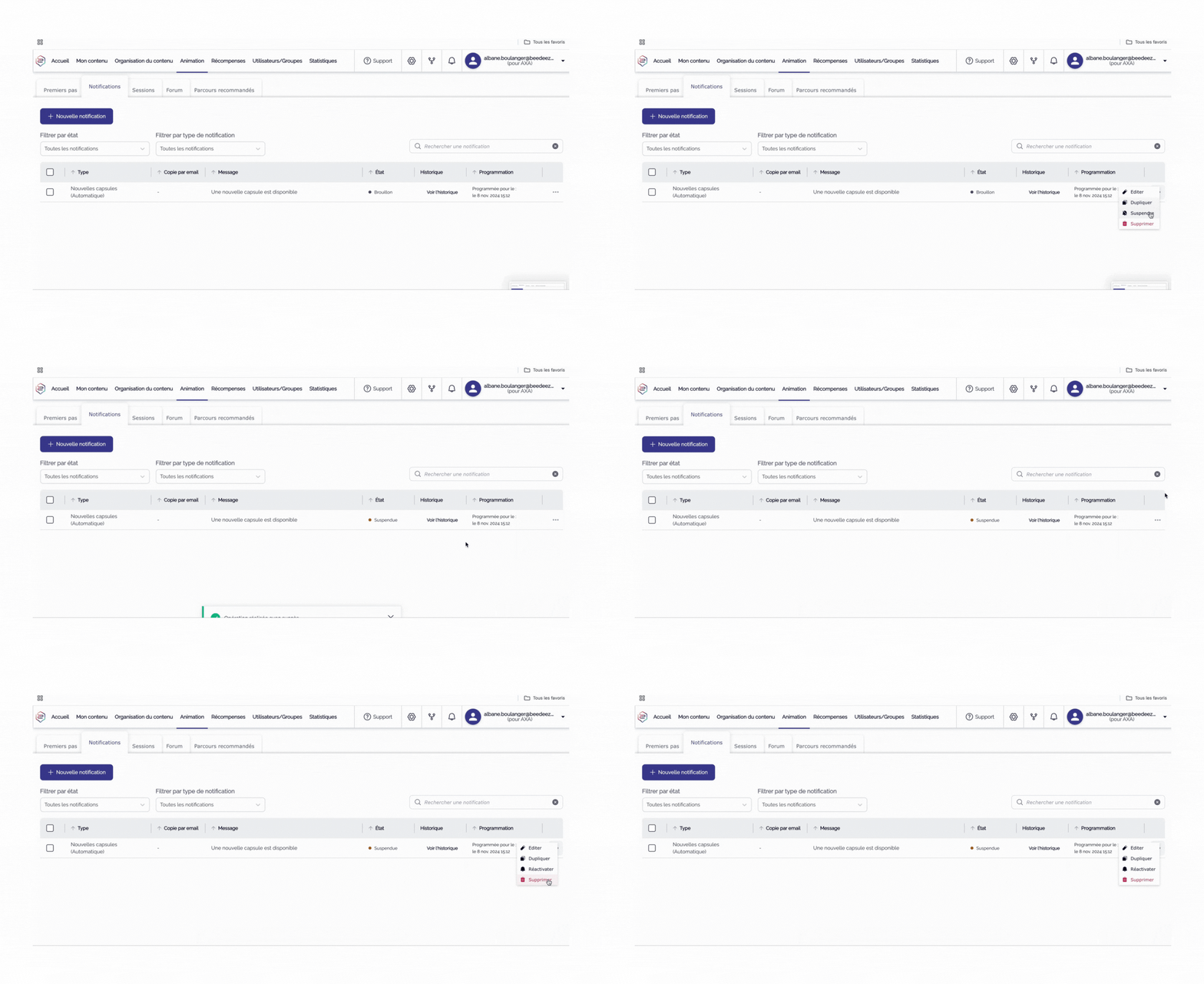
- Depuis la page notification, retrouvez la ligne correspondant à celle que vous souhiatez suspendre. Vous verrez d'ailleurs une colonne "état" sur le tableau, disant si la notification est "programmée" ou "suspendue"
- Cliquez sur les trois point verticaux en bout de ligne
- Cliquez sur "suspendre"
- Vous pourrez refaire le même chemin pour la réactiver ensuite si besoin.
Personnaliser votre notification par email :
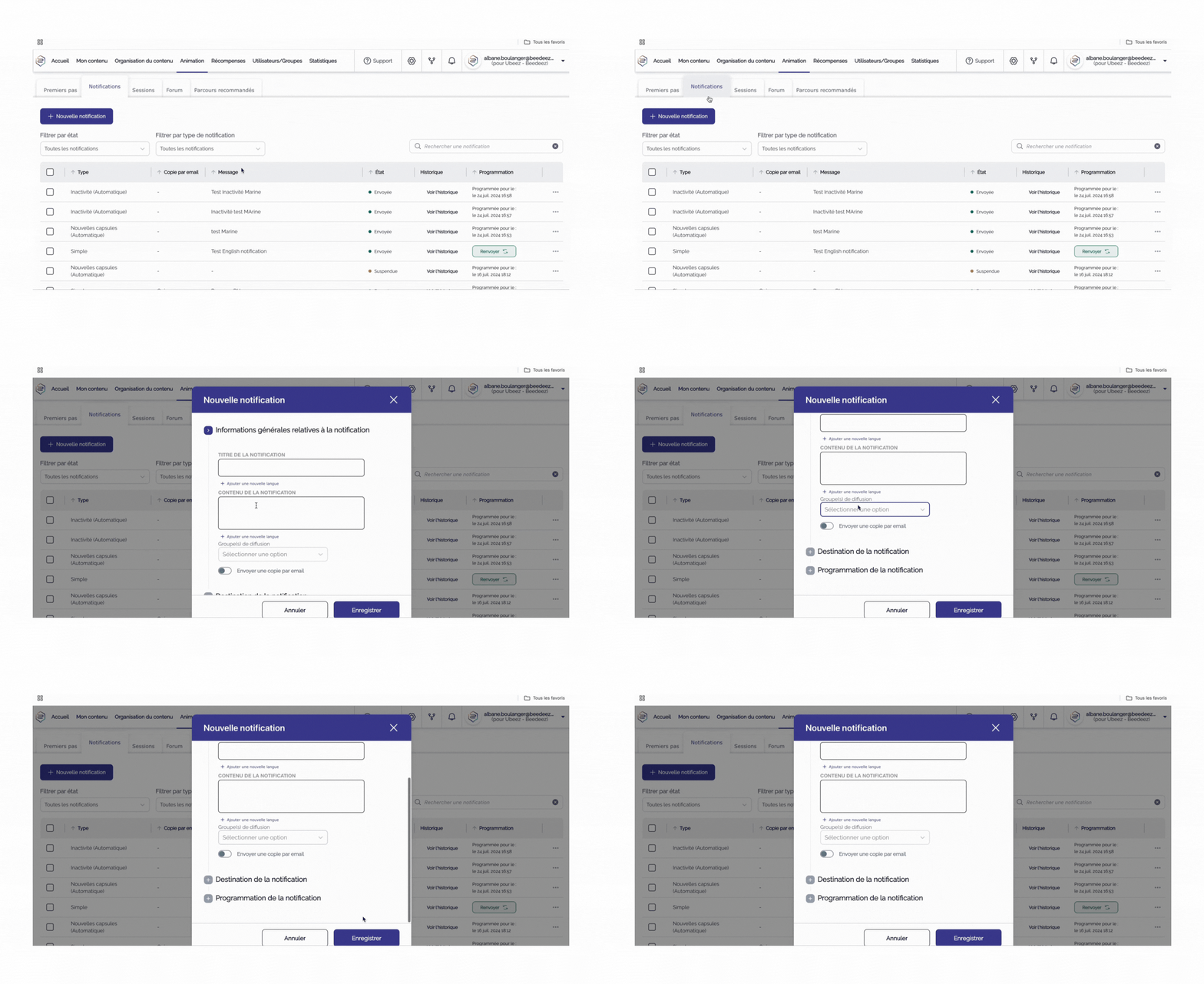
- Cliquer sur "Nouvelle notification"
- Choisissez votre type de notification, simple ou relance.
- Cocher la case "Envoyer une copie par email" puis cliquer sur "Personnaliser l'email"
- Vous pourrez ensuite modifier l'en-tête, l'image pour la bannière et le pied de page.
- Il vous est possible de modifier les mentions légales, la description du lien et l'url du lien affiché dans le pied de page.
💡Sur la ligne de chacune de vos notifications, vous retrouverez également l'information de statut avec une pastille de couleur vous indiquant le taux d'envoi réussi. Voici comment l'interpréter :
- 🟢 : 100% de taux d’envoi réussi
- 🔵 : 80% de taux d’envoi réussi
- 🟠 : 25% de taux d’envoi réussi
- 🔴 : 0% de taux d’envoi réussi
Accéder à l’historique d’envoi des notifications :
Sur la liste des notifications, dans la colonne "Etat" vous verrez si la notification a bien été envoyée. Dans la colonne à côté, "Historique", dans laquelle vous pourrez cliquer sur le bouton "Voir l'historique".
👉 Pour tout savoir de l'historique des notifications, cet article complet est à votre disposition
À vous de jouer !