Le contenu des notions : à la découverte des fiches !
Les notions constituent les chapitres de votre capsule. Idéalement, chacune d'entre-elle comporte une seule idée clé à transmettre à vos apprenants : choisissez le meilleur type de contenu pour votre fiche !
Source: https://support.beedeez.com/fr/les-notions
Le contenu des notions : à la découverte des fiches !
Les notions constituent les chapitres de votre capsule. Idéalement, chacune d'entre-elle comporte une seule idée clé à transmettre à vos apprenants : choisissez le meilleur type de contenu pour votre fiche !
Votre capsule peut être découpée en plusieurs notions. Cela correspond aux chapitres de votre capsule : chacune de ces notions est composée :
- d'une ou plusieurs fiches de contenus (texte, vidéo, infographie, image, flashcards, etc.)
- et/ou d'un ou plusieurs quiz (QCM, QCU, Point à placer, etc.) qui peuvent être :
- des quiz d'entrée : ils auront plus vocation à introduire la notion, vérifier les acquis ou faire de la pédagogie inversée
- des quiz de sortie : ils auront plus vocation à insister sur les points importants et vérifier que vos apprenants ont bien retenu.
Vous êtes libre de composer vos notions comme vous le souhaitez : une notion peut très bien ne contenir que du quiz par exemple, ou bien une notion des quiz d'entrée et du contenu, tandis qu'une autre sera composée de contenus et des quiz de sortie !
💡 Alterner entre fiches de contenus et quiz permet de rendre vos contenus dynamiques et de maintenir l'apprenant actif lors de sa réalisation !
💡 Dans le cas d'une capsule battle, il est conseillé de mettre essentiellement, voire uniquement des quiz !
Sommaire :
- Comment créer une notion
- Ajouter une fiche et types de fiches disponibles
- Comment supprimer une notion
- Comment supprimer une fiche
Comment créer une notion ?
- Ancien outil auteur : cliquez ici
- Nouvel outil auteur : cliquez ici
Depuis l'onglet "Mon contenu" du back-office, créez une capsule ou bien cliquez sur la capsule à laquelle vous souhaitez ajouter une notion. En cas de création de capsule, une première notion est créée automatiquement.

NOUVEL OUTIL AUTEUR
- Depuis l'onglet "Mon contenu" du back-office, créez une capsule ou bien cliquez sur la capsule à laquelle vous souhaitez ajouter une notion.
- En cas de nouvelle capsule, donnez un titre, une description, un visuel, un niveau et un ou plusieurs catégories à votre capsule, qui peuvent être provisoire. Vous pouvez passer ces étapes si besoin.

Cliquez sur "Créer ma première notion" s'il s'agit de votre première capsule, sinon cliquez sur :
- "Ajouter une notion" pour laquelle vous avez la possibilité d'ajouter :
- Un ou des quiz d'entrée
- Une ou plusieurs fiches de contenu
- Un ou des quizs de sortie
- Import d'une notion ou d'un tips : cela vous permet d'intégrez vos ressources existantes : une notion existante ou un tips issu du flux, directement à votre capsule. Vous pourrez ainsi les modifier sans que cela ait d'incidences sur les originaux. Pour en savoir plus, cliquez ici !
💡 Vous pouvez ajouter autant de notions que vous le souhaitez dans vos capsules. Néanmoins, pour garder un court format, consultable par les apprenants à tout moment, nous vous conseillons de créer entre 2 et 6 notions par capsules.
Ajouter une fiche et types de fiches disponibles
- Ancien outil auteur : cliquez ici
- Nouvel outil auteur : Cliquez ici
Les notions mixtes permettent de créer des contenus variés. En effet, il existe 11 type de fiches sur votre outil auteur.
- Rendez-vous dans la notion sur laquelle souhaitez ajouter une fiche.
- Cliquez sur "Ajouter quiz avant contenu", "Ajouter contenu" ou "Ajoutez quiz après contenu", selon le type de fiche que vous souhaitez ajouter.
- Cliquez sur "Ajouter une question" ou "Ajouter une fiche" : sélectionnez le type de contenu/quiz que vous souhaitez ajouter.
- Cliquez sur "Ajouter une question" ou "ajouter une fiche" pour ajouter une autre fiche.

NOUVEL OUTIL AUTEUR :

- Déroulez la notion sur laquelle vous souhaitez ajouter du contenu et/ou des quiz, en cliquant sur la flèche.

- Sélectionner "Ajouter un quiz d'entrée", "Ajouter un contenu" ou "Ajouter un quiz" selon le type de fiches que vous souhaitez ajouter.
- Cliquez sur "Éditez", et choississez le type de fiche que vous souhaitez mettre.
👉 Pour en savoir plus sur l'ajout de Quiz, cliquez ici.
- Cliquez ensuite sur "Ajouter un quiz" si vous êtes dans une série de quiz, ou "Ajouter un contenu" si vous êtes dans du contenu, pour venir compléter avec de nouvelles fiches.
Les types de contenu disponible

Le Texte/image :
Associez un visuel au texte de votre fiche. Le texte/image est le format le plus classique, vous pouvez y adapter tous vos contenus.
Pour en savoir plus sur ce type de fiche, cliquez ici !
**
**
Vidéo :
Variez vos contenus en diffusant du contenu vidéo à vos apprenants. Pour en savoir plus sur ce type de fiche, cliquez ici !
💡 Utilisez la zone de texte de la fiche vidéo pour donner du contexte à vos apprenants ou alors leur faire un bref résumé des éléments à retenir de la vidéo qu'ils visionnent.
La
Flash cards
Gardez vos apprenants actifs dans leur formation. Pensée sur le principe des fiches de révisions, la flash cards vous permet une nouvelle fois de diversifier vos contenus.
Au recto, posez une question ouverte et donner la réponse au verso, par exemple. Pour en savoir plus sur ce type de fiche, cliquez ici !
**
L'Infographie**
Dynamisez vos contenus et mettez en évidence les informations importantes en une unique fiche. L'infographie permettra également une meilleure compréhension par vos apprenants.
Pour en savoir plus sur ce type de fiche, cliquez ici !
 **
**
Le contenu web**
Vos apprenants pourront accéder à du contenu web sans quitter leur application grâce à ce type de fiche !
Pour en savoir plus sur ce type de fiche, cliquez ici !
Le story Learning
Donnez vie à vos notions et engagez vos apprenants dans leur formation avec le story learning. Ce format est idéal pour faciliter la transmission de sujets sérieux ou délicats à aborder.
Pour en savoir plus sur ce type de fiche, cliquez ici !
 Le SCORM Offline
Diffusez vos modules e-learning directement dans une capsule. Ils seront alors directement disponibles sur la plateforme apprenants.
Pour en savoir plus sur ce type de fiche, cliquez ici !
La scratch card
Stimulez vos apprenants et ajouter une touche ludique à vos contenus. Ce format a été imaginé sur le principe des cartes à gratter.
Pour en savoir plus sur ce type de fiche, cliquez ici !
Le contenu PDF
Avec la fiche "Contenu PDF", utilisez vos ressources existantes et intégrez-les directement dans vos capsules.
Pour en savoir plus sur ce type de fiche, cliquez ici !
Le podcast
Diffusez des podcasts à vos apprenants qu'ils pourront écouter même en étant hors de l'application et/ou en verrouillant leur téléphone.
Pour en savoir plus sur ce type de fiche, cliquez ici !

La To do List
Faites de vos apprenants des acteurs de leur formation. Créez une liste de tâches pour aider à l'ancrage des connaissances acquises par vos apprenants.
Pour en savoir plus sur ce type de fiche, cliquez ici !

Le contenu H5P
Profitez de notre intégration avec H5P pour varier encore plus vos contenus !
Pour en savoir plus sur ce type de fiche, cliquez ici !
Les types de quiz disponibles
 Le QCU - Question à choix unique
En texte ou en image, une seule réponse possible pour vos apprenants, sauront-ils la trouver ?
Pour en savoir plus sur ce type de quiz, cliquez ici.
 Le QCM - Question à choix multiples
Retrouvez les mêmes possibilités que pour un QCU, mais cette fois-ci, vous avez la possibilité de cocher plusieurs bonnes réponses.
Pour en savoir plus sur ce type de quiz, cliquez ici.
**

Le vrai / faux**
Une proposition : est-elle vraie ou est-elle fausse ?
Pour en savoir plus sur ce type de quiz, cliquez ici.

**
La Swipe Card**
Vos apprenants doivent trier l'ensemble des cartes selon deux propositions. Idéal pour mettre en avant les bonnes et mauvaises pratiques à adopter dans un contexte spécifique !
Pour en savoir plus sur ce type de fiche, cliquez ici.
** **
**
**
Le quiz ordre**
Vos apprenants doivent reclasser l'ensemble des propositions dans le bon ordre. Idéal pour de la méthodologie !
Pour en savoir plus sur ce type de fiche, cliquez ici.
**
Le texte à trous**
Challengez vos apprenants sur un ou plusieurs mots-clés, ou chiffre-clés !
Pour en savoir plus sur ce type de fiche, cliquez ici.
** **
**
La Zone d'image
Vos apprenants doivent cliquer sur la ou les bonnes réponses. Sauront-ils choisir le bon chiffre parmi un nuage de chiffre ? Retrouveront-ils où se trouve la sortie de sécurité sur un plan ?
Pour en savoir plus sur ce type de fiche, cliquez ici.

Question à réponse chiffrée
Vos apprenants devront trouver, à une marge d'erreur près définie, un chiffre-clé !
Pour en savoir plus sur ce type de fiche, cliquez ici.

Label matching
Vos apprenants doivent associer des étiquettes à des zones d'image. Idéal pour identifier des équipements/produits ou se repérer sur un plan !
Pour en savoir plus sur ce type de fiche, cliquez ici.

Le texte libre
Challengez vos apprenants sur un ou plusieurs réponses qu'ils devront trouver !
Pour en savoir plus sur ce type de fiche, cliquez ici.
Comment supprimer une notion
- Ancien outil auteur : cliquez ici
- Nouvel outil auteur : cliquez ici
Vous pouvez facilement supprimer une notion. Pour cela, depuis l'onglet "Mon contenu" de votre back-office :

- Rendez-vous dans la capsule puis dans la notion de la fiche à supprimer
- Cliquez sur la corbeille rouge en bas à gauche de la page
- Confirmez la suppression grâce à la pop up de confirmation
Voilà, votre notion a été supprimée !
NOUVEL OUTIL AUTEUR

Vous pouvez facilement supprimer une notion. Pour cela, depuis l'onglet "Mon contenu" de votre back-office :
- Rendez-vous dans la capsule
- Cliquez sur les trois points verticaux à droite de la notion que vous souhaitez supprimer
- Cliquez sur "Supprimer"
Voilà, votre notion a été supprimée
⚠️ : Si votre capsule contient uniquement une notion, il ne sera pas possible de la supprimer étant donné que cela reviendrait à supprimer la capsule.
Comment supprimer une fiche ?
- Ancien outil auteur : cliquez ici
- Nouvel outil auteur : cliquez ici
Vous pouvez facilement supprimer une fiche. Pour cela, depuis l'onglet "Mon contenu" de votre back-office :

- Rendez-vous dans la capsule puis dans la notion de la fiche à supprimer
- Cliquez sur la fiche que vous souhaitez supprimer
- Cliquez sur la corbeille rouge en bas à gauche de la fiche
- Confirmez la suppression grâce à la pop up de confirmation
Voilà, votre fiche a été supprimée !
NOUVEL OUTIL AUTEUR
** **
**
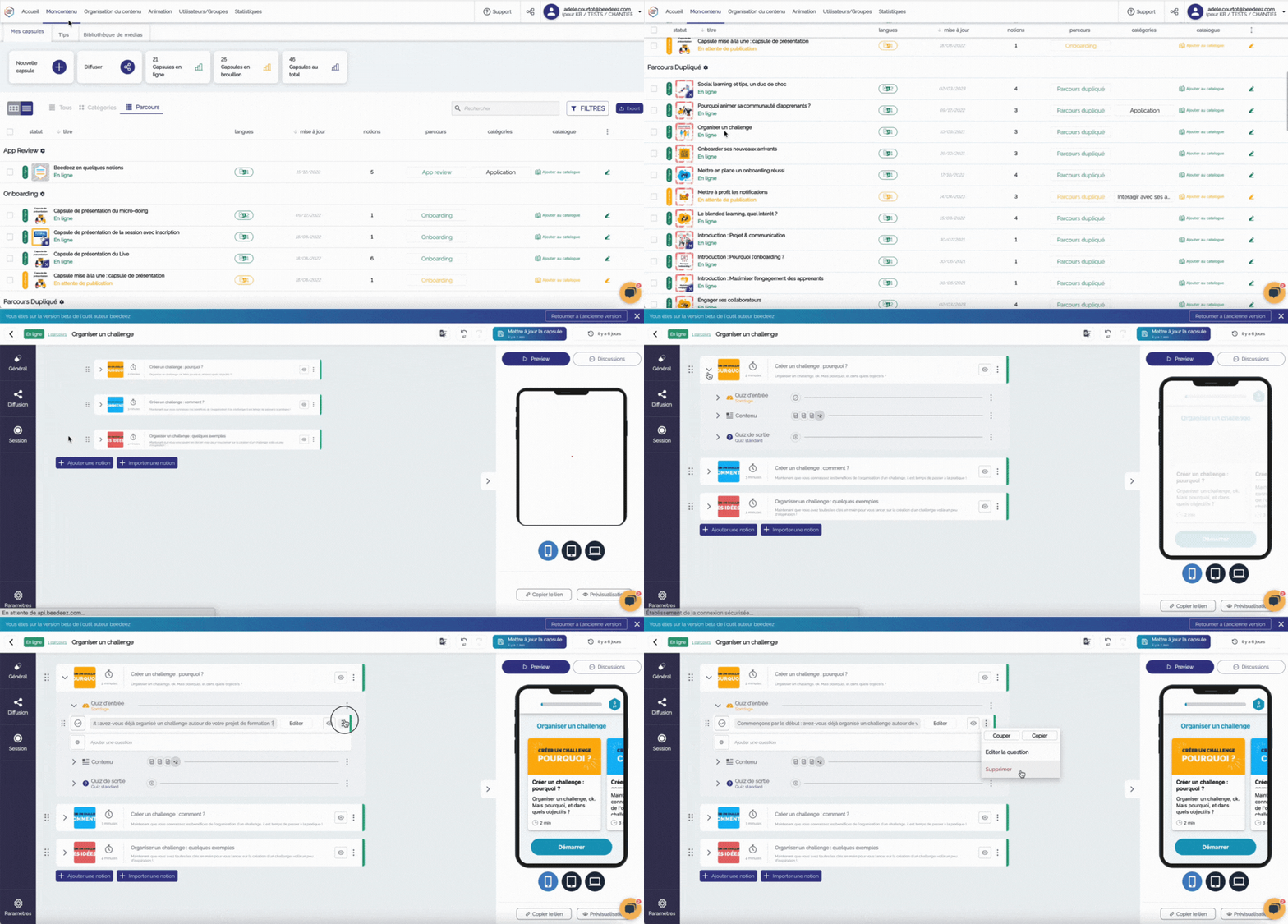
Vous pouvez facilement supprimer une notion. Pour cela, depuis l'onglet "Mon contenu" de votre back-office :
- Rendez-vous dans la capsule puis dans la notion de la fiche à supprimer
- Rendez-vous dans la fiche que vous souhaitez supprimer
- Cliquez sur les trois points verticaux à droite, et cliquez sur "Supprimer".
Voilà, votre fiche a été supprimée
💡 Pensez à enregistrer régulièrement votre contenu en cliquant sur "Mettre à jour la capsule". Ainsi, vous pourrez récupérer une version antérieure de votre capsule si vous souhaitez récupérer une notion ou un fiche supprimée.
À vous de jouer !