Ajouter des activités pédagogiques à son contenu
Pour rendre le contenu d'une capsule plusPour rendre le contenu d'une capsule plus ludique et plus facile à assimiler, as ludique et plus facile à assimiler, associez des activités pédagogiques à vos notions ! Cet article vous explique comment faire.
Source: https://support.beedeez.com/fr/ajouter-gameplays
Ajouter des activités pédagogiques à son contenu
Pour rendre le contenu d'une capsule plusPour rendre le contenu d'une capsule plus ludique et plus facile à assimiler, as ludique et plus facile à assimiler, associez des activités pédagogiques à vos notions ! Cet article vous explique comment faire.
Ajoutez une touche ludique à vos notions ! Vous pouvez ajouter un quiz avant le contenu de la notion et/ou après celle-ci. Rendez-vous sur votre éditeur de capsule !
**Un quiz est une suite d'activités pédagogiques.
**Pour créer un quiz avant ou après contenu dans votre notion précédemment créée : cliquez sur "Quiz avant contenu" ou "Quiz après contenu" en fonction de votre objectif, puis choisissez le type de quiz que vous souhaitez.
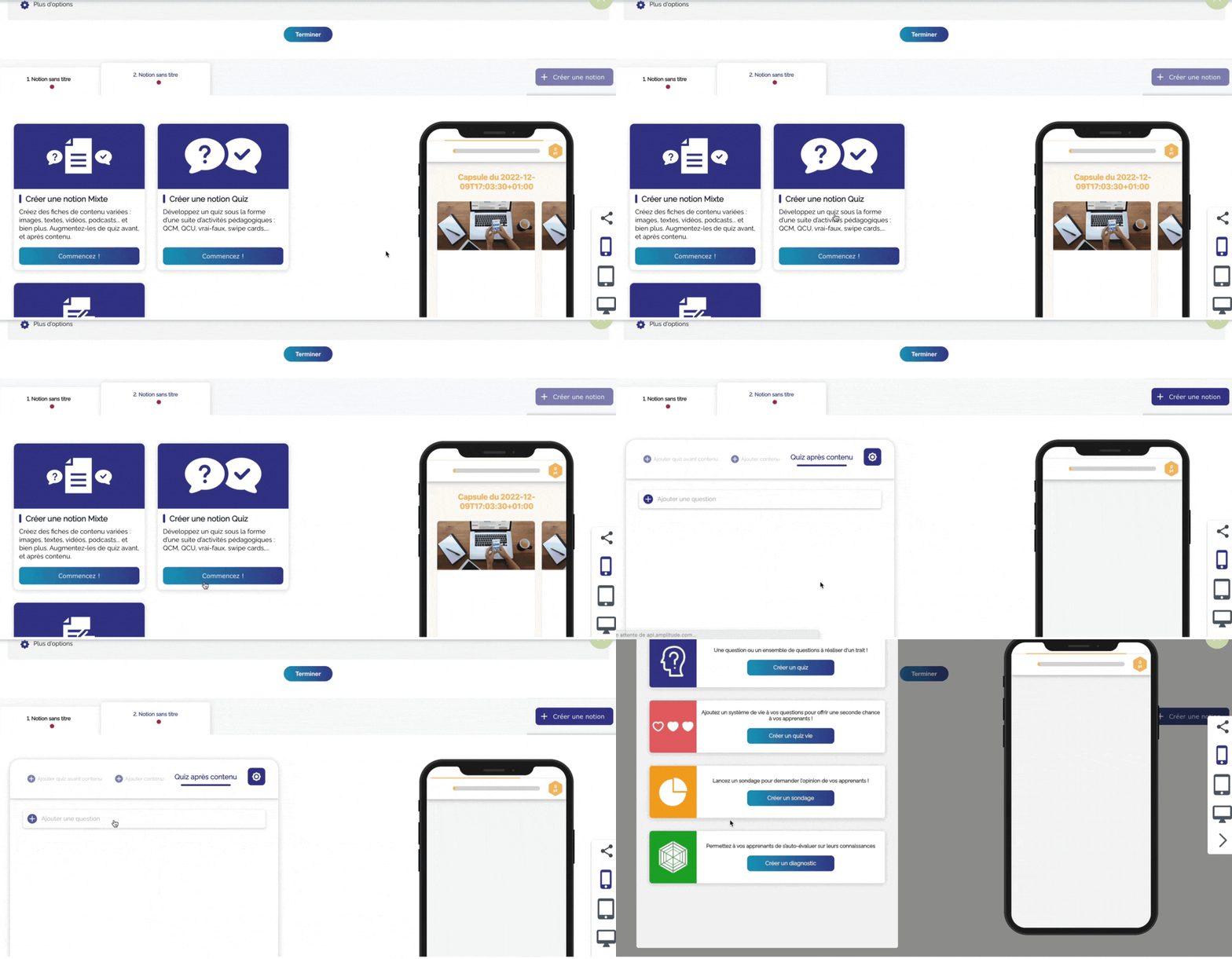
Nouvel outil auteur :
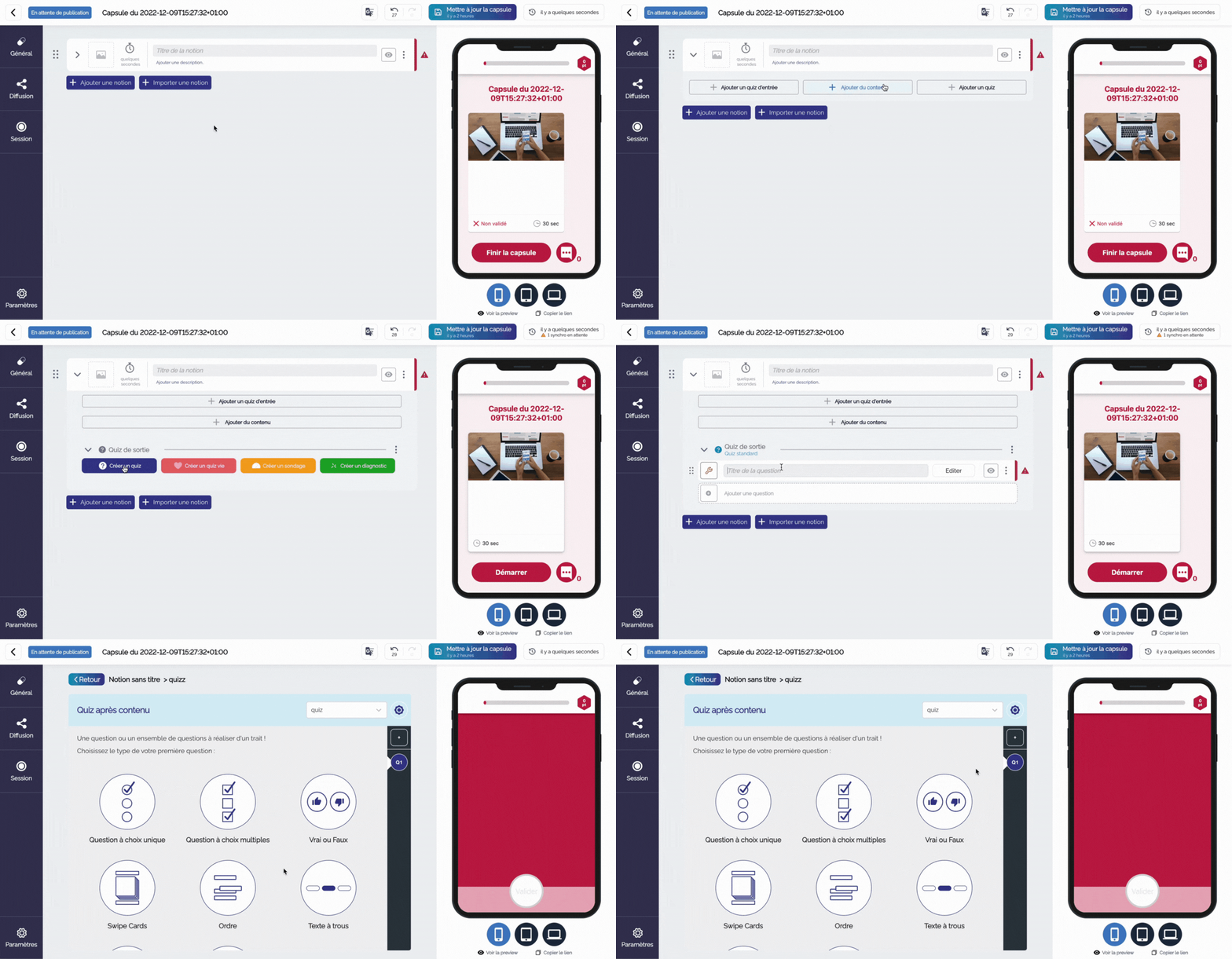
Vous pouvez ajouter autant de quiz que vous le souhaitez.
À partir de 4 questions, choisissez de faire un quiz aléatoire ! Vous choisissez le nombre de questions qui seront affichées à votre apprenant, il n'aura pas les mêmes questions à chaque fois qu'il fait la capsule pour se former à chaque tentative. Particulièrement pratique pour les battles 😉 Pour en savoir plus, consultez notre article de connaissance.
Sélectionnez le type de quiz :
Que ce soit sur l'outil auteur classique, ou le nouvel outil auteur, le choix du type de quiz reste le même.
- Le QCU - Question à choix unique

-
- Renseignez votre question
- Insérez une image d'illustration à votre quiz si vous le souhaitez
- Renseignez les différentes propositions, et indiquez la bonne réponse en la cochant sur la gauche
Vous pouvez utiliser des images à la place des propositions textuelles en cochant la case "Quiz en image"
- Le QCM - Question à choix multiples
Retrouvez les mêmes possibilités que pour un QCU, mais cette fois-ci, vous avez la possibilité de cocher plusieurs bonnes réponses.
Ici aussi, transformez vos propositions en images pour varier le visuel de vos questions et rendre votre capsule plus dynamique !
- Le vrai / faux

-
- Renseignez votre texte
- Indiquez la bonne réponse
- Pour ce type de question, vous pouvez ajouter une image en dessous du texte en cochant la case "Quiz en image".
- Le texte doit être une affirmation, et non une question.
- La Swipe card - pile de cartes à trier selon 2 groupes à définir :

-
- Renseignez les deux affirmations de votre question dans les encarts "Choix 1" et "Choix 2".
- Ajoutez autant de cartes que vous le souhaitez en cliquant sur le +, et indiquez pour chacune d'elle son titre et si elle appartient au choix 1 ou 2.
-
À nouveau, vous pouvez décider de mettre des images à la place du texte en cochant la case "quiz image"
-
L'aspect ludique de ce type de question est d'avoir plusieurs cartes, en avoir qu'une seule serait frustrant pour vos apprenants. Au contraire, en avoir 20 peut être un peu long et redondant.
-
La question ordre - Réponses à classer dans l’ordre

-
- Renseignez les différentes propositions dans l'ordre
-
- Vous pouvez ajouter des propositions en cliquant sur le bouton "Ajouter une réponse"
Il n'y a pas de limite technique au nombre de réponses que vous pouvez insérer, mais gardez en mémoire que les écrans de téléphones sont petits, donc avoir trop de propositions et obliger vos apprenants à monter et descendre sur l'écran n'est pas optimal.
- La Zone d'image - Une question qui demande de retrouver des points particuliers sur une image
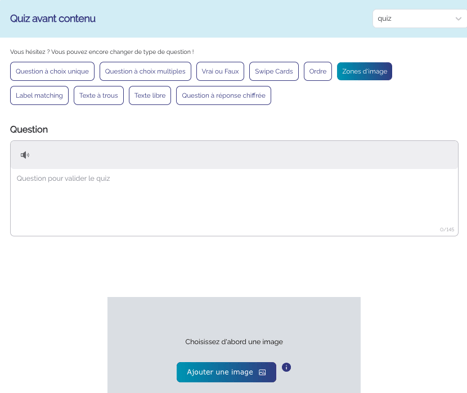
-
- Indiquez dans la question la ou les zones que vos apprenants doivent retrouver
- Insérez une image
- Définissez les zones sur l'image insérée
- Ajustez le nombre de vies possibles
-
Vous pouvez insérer plusieurs zones d'image, mais attention à ce que les zones ne soient pas trop petites !
-
Label matching - Associez des étiquettes à des zones d'image
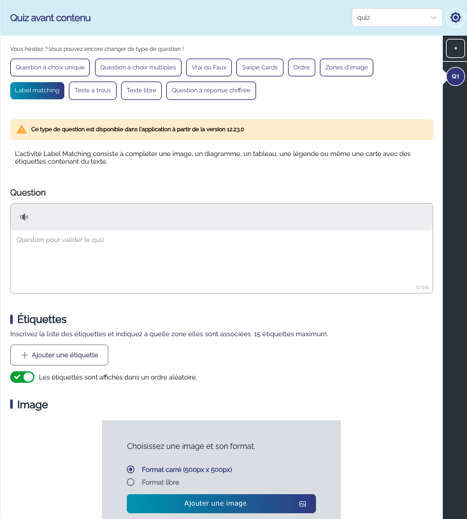
-
- Écrivez votre question
- Ajoutez les étiquettes dont vous avez besoin
- Ajoutez l'image que vous souhaitez utiliser
- Placer les étiquettes sur votre image
- Texte à trou - Trouvez les bonnes propositions pour compléter la phrase.

-
- Écrivez votre phrase entièrement
- Double-cliquez sur les mots que l'apprenant devra sélectionner. Vous aurez ensuite jusqu'à trois propositions pour ajouter de fausses propositions.
Il n'y a pas techniquement de limite au nombre de mots que vous pouvez sélectionner, mais il ne faut pas en mettre trop pour que le sens de la phrase reste compréhensible.
Les options disponibles sur chaque type de question :
Vous retrouverez sur n'importe quel type de question ces deux options, que vous pouvez activer ou non selon le but de la question :
- Les délais de réponse :

Afin de rendre votre question encore plus challengeante, ajoutez un temps maximum pour y répondre. À la fin du délai imparti, si l'apprenant n'a pas répondu à la question, la réponse sera considérée comme erronée.
Ajustez le délai maximum à la taille de votre question et aux informations à prendre en compte pour y répondre. Si vous avez par exemple une question swipe card contenant 10 cartes, avoir un délai maximum de 10 secondes serait trop juste.
- L'explication de réponse :

Le but de cette explication est de donner des informations supplémentaires à vos apprenants à propos de la question, par exemple une anecdote, une précision ...
Les apprenants la verront forcément avant de passer à la suite.
L'explication de réponse est un complément aux informations déjà présentes dans le contenu, si tout est déjà bien expliqué dans votre fiche de contenu, vous n'avez pas forcément besoin de mettre une explication.
Au contraire, si l'explication est particulièrement importante pour votre capsule, vous préfèrerez l'intégrer à une fiche de contenu pour qu'elle soit accessible plus facilement.
Quelques conseils sur les activités pédagogiques :
Ajoutez autant que possible des quiz dans chaque notion :
Afin de garder vos apprenants les plus actifs possibles dans votre capsule, nous vous conseillons d'ajouter des quiz dans chacune de vos notions. Les quiz ont plusieurs avantages en plus d'ajouter une touche ludique à la capsule :
- Insister sur les informations principales de votre notion, et ainsi favoriser l'ancrage mémoriel
- Récupérer des statistiques pour connaître le niveau de compréhension de vos apprenants
Variez les types de question :
Une règle que nous nous sommes imposés chez Beedeez est de ne jamais utiliser deux fois de suite le même type de question. L'apprenant ne s'habituera pas aux questions et sera beaucoup plus actif dans sa montée en compétence, et la rétention n'en sera que meilleure !
Avec l'habitude, vous remarquerez qu'il est toujours possible d'adapter une question pour utiliser un autre format.
Nous avons vu dans cet article l'ajout d'activités pédagogiques dans un quiz classique, mais le fonctionnement pour les quiz vies est exactement le même, vous aurez juste à définir le nombre de vies pour le quiz en question. Pour en savoir plus, consultez notre article de connaissance.
Il existe également d'autres types de quiz :
- Le mode sondage
- Le mode diagnostic
À vous de jouer !