Le mode offline, comment ça marche ?
Vous souhaitez que vos parcours de formation soient disponibles même quand vos apprenants n'ont pas de connexion Internet ? Découvrez le mode offline ou hors-ligne, qui leur permettra de télécharger une partie de vos contenus.
Source: https://support.beedeez.com/fr/mode-offline
Le mode offline, comment ça marche ?
Vous souhaitez que vos parcours de formation soient disponibles même quand vos apprenants n'ont pas de connexion Internet ? Découvrez le mode offline ou hors-ligne, qui leur permettra de télécharger une partie de vos contenus.
Sommaire :
- Pourquoi utiliser le mode offline ?
- Comment activer le mode hors-ligne depuis la plateforme apprenants ?
- Comment définir une taille de cache hors-ligne par défaut depuis le back-office ?
Pourquoi utiliser le mode offline ?
Il peut arriver que vos apprenants n'aient pas accès à une bonne connexion internet, parce qu'ils sont sur le terrain et que cela ne capte pas bien, parce qu'ils sont dans l'avion ou dans les transports, etc. Le mode hors-ligne a été pensé pour répondre à ce besoin.
Il permet de télécharger sur un téléphone mobile, dans la limite de 2Gb, les contenus présents sur votre plateforme apprenante. Vos apprenants peuvent ainsi accéder à leurs contenus, même lorsqu'ils sont hors connexion.
⚠️ _En raison de leur nature, le format "contenu web" et les liens externes ne sont pas disponibles en mode offline.
⚠️ La capacité de téléchargement offline sera limitée par l'espace mémoire disponible sur le téléphone de vos apprenants._
👉 À noter que les formats de contenu de type SCORM sont automatiquement téléchargés lorsque vos apprenants les ouvrent. Ils sont ainsi stockés dans la mémoire de leur téléphone, et disponible en hors-ligne tant que les apprenants n'ont pas terminé leur capsule. Pour en savoir plus, cliquez ici.
Comment activer le mode hors-ligne depuis la plateforme apprenants ?
Vos apprenants ont la possibilité d'activer eux-mêmes le mode hors-ligne directement depuis leur plateforme apprenants.
Pour cela, vos apprenants doivent :
1. Cliquer sur l'icône du Menu, en haut à gauche
2. Cliquer sur l'onglet paramètres
3. Activer le mode offline en faisant glisser le curseur vers la droite au niveau de la bannière téléchargement offline images/vidéos. Ils sont libres de choisir la capacité de téléchargement.
Comment définir une taille de cache hors-ligne par défaut depuis le back-office ?
Vous avez également la possibilité de mettre une taille de cache hors-ligne par défaut depuis les configurations générales de votre back-office. De cette façon, lorsque vos apprenants se connecteront à la plateforme apprenante, le contenu de vos parcours de formation sera automatiquement téléchargé (correspondant à la taille de cache sélectionné par vos soins).
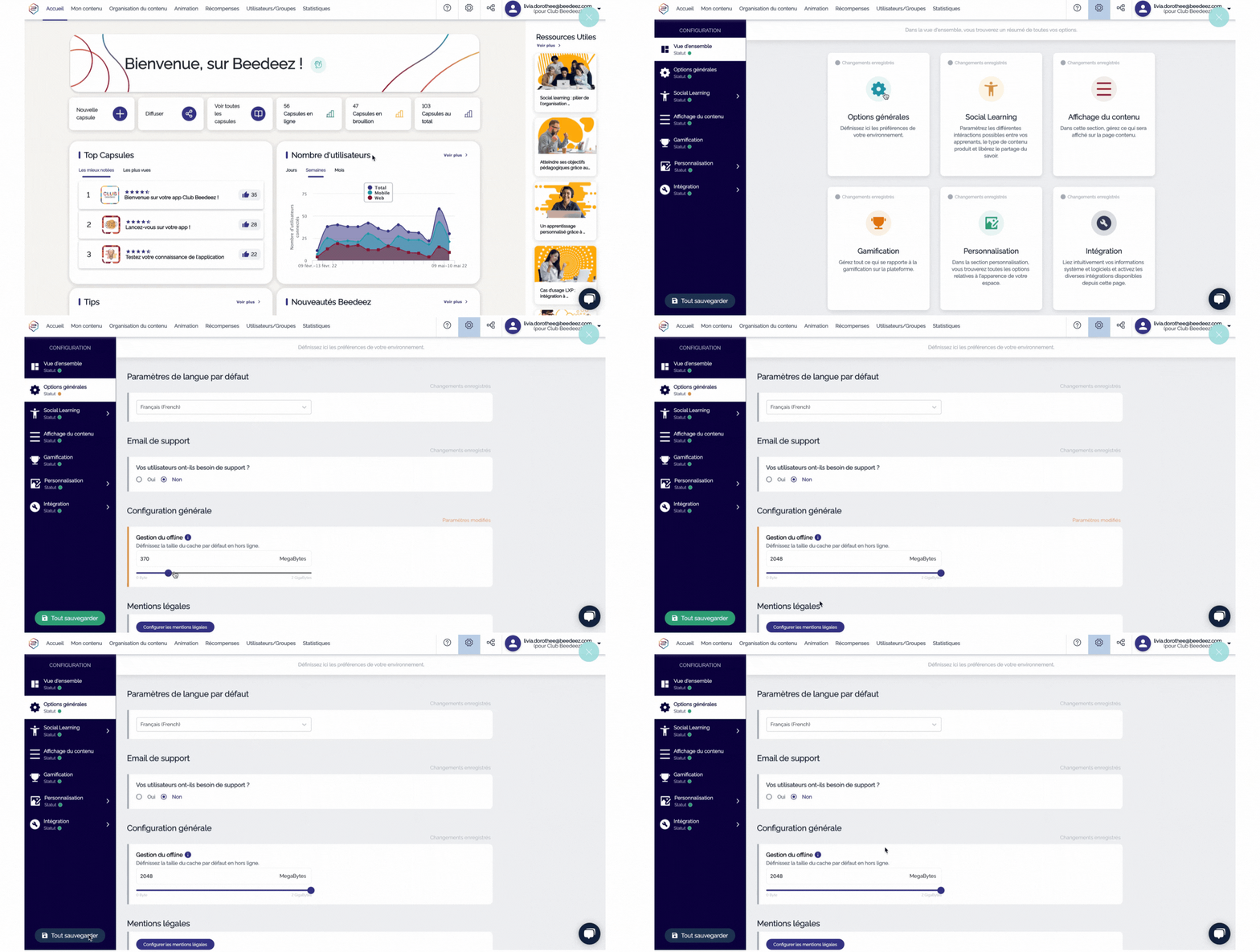
1. Rendez-vous sur votre back-office
2. Cliquez sur l'icône Configuration "⚙️"
3. Cliquez sur l'onglet "Options générales"
4. Choisissez la taille du cache par défaut en hors-ligne (Gb) pouvant aller de 0 à 2 Gb. Vous êtes libre de choisir la capacité de téléchargement.
5. N'oubliez pas de cliquer sur "Tout sauvegarder" pour enregistrer.
⚠️ Si vos apprenants ont déjà activé le mode offline manuellement depuis leur plateforme apprenante, le téléchargement par défaut ne sera pas pris en compte. Ils devront :
1. Remettre le niveau de téléchargement à 0.
2. Se déconnecter puis se reconnecter
Le téléchargement sera lancé automatiquement après reconnexion.
⚠️ Vont apprenants ont toujours la possibilité de paramétrer eux-mêmes leur téléchargement hors-ligne, et de ne pas garder le téléchargement par défaut que vous avez paramétré.
À vous de jouer !