Que faire si ma vidéo ou mon fichier audio n'est pas lisible sur iOS ?
Il arrive parfois qu'en ajoutant une vidéo ou un fichier audio importés depuis votre ordinateur dans une capsule, le contenu ne soit pas lisible sur les appareils iOS. Nous vous expliquons comment solutionner cette situation.
Source: https://support.beedeez.com/fr/video-ou-fichier-audio-pas-lisible-ios
Que faire si ma vidéo ou mon fichier audio n'est pas lisible sur iOS ?
Il arrive parfois qu'en ajoutant une vidéo ou un fichier audio importés depuis votre ordinateur dans une capsule, le contenu ne soit pas lisible sur les appareils iOS. Nous vous expliquons comment solutionner cette situation.
Pourquoi vos médias ne sont pas lisibles ?
Certains éléments des fichiers média ne sont pas supportés par IOS. Ces éléments ne sont malheureusement pas identifiables en amont, avec comme seule information le type de fichier importé. Il est donc probable que ces fichiers s'affichent correctement sur votre back-office. Pour ce type de cas, la seule solution sera de réencoder ces fichiers. Nous vous expliquons ici comment faire.
💡 Il est toujours très important de tester vos capsules sur plusieurs appareils avant de la diffuser à vos apprenants !
Comment cela apparaîtra-t-il sur l'application ?
- Vidéo :
Si vous avez importé une vidéo depuis votre ordinateur et qu'en la lançant sur l'application, l'écran reste noir et qu'il n'y a que le son, c'est probablement une question d'encodage.
- Fichier audio :
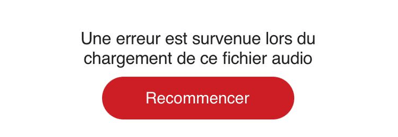
Dans une fiche de type podcast, le souci d'encodage se présentera sûrement avec un message d'erreur au moment de lancer le podcast disant "Une erreur est survenue lors du chargement de ce fichier audio".
Si le fichier est inséré dans une fiche texte image ou texte vidéo, vous ne pourrez pas cliquer sur la fiche "Play".
Comment rendre ces fichiers lisibles sur n'importe quel OS ?
Vous avez juste à réencoder ces fichiers, et pour ce faire il suffit la plupart du temps de les reconvertir.
Vous pouvez utiliser des sites web gratuits tels que https://www.freeconvert.com/, ou utiliser d'autres logiciels à votre disposition.
Pour un fichier audio, reconvertissez-le en MP3, et pour une vidéo en MP4. Réimportez votre fichier dans votre capsule, puis testez-la à nouveau sur IOS. Normalement le problème devrait être résolu !
À vous de jouer !
👉 Si le problème persiste après avoir reconverti le fichier, n'hésitez pas à nous contacter sur le support ou le chat, via la bulle en bas à droite ! 😉