Aide technique pour le support : faire une capture d'écran / un enregistrement, trouver les informations liées à aux versions d'appareils et navigateurs...
Vous êtes en contact avec le support qui vous demande un enregistrement et/ou une capture d'écran, ou encore de partager les informations de votre navigateur ? Voilà comment faire !
Source: https://support.beedeez.com/fr/aide-support-capture-enregistrement-ecran-navigateur
Aide technique pour le support : faire une capture d'écran / un enregistrement, trouver les informations liées à aux versions d'appareils et navigateurs...
Vous êtes en contact avec le support qui vous demande un enregistrement et/ou une capture d'écran, ou encore de partager les informations de votre navigateur ? Voilà comment faire !
Vous êtes sûrement familier avec l'expression une image vaut mille mots.
En effet, il est plus évident de décrire un concept avec des images et/ou vidéos, afin de mieux illustrer ses propos, et aider ainsi le support à vous débloquer au plus vite !
Nous vous montrons ici comment enregistrer vos écrans d'appareils, et où retrouver les informations que nous sommes susceptibles de vous demander.
Comment réaliser une capture d'écran ?
- Depuis un ordinateur 💻
 Sur Mac, vous avez plusieurs possibilités :
- Vous pouvez faire une capture d'écran en appuyant simultanément sur les touches Maj+command+3 si vous souhaitez capturer l'intégralité de votre écran, ou bien Maj+command+4 afin de sélectionner une zone à capturer que vous déterminez à l'aide de votre trackpad ou souris.
- Une application nommée "Capture d'écran" est également disponible
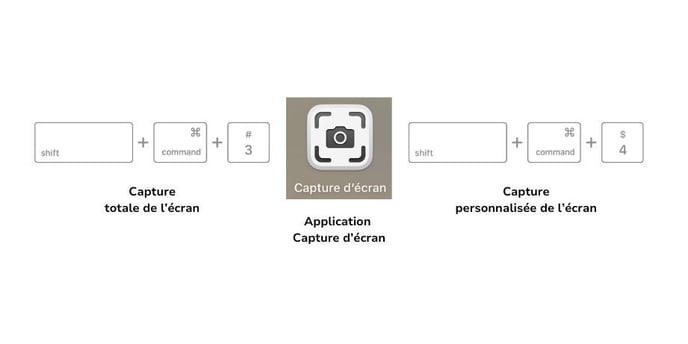
 Sur PC : La manière la plus simple de réaliser une capture d'écran consiste à cliquer sur la touche "Impr. écran", en haut à droite de votre clavier.
Vous disposez aussi d'un outil "Capture d'écran" que vous pouvez activer avec la touche Windows + shift + S.
💡_Par défaut, les captures d’écran sont enregistrées sur votre bureau sous le nom_
« Capture d’écran [date] à [heure].png ».
Sous macOS Mojave ou version ultérieure, vous pouvez modifier l’emplacement par défaut des captures d’écran enregistrées dans le menu Options de l’app Capture d’écran. Vous pouvez également faire glisser la miniature vers un dossier ou un document.
💡_Après avoir effectué une capture d'écran, sélectionnez le bouton Enregistrer la capture. Dans la zone "Enregistrer sous", tapez un nom de fichier, un emplacement et un type, puis sélectionnez Enregistrer._
- Depuis un téléphone 📱
-
Si vous avez un iPhone :
- qui dispose du Touch ID, appuyez simultanément sur le bouton latéral et sur le bouton principal (1), ou le bouton supérieur et le bouton principal (2).
- Si votre modèle d'iPhone dispose du Face ID, appuyez bouton latéral et sur le bouton d’augmentation du volume (3).

💡Une fois que vous avez réalisé une capture d’écran, une vignette apparaît temporairement dans l’angle inférieur gauche de l’écran. Touchez la vignette pour l’ouvrir, ou effectuez un balayage vers la gauche sur celle-ci pour la faire disparaître de l’écran.
Toutes vos captures d'écran s'enregistrent automatiquement dans votre galerie Photos.
 Si vous avez un Android :
 - Appuyez simultanément sur les boutons Marche/Arrêt et Volume -
- Si cela ne fonctionne pas, appuyez sur le bouton Marche/Arrêt pendant quelques secondes. Appuyez ensuite sur Capture d'écran.
💡_Un aperçu de votre capture d'écran s'affiche en bas à gauche. Sur certains téléphones, l'icône de capture d'écran  s'affiche en haut de l'écran._
Comment réaliser une capture vidéo ?
1. Depuis un ordinateur 💻 :
-
Sur Mac, appuyez simultanément sur les touches Maj+command+5.
Des commandes à l’écran permettant d’effectuer un enregistrement de l’intégralité, d’une partie spécifique de l’écran s’affichent (voir image ci-dessous).
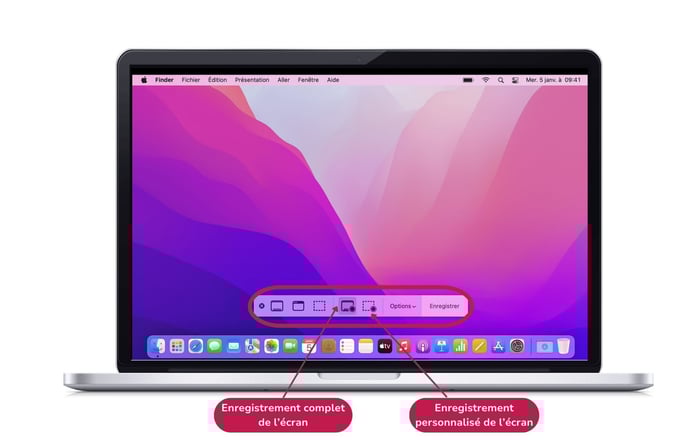
Pour arrêter l’enregistrement, cliquez sur le bouton d’arrêt dans la barre des menus, ou appuyez sur Commande + Contrôle + Échap (Esc).
-
Sur PC :
- Utilisez le raccourci clavier Windows + G,
- Dans le menu qui apparaît, réglez les paramètres audio,
- Cliquez sur l’icône avec un rond blanc « Démarrer l’enregistrement »,
- Cliquez sur l**’icône correspondante** ou utilisez le raccourci Windows + Alt + R pour arrêter l’enregistrement,
- Pour retrouver votre vidéo, cliquez sur « Afficher toutes les captures ».
-
Depuis un iPhone ou iPad
- Ouvrez le centre de contrôle sur votre iPhone ou votre iPad et touchez le bouton gris Enregistrer
 , puis attendez le décompte de 3 secondes.
💡 Si ce bouton n'est pas déjà accessible sur votre centre de contrôle : a_ccédez aux "Réglages" pour aller dans "Centre de contrôle, puis touchez le bouton Ajouter  à côté d’"Enregistrement de l’écran"._
- Quittez le centre de contrôle pour enregistrer votre écran.
- Pour arrêter l’enregistrement, touchez le bouton Enregistrement de l’écran
 en haut de votre écran, puis touchez le bouton Arrêter
  . Vous pouvez également ouvrir le Centre de contrôle et toucher le bouton rouge Enregistrer
  .
.
💡_Accédez à l’app Photos et sélectionnez votre enregistrement d’écran._
-
Depuis une tablette
- Balayez l'écran vers le bas.
- Appuyez sur Enregistreur d'écran
 .
.
- Vous devrez peut-être balayer l'écran vers la droite pour trouver cette option.
- Si elle n'est pas affichée, appuyez sur Modifier
 , puis faites glisser l'Enregistreur d'écran
vers la fenêtre des réglages rapides.
, puis faites glisser l'Enregistreur d'écran
vers la fenêtre des réglages rapides.
- Sélectionnez l'élément que vous souhaitez enregistrer, puis appuyez sur Démarrer. L'enregistrement débute après le compte à rebours.
- Vous pouvez choisir d'enregistrer l'audio et d'afficher les points touchés à l'écran avant de commencer.
- Pour arrêter l'enregistrement, balayez l'écran vers le bas et appuyez sur la notification de l'Enregistreur d'écran
.
💡_Pour retrouver vos enregistrements, o__uvrez l'application Photos  puis a__ppuyez sur Bibliothèque
  Films._
Où trouver les versions de mes appareils et navigateurs ?
Il peut arriver que des bugs techniques s'expliquent par le niveau de version de l'appareil que vous utilisez. Voilà des informations que nous serons susceptibles de vous demander afin d'identifier cela et vous débloquer au plus vite :
1. Trouver la version de mon navigateur
 Si vous utilisez Safari : Cliquez sur « Safari » en haut à droite de l'icône Apple**,** puis sur « À propos de Safari".
 Si vous utilisez Google Chrome : Cliquez sur l’icône située à droite de la barre d’adresse, représentée par 3 points à la verticale
  puis sur "Aide" et enfin «A propos de Google Chrome".
 Si vous utilisez Mozilla Firefox : Cliquez sur le « ? » puis sur "À propos de Firefox".
 Si vous utilisez Microsoft Edge :
- Ouvrez votre navigateur, sélectionnez Paramètres et plus en haut de la fenêtre, puis Paramètres.
- Faites défiler vers le bas, puis sélectionnez À propos de Microsoft Edge.
2. Trouver la version de mon appareil :
-
Si vous utilisez des appareils Apple (iPhone, iPad, Mac), allez dans vos Réglages, cliquez sur "Général" puis "Informations". La version iOS sera le deuxième élément indiqué, en dessous du nom de votre appareil.
-
Si vous utilisez des appareils Android, ouvrez l'application Paramètres de votre appareil.
En bas de l'écran, appuyez sur "À propos du téléphone" ou "À propos de la tablette" puis "Version d'Android". Vous accèderez alors à votre "Version d'Android" ainsi que votre "Mise à jour de sécurité Android".
À vous de jouer !